Содержание
Как создать сайт знакомств: советы для начинающих
Обучение
Иван Алексеев 31 Января, 2020
В наши дни романтическое общение между людьми нередко начинается онлайн. Все больше и больше людей пользуются услугами брачных агентств и сайтов знакомств в поисках второй половинки. Ведь это не только удобно, но и интересно! Неудивительно, что в наши дни немало компаний предлагают подобные услуги. Казалось бы, конкуренция в этой сфере настолько огромная, что не стоит и задумываться об открытии подобного бизнеса. Действительно, если вы захотите открыть брачное агентство или сайт знакомств, вам придется столкнуться со множеством соперников. Однако, данную сферу можно смело назвать прибыльной. Если вы серьезно подойдете к созданию собственного сайта знакомств, вы наверняка будете отличаться от конкурентов. В этой статье мы расскажем вам, как создать сайт знакомств и что сделать для продвижения своего бизнеса.
Многие уверены, что создание хорошего сайта непременно отнимает много времени, сил и денежных средств. Разумеется, придется приложить определенные усилия, чтобы сделать свой сайт оригинальным.
Но не так страшен черт, как его малюют. Уверяем вас, что создание сайта знакомств не требует много денег и сил. Даже если у вас нет навыков программирования и дизайна, вы без затруднений справитесь с этой задачей.
Если вы давно задумываетесь о том, как создать сайт знакомств, предлагаем вашему вниманию ряд потрясающих шаблонов от MotoCMS, а также несколько профессиональных советов по их использованию. Мы с легкостью докажем вам, что наши шаблоны для сайтов знакомств — отличное решение для вашего бизнеса.
Позаботьтесь о названии и логотипе
Очень важно придумать хорошее название для вашего сайта знакомств. Ведь вы хотите создать всемирно известный бренд, не так ли? Название сайта должно быть уникальным, легко запоминающимся и броским. Правильное название поможет клиентам быстро найти ваш сайт.
Более того, хорошее название должно сопровождаться логотипом, чтобы ваш бренд наверняка запомнился всем посетителям сайта. Помните, что логотип — это отражение вашей компании.
Бесплатный тест
Поэтому, разрабатывая логотип, подумайте о том, какую мысль вы хотели бы донести клиентам с его помощью. Ведь с помощью логотипа вы можете продемонстрировать основные преимущества вашей компании. Работа над названием и логотипом — это творческий процесс, который может занять немного больше времени, чем вы ожидали.
Если же вы не хотите долго возиться с названием и логотипом, обратите внимание на этот шаблон сайта знакомств с фиолетовым хедером. Его компоненты наверняка вам пригодятся!
Делайте выбор в пользу многофункциональных шаблонов
Сайты знакомств созданы для того, чтобы помогать людям находить друг друга и общаться. Поэтому дизайн такого веб-сайта должен облегчать процесс общения. Перед тем, как создать сайт знакомств, очень важно выбрать подходящий шаблон. Он должен содержать много полезных функций, простых в использовании как для вас, так и для посетителей будущего сайта.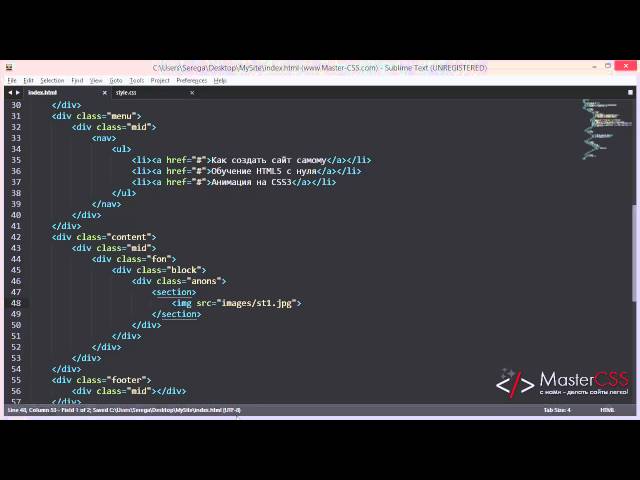
Бесплатный тест
Например, очень важная часть любого сайта — навигация. Разработчики этого шаблона для сайта знакомств с CMS уделили достаточно внимания навигационному меню. Его нейтральный дизайн и классическая цветовая схема смотрятся здесь крайне органично.
Нейтральные тона заставляют пользователей сконцентрироваться на контенте. К тому же, шаблон можно полностью персонализировать. Вы можете менять цвета, фоны, шрифты, галереи и, конечно же, контент. Дизайн шаблона достаточно “гибкий”, и вы с легкостью сможете изменить его по своему вкусу.
Ваши клиенты без затруднений найдут ссылки на профили других пользователей, инструменты для создания собственного профиля и чат. На главной странице есть несколько блоков контента, позволяющих посетителям сайта легко найти нужную информацию.
Поэкспериментируйте с цветами
Для сайта знакомств правильный выбор цветовой схемы — это очень важно. Вы можете создать благоприятную атмосферу и привлечь клиентов, просто комбинируя нужные цвета на своем сайте. К примеру, красный цвет зачастую ассоциируется со страстью. Преобладание в дизайне красного цвета может привлечь людей, которые ищут страстных партнеров и стремятся к новым впечатлениям.
Бесплатный тест
Если же вы предлагаете услуги для тех, кто ищет серьезные и длительные отношения, дизайн сайта должен быть абсолютно другим. Для такого случая больше подойдут белый, фиолетовый и голубой цвета. Голубые оттенки действуют на людей успокаивающе. Для оформления некоторых элементов сайта можно использовать фиолетовый цвет — он символизирует гармонию мыслей и эмоций. А как известно, гармония очень важна для создания крепких отношений.
Вы также можете выбрать шаблон сайта знакомств с фоновым фото, дизайн которого выполнен в белых, зеленых и голубых оттенках. Эти цвета теплые и позитивные, поэтому подобное оформление наверняка понравится вашим посетителям.
Позаботьтесь о доступе с мобильных устройств
Развитие современных технологий дало людям возможность стать более мобильными и не зависеть от домашних устройств.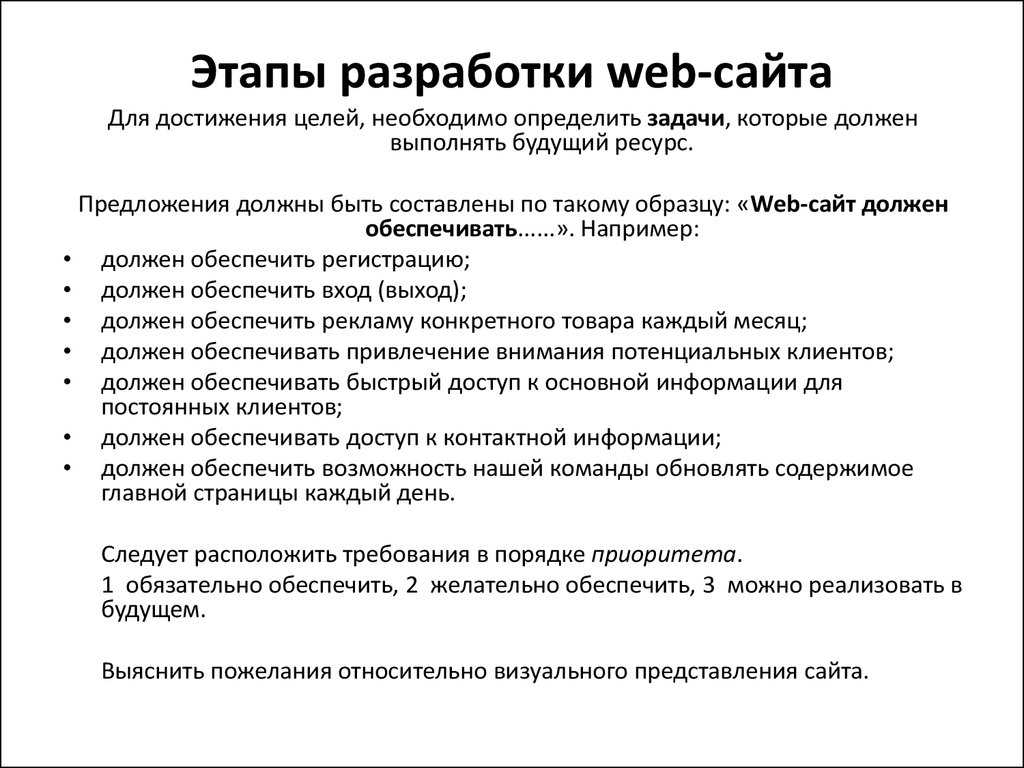 Теперь мы все можем посещать нужные веб-сайты из любого уголка мира. Все, что для этого нужно — смартфон и доступ в интернет. Поскольку сейчас практически везде есть Wi-Fi, доступ в интернет — это не проблема. Успешные предприниматели должны принять это к сведению.
Создавая сайт знакомств, непременно позаботьтесь о том, чтобы он был адаптирован к мобильным устройствам. Ваши клиенты, использующие для веб-серфинга смартфоны и планшеты, наверняка это оценят. Ведь так они смогут постоянно быть на связи с людьми, которые им интересны, а для них это очень важно. Создатели вышеупомянутого шаблона сайта знакомств с фоновым фото позаботились и о решении этой проблемы.
Бесплатный тест
Используя этот шаблон, вы получаете встроенные инструменты для создания мобильной версии. С их помощью страницы вашего сайта будут адаптированы даже к малейшим различиям в разрешениях мобильных экранов. Тем не менее, информация и изображения будут замечательно выглядеть.
Мы предлагаем вашему вниманию замечательную подборку шаблонов для сайтов знакомств. Теперь вы знаете, как создать сайт знакомств с их помощью. Функционал, встроенный в шаблоны, позволит вашим клиентам беспрепятственно общаться в любое время. Предложите клиентам те услуги, которые им действительно нужны, и ваш бизнес наверняка будет преуспевать. Удачи вам и вдохновения!
Тэги: как создать сайт коструктор сайтов создание сайтов шаблон
Автор: Иван Алексеев
В компании MotoCMS Иван работает со дня ее основания. Признается, что успел создать не один сайт на MotoCMS ради досконального изучения админки и изложения всех хитростей работы с ней в блоге.
Иван невероятно позитивен, предан своему делу, отзывчив. С удовольствием поболтает с вами о новых фичах, тулзах, пингах и других непонятных определениях на страницах блога.
Вам понравилась эта статья?
Зарегистрируйтесь, чтобы узнать новости и получить выгодные скидки!
Заполните это поле.
Благодарим вас за подписку на блог MotoCMS!
Этот e-mail уже используется.
Произошла ошибка. Мы уже работаем над этим. Пожалуйста, попробуйте позже.
Как создать свой первый сайт
Как создать сайт
Сайты бывают разные. Самый простой вариант — это сайт-визитка. С него мы и начнем.
Сайт-визитка — это небольшой сайт, как правило, состоящий из одной или нескольких веб-страниц, и содержащий основную информацию об организации, частном лице, о товарах или услугах. Обычно содержит контактные данные, краткое описаниие товаров, прайс-листы и прочее.
Сайт-визитка (далее просто сайт) может нести как статическую информацию так и динамическую (изменяющуюся). На его страницах кроме текстовой информации можно разместить графику (фото, картинки) анимацию в виде flash-роликов, всякие другие излишества.
Собираем материалы
Вначале определитесь с темой сайта и наличием у Вас достаточной информации. Подберите тексты по теме (лучше написать самому или хотябы видоизменить чужие), фото, картинки.
Тексты первоначально набираем в любом редакторе, не применяя к нему стилей (выделение, наклон, цвет). Дальше будем добавлять материалы по мере их поступления).
Создаем папку специально для файлов своего сайта. Ее можно назвать, на пример, «site»(название может быть другим, но желательно в латинице и короткое).
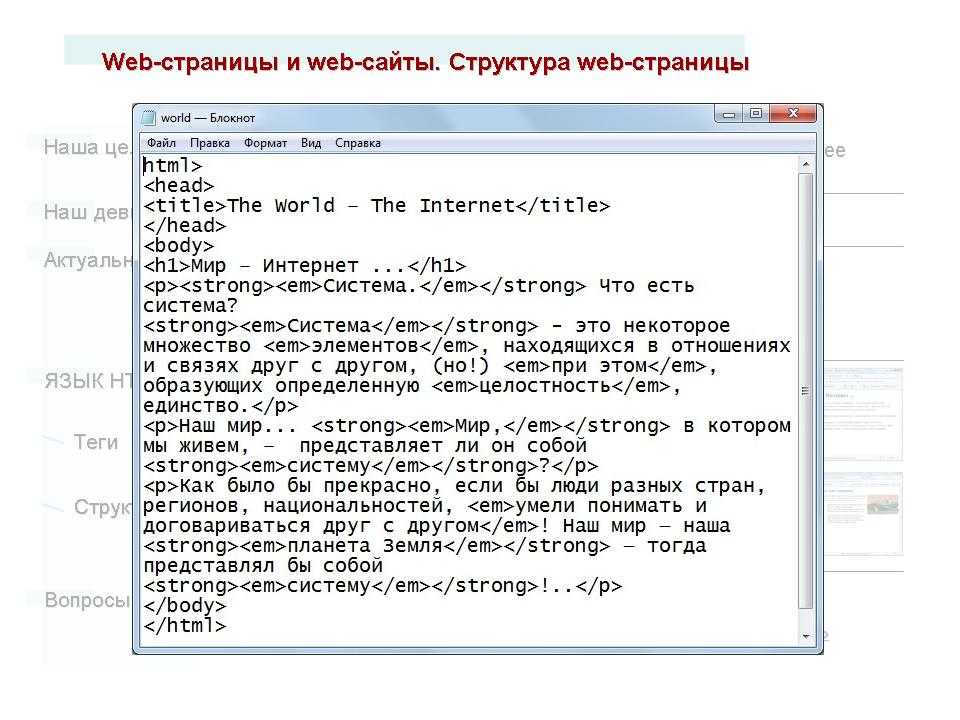
Создаем простую html-страничку
Страницы сайта могут быть созданы в любом текстовом редакторе при помощи
языка разметки документа HTML. Откроем блокнот notepad и напишем:
<html>Это мой первый сайт. </html>
В тексте нашей первой html-страницы в угловых скобках заключен ярлык (или
тег) языка HTML. Это тэг <html> и он указывает на то, что в данном файле
используется язык HTML. То есть все, что расположено между тегами <html>
и </html> — написано на языке HTML. Большинство современных броузеров
могут опознать документ и не содержащий тэгов <html> и </html>,
но все же их употребление крайне желательно.
Теперь запомним файл под именем index. html в новой папке, которую вы создали.
Откроем файл index.html с помощью броузера (на пример, Microsoft Internet
Explorer). Мы увидим такую картинку:
Рис. 1. Наша первая страница.
В HTML существует множество других ярлыков (тэгов). В ярлыках можно использовать
как строчные, так и прописные буквы.
Тэги бывают открывающие и закрывающие (с косой чертой «/»). На пример,
тег </html> — закрывающий.
Для некоторых тегов наличие парного закрывающего тега не обязательно.
Как правило в html-страницах используется несколько обязательных тегов. Среди
них ярлык <head> (и закрывающий </head>) для описания заголовка
html-страницы. Здесь можно указать название страницы. Название должно быть
помещено между тегами <title> и </title>. На пример:
<title>Личная страница дизайнера Николаенко</title>
В стандартных броузерах заголовок будет показан в верхней части главной рамки
основного окна, как на рис. 1.
1.
Поскольку тэг <title> располагается в самом начале html-файла, то при
загрузке страницы в первую очередь загружается именно заголовок документа.
Далее броузер загружает основное содержание страницы, что может занять некоторое
время. Таким образом, некоторое время название страницы будет единственной
информацией о ней, видимой посетителю сайта.
После заголовка мы используем другую пару тэгов: <body> и </body>,
между которыми располагается основной текст документа.
Таким образом, html-код страницы выглядит сейчас так:
<html>
<head>
<title>Личная страница дизайнера Николаенко</title>
</head>
<body>
Это мой первый сайт.
</body>
</html>
Форматирование текста
Для примера мы скопировали первый попавшийся текст на новостном портале и
вставили этот текст в наш файл после тегов <body>.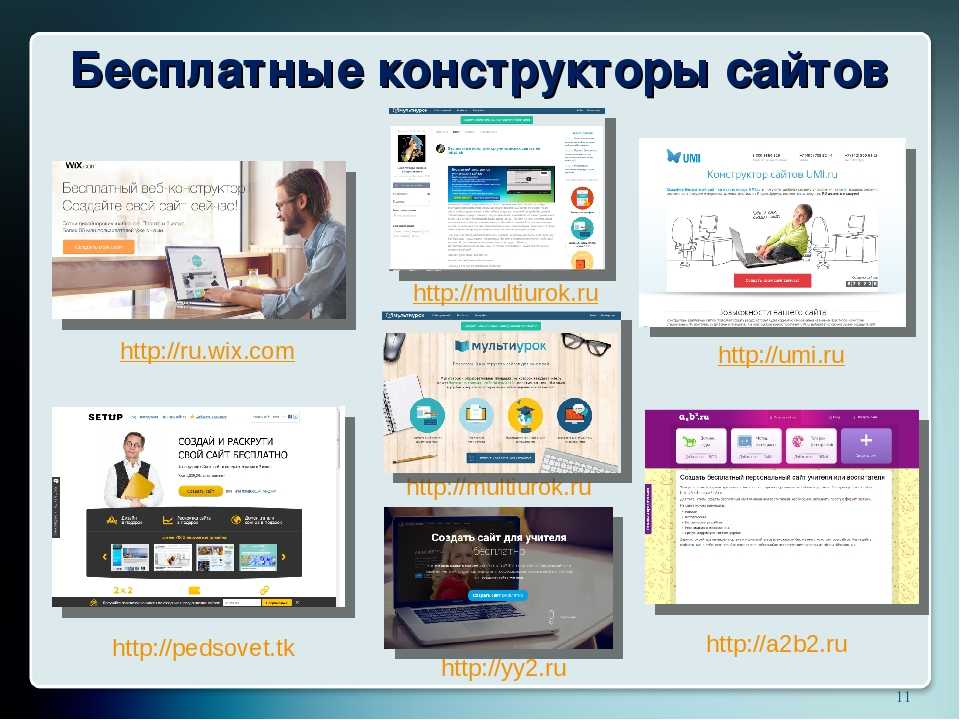 В окне броузера мы
видим сплошной неформатированный текст.
Рис. 2 — Неформатированный текст.
Текст гораздо лучше смотрится, если он разбит на абзацы. В html-документах
для этого существует тэг <p> (и парный к нему </p>).
Тэг <p> может задаваться с параметром горизонтального выравнивания align,
который может иметь следующие значения:
left — выравнивание по левой границе окна броузера.
center — выравнивание по центру окна броузера.
right — выравнивание по правой границе окна броузера.
justify — выравнивание по ширине (растягивание по двум сторонам окна броузера).
Если параметр align не указан, текст выравнивается по левому краю.
Еще для форматирования текста чаще всего применяются парные тэги:
<b> и </b> — отображает текст полужирным шрифтом.
<strong> и </strong> — используется для выделения важных фрагментов
(н. п. заголовков) текста. Броузеры обычно отображают текст между тэгами полужирным
шрифтом.
…
После форматирования текста наша страничка будет выглядеть вот так:
Рис. 3 — Форматированный текст.
В текст можно вставить также картинку(и). Отберите картинки или фотографии,
которые планируете выложить на свой сайт, уменьшите их до желаемого размера
в любом графическом редакторе и поместите уменьшенные картинки в папку site
(можно даже создать для картинок сайта подпапку img или image).
Для того, чтобы вставить в текст картинку, существует тэг <img>.
На странице с текстом вставьте там, где хотите, чтобы была картинка, следующую
строчку:
<img src=»картинка1.jpg»>
Рис. 4 — Картинка в тексте.
Если вы хотите, чтобы картинка находилась справа или слева от текста, то
для этого у тэга <img> существует параметр <align> со следующими
значениями:
left — изображение прижимается к левому полю окна, текст обтекает изображение
с правой стороны
right — изображение прижимается к правому полю окна, текст обтекает изображение
с левой стороны
Если вы планируете разместить много фотографий (на пример, фото с отпуска
или примеры своих работ) предлагаем сделать это с помощью готовых программ.
Как это сделать описано здесь…
Связь между страницами
В предыдущем абзаце в тексте встречалась ссылка (линк) на другой сайт. Для этого используется парный тэг <a> и </a>.
На пример, так: <a href=»http://ho.com.ua/photo/»>здесь…</a>
Активная ссылка в тексте выделяется другим цветом и часто подчеркиванием.
С помощью тэга <a> можно также ссылаться не только на другие сайты,
но и на страницы своего сайта.
На пример, создадим вторую страницу и назовем ее photo.html. Создавать новые
страницы можно просто копированием уже существующего файла, но с другим именем.
Главное — аккуратно изменить не только текст новой страницы, но и ее заголовок
(заключенный между тэгами <head> и </head>).
Разместим на новой странице какие-то картинки. Это можно сделать вручную
или с помощью программ, описанных здесь…
А на первой (главной) странице поставим ссылку на вторую страницу, для
этого добавим такую строчку:
<a href=»photo.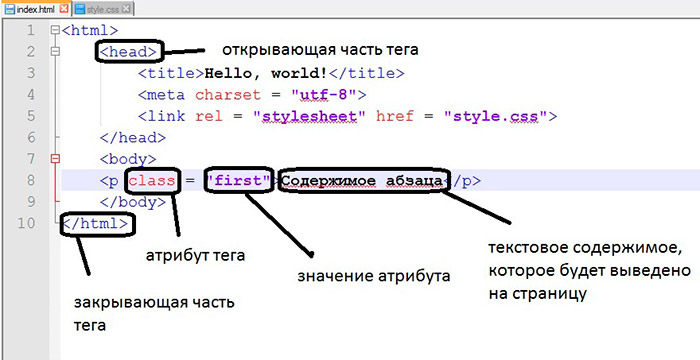 html»>Мои работы можно посмотреть здесь…</a>.
Вот что получится:
Рис. 5. Ссылка в тексте.
Здесь стоит отметить, что на сайте только одна страница может называться
index.html — главная. Когда посетитель придет на ваш сайт, она загрузится
первой.
Если вы, на пример, создали фотогалерею с помощью какой-то программы, то
нужно проверить названия страниц и в случае необходимости переименовать их. Важно: изменяя имена html-файлов, нужно менять и
ссылки на них в других страницах.
Как выложить свой сайт в Интернет
Теперь, когда работа над страницами будущего сайта закончена, и все файлы
лежат в папке site, можно выложить их в Интернет. Для этого нужно подыскать
для своего сайта место, т.е. хостинг (от англ. hosting — размещение web-сайта
клиента на сервере Интернет-провайдера). Подробнее
о хостинге для начинающих
Разумно разместить свой сайт-визитку на бесплатном хостинге
ho. ua, для этого нужно зарегистрироваться. Как это сделать,
можно прочитать в нашем FAQ-е (от англ. ответы на часто задаваемые вопросы):
Заказ
хостинга (заполнение формы заявки) — помощь пользователю.
Как быстро можно приступать
к работе после заказа хостинга?
После того, как ваша учетная запись на хостинге будет активирована, можно заливать файлы на сервер,
используя ftp-соединение. Сделать это проще всего с помощью броузера, н.п.
Internet Explorer’а. Ввведите в адресной строке броузера один из следующих
адресов:
ftp://[email protected],
где LOGIN — ваш логин, а sN.ho.ua (s1.ho.ua, s2.ho.ua и т.п.) — имя сервера
хостинга, на котором расположен ваш сайт.
После этого в браузере появится окно, котрое запросит ваш пароль к FTP —
введите его и вы получите доступ к вашей домашней директории на сервере.
Рис. 6. Доступ по ftp с помощью броузера.
Копировать файлы своего сайта нужно в папку htdocs. Но перед этим рекомендуем
прочитать раздел FAQ «Редактирование и настройка сайта».
Как создать сайт html на телефоне
Как создать сайт с телефона бесплатно и самому — самый простой и пошаговый метод
Привет ребят, в этот раз мы с вами разберем вопрос «Как создать сайт с телефона». Я покажу вам, как я создаю сайт с мобильного телефона и как любой желающий может сделать тоже самое, имея лишь доступ в интернет.
Единственное, хочу предупредить. Создавать сайт с телефона — это тот еще геморой. И если у вас есть возможность создавать сайт с помощью компьютера, очень рекомендую сделать его именно с пк (это будет намного легче).
Где можно найти видеоуроки по созданию сайта с ПК?
На этой странице — artbashlykov.ru/course-free-wp, вы можете пройти мой бесплатный видеокурс по созданию, продвижению и заработку на своем сайте.
Там вы найдете более 30 уроков, которые помогут создать свой сайт с нуля и начать на нем зарабатывать.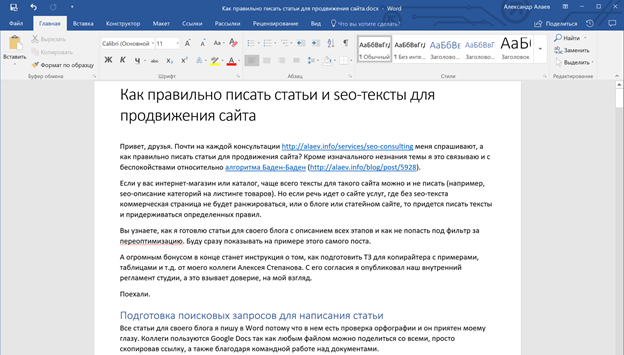
Ну, а для тех, кто хочет создать сайт с телефона — смотрите пошаговую видео инструкцию ниже, в ней я разобрал как создать сайт на телефоне, что для этого потребуется и какие основные настройки нужно обязательно выставлять, при создании мобильного сайта.
Видео: Создать сайт с телефона бесплатно и самому — пошаговая инструкция
Инфа из видео:
Инструменты из видео:
➡ Хостинг и система управления тут — https://clck.ru/JedGb
➡ Бесплатный курс по созданию сайтов тут — https://study.artbashlykov.ru/free-wp-1/
➡ О том, как создать логотип, смотрите тут: Обзор генератора логотипов
Название темы/шаблона, который я использую в видео — ASTRA
Таймкоды:
0:18 — Организационные моменты
1:18 — Что потребуется для создания сайта
1:28 — Что такое хостинг
2:27 — Что такое CMS
3:43 — Регистрация на хостинге и установка CMS
5:23 — Вход в панель управления сайтом
5:33 — Как работает управления при создании сайта с телефона
7:20 — Первичные настройки сайта
11:55 — Как задать собственный пароль от сайта
13:10 — Настройка внешнего вида сайта (установка темы Astra)
14:56 — Настройка темы Астра
22:06 — Создание и настройка главной страницы
51:00 — Как установить созданную страницу в качестве главной
51:56 — Создание и настройка меню
55:28 — Регистрация доменного имени
1:00:33 — Как оплачивать хостинг
1:02:22 — Как прикрутить новый домен к своему сайту
Заключение
На этом все, если видеоурок оказался для вас полезным, тогда подпишитесь на мой канал на Ютубе и поставьте лайк этому видео. Ну а если у вас остались вопросы — пишите их в комментарии и я постараюсь на все ответить.
Как создать сайт с телефона или планшета БЕЗ программирования: Андроид или Айфон
Создать сайт с телефона можно! И не важно Android у вас или IPhone. Не важно телефон у вас или планшет.
Для создания сайта не нужно иметь высшее образование или быть программистом.
Сразу скажу, не ведитесь на конструкторы, приложения, которые предлагают быстро сделать сайт. Он будет красивый, но по факту не ваш. Это будет часть другого сайта, которой вам дали попользоваться. Вы не сможете развивать его, адаптировать под себя. продвигать в поисковых системах тоже не сможете, а если будете, то поисковики будут сразу понимать, что это конструктор.
Можно создать отличный сайт на движке WordPress. WordPress — это движок по созданию сайта. Он является самым популярным в мире. В нем создан большое количество сайтов в мире. У них много программистов, поэтому вы без проблем сможете найти того, который доделает вам все, что нужно.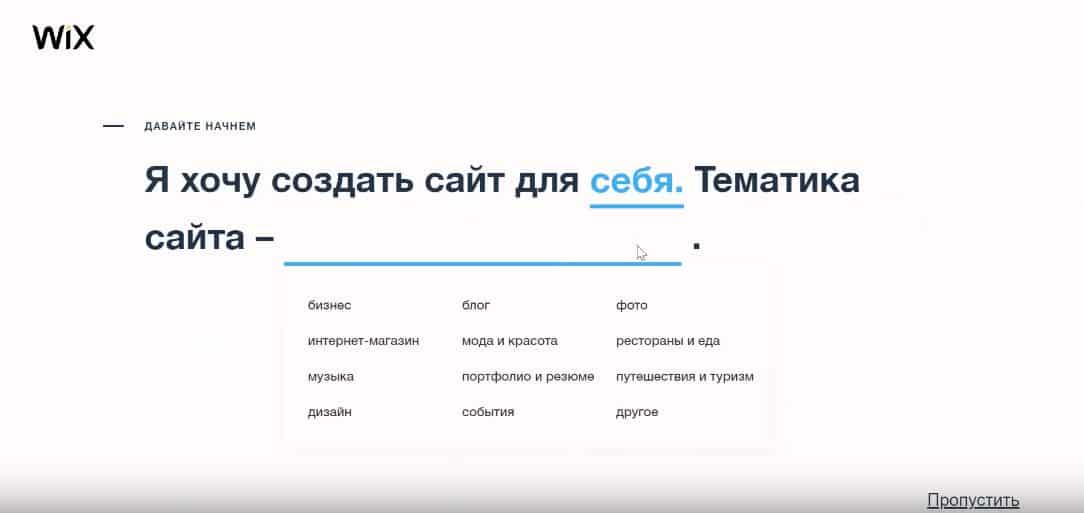
Нет ограничений по функционалу, все гибко настраивается. WordPress легко обновляется. Чтобы с ним работать не нужно быть программистом. Достаточно установить пару приложений, установить красивые темы — ваш сайт будет отлично выглядеть.
Большой плюс движка, что с ним можно работать, как с телефона, так и с компьютера.
В итоге у вас будет полноценный онлайн-проект, который можно настраивать под себя, развивать и зарабатывать на нем.
Создание на телефоне
Теперь можем создавать.
Сначала нужно зарегистрироваться в хостинге Timeweb. Ссылка есть на Youtube-канале под видео. Тут же можно создать и сайт. Зайти в раздел «каталог CMS WordPress».
После создания нажимаете «Перейти на сайт». Все готово. Можно зайти теперь в админку сайта.
В ней нажимая на «запись» — «добавить новую» можно создать свою первую статью. В разделе «Внешний вид» — «тема» — выбираете визуальный вид сайта. Дальше все остальное настраивается очень легко.
Вы создали минимальный сайт, но в целом я вам советую делать сайты на компьютере.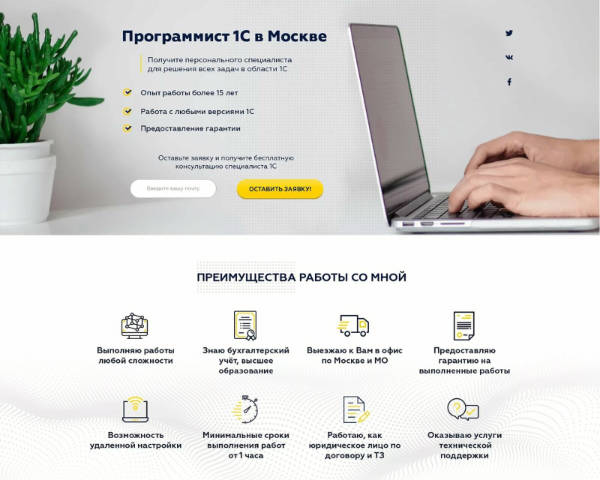 Там будет весь функционал без ограничений. Развивать его будет более удобно.
Как создать сайт с вашего телефона
Технологии
Многие люди для выхода в интернет, используют именно смартфон, и не имеют персонального компьютера. Существуют конечно, интернет-кафе, библиотеки, где можно получить доступ к полноценному компьютеру, но гораздо удобнее иметь нужные инструментам в любое время. Например, если у вас есть потребность самому быстро создать сайт с телефона и при этом бесплатно. И с современными технологиями это вполне осуществимо. Вы можете создавать, публиковать и полностью редактировать сайт с вашего телефона.
Основную часть работы над сайтом можно сделать на смартфоне, если вам нужно сделать более детальные изменения, вы можете войти в свой аккаунт и продолжить работу.
Создание сайта с телефона на Tilda
Tilda – это конструктор сайтов, который позволяет создавать сайты с мобильных устройств. Для этого достаточно зайти на сайт tilda. cc, зарегистрироваться выбрать шаблон и начать редактирование сайта со своего смартфона. Вы можете менять стили, добавлять блоки, разделы и страницы. Существует бесплатный тарифный план на 1 проект с 50 страницами и возможностью загрузки файлов на 50 мб.
Разработка сайта со смартфона на WordPress
WordPress – мощный и один из самых популярных движков для создания сайтов любой сложности. Он также предоставляет возможность работать с сайтом только с телефона.
Публикуйте и редактируйте записи и страницы вашего сайта на WordPress. А также устанавливайте плагины, которые расширяют базовый функционал сайта, используя только телефон. Сам WordPress бесплатен, а вот некоторые премиум плагины и темы платны, но за счет большой популярности данного движка, можно найти бесплатные альтернативы.
Другие конструкторы сайтов
Ещё пару конструкторов были протестированы на возможность создания сайта с мобильного устройства, но они не оптимизированы для создания сайта на телефоне. Существуют ещё и зарубежные конструкторы, но они не были рассмотрены. Если ли вы знаете конструкторы и приложения для создания сайтов со смартфона, пишите в комментариях.
Вывод
Создавать сайты используя только телефон можно, а в некоторых случаях нужно. Например, если ваш сайт ориентируется в основном на аудиторию, которая будет заходить на сайт со смартфона. Вы сразу будете видеть как ваш сайт выглядит на мобильном устройстве. Это ещё называют концепцией или дизайном “mobile first”, то что прежде всего оптимизируется под мобильные устройства.
Если статья была вам полезна, не забудьте добавить в закладки (Ctrl+D), чтоб не потерять и подпишитесь на наш канал Яндекс Дзен!
Как сделать сайт WordPress с нуля?
То, что начиналось как инструмент для изготовления
блоги в настоящее время являются самым популярным способом создания веб-сайтов всех видов.
Согласно последней статистике за 2019 год, WordPress обеспечивает 34% интернета (60%, если считать только сайтов, созданных на основе CMS ), и каждый месяц сайты WordPress посещают более 400 миллионов человек. Неудивительно, что это используется, это самый простой способ создать веб-сайт или блог. Кроме того, он также бесплатный и предлагает более 50 000 плагинов и может использоваться на нескольких языках.
Несмотря на то, что WordPress является самым простым решением, создание веб-сайта с нуля все еще является подвигом, поэтому сегодня мы представляем вам руководство о том, как это сделать . Итак, приступим.
Тема или собственный веб-сайт WordPress?
Темы веб-сайтов WordPress
Термин тема знаком всем нам. Это своего рода настройка, которую мы можем применить к ряду вещей, чтобы изменить их внешний вид. Это означает то же самое, когда дело доходит до WordPress.
Тема WordPress — это набор шаблонов и таблиц стилей, которые используются для определения веб-сайта WordPress. Они не являются частью исходного кода, поэтому их можно изменить по своему вкусу. Существуют бесплатные и платные темы WordPress, которые вы можете использовать для своего сайта. Какую тему вы выберете, зависит от вашего вкуса и типа бизнеса.
Веб-сайт цифрового маркетинга – Пример целевой страницы | Source
Минимализм всегда был в моде, поэтому выбор упрощенной темы был бы не только безопасным, но и разумным выбором. Сложные веб-сайты имеют привычку сбивать людей с толку и отталкивать их, поэтому я думаю, можно с уверенностью сказать, что мы все должны быть благодарны за то, что минимализм так популярен и что люди так его любят. Если вы хотите узнать больше о других тенденциях 2019 годаи 2020, мы написали подробный блог, который вы можете проверить.
Пользовательский веб-сайт WordPress
В отличие от покупки темы или загрузки бесплатной, когда дело доходит до пользовательского веб-сайта WordPress , вы начинаете с нуля . Если вам интересно, почему люди выбирают этот вариант, просто подумайте, сколько существует веб-сайтов с одной и той же темой. Если вы хотите, чтобы ваш бизнес выделялся, наличие уникального веб-сайта — один из шагов к достижению этой цели.
Нельзя сделать сайт за один раз
дыхание, наоборот, создание сайтов — процесс длительный и неважно
если вы новичок или опытный веб-разработчик, всегда будут ошибки. Но
пусть вас ничто не обескураживает, никто ни в чем не становится экспертом
с ночевкой.
Что нужно сделать перед началом
сделать сайт на заказ?
Есть четыре шага, которые вам нужно будет сделать, прежде чем вы начнете программировать, давайте посмотрим, что они из себя представляют:
Создание каркаса
Имеет смысл только то, что мы
создайте черновик, прежде чем мы создадим реальную вещь.
В этом случае вам необходимо
придумайте, как вы хотите, чтобы ваш сайт выглядел, прежде чем что-либо делать
else, где появляется каркас.
Каркас веб-сайта — это схема, которая используется для размещения элементов.
Дизайн веб-сайта должен быть последовательным, а элементы, такие как изображения, текст и кнопки, должны быть размещены в нужных местах, если вы хотите, чтобы люди могли перемещаться по вашему веб-сайту. Кроме того, цель вайрфрейма — решить, как вы будете направлять внимание людей на то, что вы хотите, чтобы они увидели, например, на кнопку призыва к действию и фотографии вашего продукта.
Проще говоря, каркасы дают вам
лучшее понимание функционала сайта.
Контент веб-сайта
Теперь, когда у вас есть каркас, пришло время придумать контент.
Контент веб-сайта — это все, что есть на веб-сайте, включая изображения, видео, весь текст и т. д. Обязательно точно опишите свои продукты и включите всю информацию, которая понадобится вашим будущим клиентам. Добавьте ссылки на свои учетные записи в социальных сетях, часы работы, местоположение (используйте Google Maps), номер телефона и адрес электронной почты, по которым люди могут связаться с вами.
Бизнес-сайт с нуля – почему бы и нет? | Источник: freepik.com
Выберите правильные шрифты и цвета, которые, по вашему мнению, лучше всего представляют ваш бизнес и бренд. Наймите профессионального фотографа, чтобы он сделал для вас снимки, которые вы затем с гордостью сможете разместить на своем веб-сайте. Если вам нужны иллюстрации, подумайте о том, чтобы нанять графического дизайнера, который сделает уникальные и запоминающиеся иллюстрации для вашего сайта.
Не забудьте оптимизировать весь ваш контент, чтобы ваш сайт мог загружаться быстрее (скорость сайта очень важна!).
Создание дизайна
Каркас? Проверять. Содержание? Проверять. Пришло время объединить их в окончательную форму: дизайн .
Если у вас уже есть видение
как вы хотите, чтобы ваш сайт выглядел, это круто! Это делает вашу работу
значительно легче.
Однако, если вы много думали и просто не можете придумать дизайн, ничего страшного, потому что если в Интернете есть что-то, так это веб-сайты. Если вы потратите всего несколько часов на просмотр различных веб-сайтов и изучение тем WordPress, поверьте мне, вы получите большое вдохновение. И кто знает, может дизайн, который вы придумаете, будет красивее всех этих сайтов..
Дизайн сайта очень важен! | Источник: freepik. com
com
Создание дизайна перед тем, как приступить к кодированию, также очень полезно, потому что разработка дизайна во время обучения кодированию, несомненно, будет стрессовой и просто отнимет у вас драгоценное время.
Теперь, когда у вас есть дизайн,
пора воплотить его в жизнь. Существуют десятки веб-сайтов, которые вы можете использовать для
создайте макет своего веб-сайта, например, Balsamiq, Adobe XD, Mockplus, Moqups и
многое другое). Большинство из них бесплатны, а некоторые премиум-функции вам понадобятся.
платить, в то время как другие предлагают вам 30-дневную пробную версию. Тем не менее, они все хорошенькие
легко использовать.
Кодирование
Нам всем так повезло, что сейчас 2019 год и что их тысячи
учебных пособий и руководств в Интернете, с помощью которых мы можем научиться делать
почти ничего. К счастью, кодирование — одна из таких вещей.
Во-первых, вам нужно изучить HTML, CSS и PHP. HTML, что означает язык гипертекстовой разметки, — это то, что вы используете для цвета, шрифтов, графики и эффектов гиперссылок.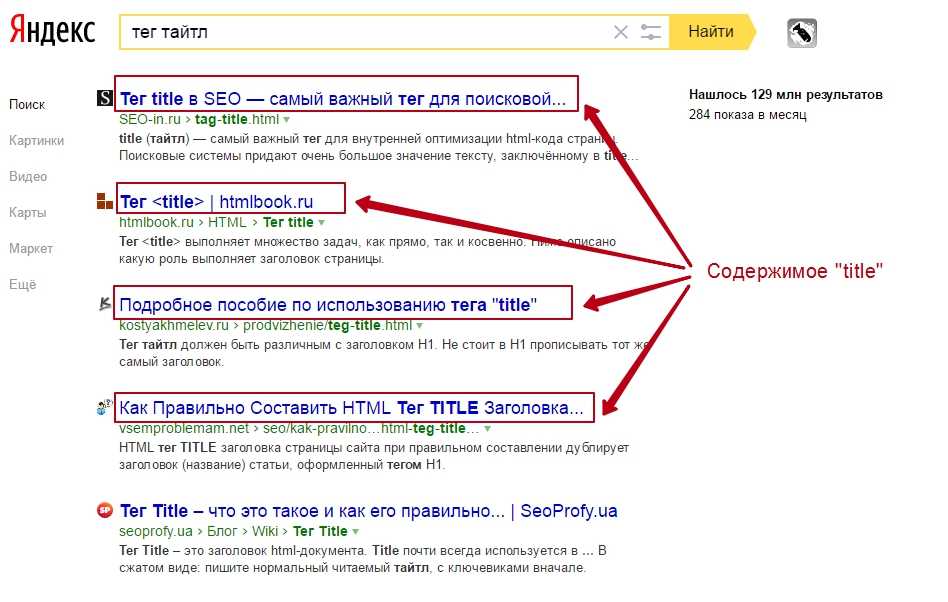 CSS или каскадные таблицы стилей показывают, как будут отображаться элементы HTML. PHP, с другой стороны, используется для создания динамических интерактивных веб-сайтов.
Код WordPress
Все это может показаться сложным, но поверьте мне, на самом деле это не так. Есть десятки ютуберов, которые снимают видео о программировании, понятное каждому. Но если вы не хотите учиться у кого угодно в Интернете, есть также онлайн-уроки, за которые вы можете платить, где видеоуроки могут научить вас основам, а затем более сложным вещам. Кроме того, есть множество книг, которые вы можете купить, если предпочитаете читать, а не смотреть.
Тестирование веб-сайтов и
оптимизация
Оптимизация веб-сайта относится к аспектам веб-сайта, которые способствуют конверсиям и трафику. Вы хотите, чтобы люди могли найти ваш веб-сайт, посетить его и, возможно, даже купить ваш продукт или услугу, и это стало возможным благодаря трафику и конверсиям.
Трафик поступает из всех видов маркетинга (социальные сети, поиск, другие веб-сайты), а конверсия — из хорошего маркетинга. К счастью, существуют десятки инструментов оптимизации, которые могут помочь нам получить максимальную отдачу от нашего веб-сайта.
GTmetrix поможет вам измерить скорость вашего сайта, что очень важно, как мы упоминали пару абзацев назад. Но почему? В 2018 году Google объявил, что скорость веб-сайта влияет на рейтинг, поэтому, даже если ваш веб-сайт потрясающий, Google может отображать один из веб-сайтов ваших конкурентов вместо вашего, если их веб-сайт быстрее. Этот веб-сайт также дает вам информацию о том, что можно использовать для оптимизации, чтобы вы могли улучшить свою общую скорость.
SEO на странице
Мы уже упоминали этот сайт
трафик можно получить с помощью маркетинга, но есть и органический способ
сделать это, и это SEO на странице, которое является последним шагом в создании вашего сайта.
SEO на странице использует качественный контент, ключевые слова, заголовки, хорошие URL-адреса и изображения, чтобы дать вам хороший рейтинг на страницах поисковых систем.
Если на вашем веб-сайте есть блог, убедитесь, что все, что вы пишете, имеет ценность и не содержит ключевых слов. Не забудьте написать хорошие мета-описания и заголовки, потому что они в значительной степени способствуют кликам. Включите ключевые слова, где это необходимо!
Заключительное слово
Создание веб-сайта, несомненно, долгое и сложное путешествие, но если вы увлечены и полны решимости, это можно сделать. Как только вы научитесь это делать, вы, возможно, даже сможете превратить это в работу и стать фрилансером. Если становится трудно и кажется, что всякая надежда потеряна, потому что вы не можете понять, что не так с вашим кодом, не сдавайтесь! Ошибки обязательно случаются, поэтому не позволяйте им повлиять на вас.
Мы надеемся, что этот пост помог вам узнать что-то полезное и побудил вас попробовать и создать свой собственный веб-сайт на WordPress !
Как создать сайт с нуля: создай, создай, преуспей!
Как создать сайт: лучшая платформа для установки?
Короткий ответ: «WordPress», который находится в своем собственном классе. Несмотря на то, что существует несколько конструкторов веб-сайтов, WordPress является самой популярной в мире CMS для создания сайтов. Он поддерживает 33,7% всех веб-сайтов в Интернете. Это намного больше, чем такие выскочки, как Wix, и это самая простая и лучшая платформа для обучения настройке веб-сайта.
Это также бесплатно и имеет лучший выбор тем и плагинов в Интернете. Он намного надежнее, чем другие конструкторы веб-сайтов, а WordPress невероятно гибок и работает практически со всеми сторонними инструментами и сервисами, которые могут вам понадобиться для вашего бизнеса или личного сайта.
Длинный ответ заключается в том, что я перепробовал массу различных конструкторов веб-сайтов, таких как Joomla, Wix, Drupal и так далее, но обнаружил, что для их использования либо нужно иметь степень в области HTML, CSS или веб-дизайна, либо они просто не предлагал ту же функциональность, которую вы можете надежно получить, выбрав WordPress для создания своего веб-сайта.
Можете ли вы научить меня, как начать работу с сайтом WordPress?
Да, могу!
Я создал это пошаговое руководство о том, как создать веб-сайт с нуля, чтобы сделать именно это.
Это руководство разделено на 4 этапа и проведет вас по каждому из них от начала до конца. Просто следуйте инструкциям, и у вас будет готовый веб-сайт в кратчайшие сроки!
Вот как создать веб-сайт с нуля
1. Настройте доменное имя для своего веб-сайта
Распространенная ошибка новичков — выбор неправильной платформы при создании веб-сайта. Для большинства людей веб-сайт WordPress.org с собственным хостингом — это все, что им нужно. Он предлагает тысячи плагинов и тем, которые позволяют вам создавать сайты любого типа.
WordPress можно бесплатно загрузить и использовать для создания веб-сайтов. Но вопрос в том, если WordPress бесплатен, откуда берется стоимость?
Это бесплатно, потому что вам нужно будет организовать свой собственный домен и хостинг — это стоит немного денег (но совсем немного).
Домен — это адрес вашего сайта в Интернете. Это то, что ваши посетители будут вводить в своих браузерах, чтобы попасть на ваш сайт.
Далее вам понадобится веб-хостинг, как и для всех других сайтов в Интернете. Это будет дом вашего веб-сайта в Интернете.
Доменное имя обычно стоит от 10 до 15 долларов в месяц за базовый хостинг (но если вы будете следовать этому руководству, я покажу вам, как получить его дешево. На самом деле, вы получите за часть этой цены! ).
Если вы только начинаете, мы рекомендуем Hostgator для начинающих. Они также предлагают 45-дневную гарантию возврата денег, поэтому, если у вас что-то не получается, вы можете передумать позже.
Как и конструкторы страниц, я перепробовал множество различных хостинг-провайдеров, таких как SiteGround, NameCheap, Bluehost и GoDaddy, но Hostgator всегда был лучшим по скорости, времени безотказной работы, обслуживанию клиентов и надежности.
Конечно, вы можете выбрать другую платформу хостинга. Но для этого примера я собираюсь использовать Hostgator, поскольку с его помощью очень удобно создавать сайт WordPress всего за несколько кликов.
2. Выберите хостинговую компанию
Сначала зайдите на Hostgator и нажмите большую желтую кнопку для плана «Hatchling».
Далее вам необходимо выбрать тарифный план для вашего сайта. План Baby — самый популярный среди большинства пользователей, но, как я уже сказал, я считаю, что вы можете перейти на Hatchling и обновить его позже, если вам нужно.
После выбора плана следующим шагом будет выбор доменного имени.
46,9% веб-сайтов используют домен .com. Итак, рассмотрите возможность использования доменного имени .com для своего первого веб-сайта, а не чего-то вроде .net или .org. Кроме того, убедитесь, что оно связано с вашим бизнесом/брендом, легко пишется и произносится, а также легко запоминается.
После выбора нажмите «Далее», чтобы продолжить. Здесь вам необходимо предоставить информацию об учетной записи (например, ваше имя, адрес, адрес электронной почты и т. д.).
Следующие шаги довольно просты:
- Подтвердите платежный цикл и тип пакета
- Создайте имя пользователя и защитный PIN-код работать безупречно)
Вы получите электронное письмо сразу после завершения покупки. Он покажет вам подробную информацию о том, как войти в панель управления хостингом, также известную как cPanel.
Теперь перейдите в панель управления хостингом, где вы можете управлять всем, например, настраивать электронную почту, получать поддержку и т. д. Но самое главное, здесь происходит настоящее волшебство — установка WordPress.
3. Добавьте сайт WordPress с вашего веб-хостинга
Один из самых простых способов установить WordPress с помощью Hostgator — через QuickInstall. Это упрощает процесс установки, и ваш сайт будет запущен в течение нескольких минут.
Сначала войдите в свою cPanel Hostgator. Затем в разделе «Программное обеспечение/службы» нажмите «Быстрая установка».
Затем выберите «WordPress» в категории «Программное обеспечение для блогов».
Далее выберите домен, на который вы планируете установить WordPress. Выберите доменное имя из раскрывающегося списка и нажмите «Далее».
Теперь введите имя вашего веб-сайта, имя пользователя администратора и пароль, и не забудьте записать их! (Вы также можете изменить логин и пароль позже в настройках WordPress. )
)
Ваша установка WordPress должна начаться сейчас. Тем временем QuickInstall отобразит несколько шаблонов веб-сайтов, которые вы можете установить на свой сайт WordPress. Вам не обязательно делать это прямо сейчас, так как позже в этом руководстве мы покажем вам, как настроить и установить бесплатный шаблон.
После завершения процесса установки в верхнем заголовке появится сообщение об успешном завершении.
Теперь щелкните ссылку с надписью «Установка завершена». Это приведет вас на страницу, где вы вводите URL-адрес для входа в WordPress и пароль.
Поздравляем! Вы успешно научились создавать сайт с помощью QuickInstall.
Теперь вы можете перейти на страницу входа в WordPress. URL-адрес для входа должен выглядеть следующим образом:
yourwebsitename.com/wp-admin, но часть «yourwebsitename» будет вашим доменным именем (просто введите его в браузере).
Вы можете войти на свой веб-сайт отсюда, используя имя пользователя и пароль администратора, которые вы ранее ввели в процессе.
Это было легко, правда?
Теперь, когда вы знаете, как установить WordPress на свой веб-хостинг, давайте перейдем к четвертому шагу и поможем выбрать лучший дизайн для вашего сайта.
4. Создайте дизайн своего веб-сайта с помощью темы
Внешний вид вашего веб-сайта контролируется темой WordPress. Эти темы представляют собой профессионально разработанные шаблоны, которые вы можете установить на свой сайт, чтобы полностью изменить его внешний вид в любое время.
Как только вы настроите свой веб-сайт WordPress, вы заметите, что он поставляется с базовой темой, которая выглядит примерно так:
Это не очень нравится большинству людей. Но не беспокойтесь. На вашем веб-сайте доступны тысячи тем WordPress, которые дают безграничные возможности для настройки.
Чтобы изменить тему веб-сайта, перейдите в панель администратора WordPress. Теперь перейдите на страницу Внешний вид >> Темы и нажмите «Добавить новый».
Здесь вы можете искать бесплатные и платные темы, доступные в официальном каталоге WordPress.org. Вы можете отсортировать их по избранным, последним, популярным, а также другим фильтрам, таким как отрасль, макет и т. д.
После установки вы сможете настроить свою тему, щелкнув параметр «Настроить» в меню «Внешний вид». . Это приведет вас к экрану настройки темы, где вы можете изменить его настройки с предварительным просмотром вашего сайта в реальном времени.
5. Создайте страницы и начните писать для своей аудитории
WordPress предлагает два типа контента по умолчанию: сообщения и страницы.
Я знаю, какая разница, верно?
Сообщения являются частью блога, который отображается в обратном хронологическом порядке (новый контент отображается первым). Здесь вы фактически пишете контент, персонализированный для клиентов вашей компании или читателей вашего веб-сайта.
Страницы, с другой стороны, предназначены для статического «одноразового» контента, такого как ваша контактная страница, страница с информацией, политика конфиденциальности и т. д.
д.
По умолчанию WordPress будет отображать сообщения вашего блога на главной странице вашего сайта. Однако у вас есть свобода изменить этот параметр и заставить WordPress отображать любую страницу в качестве главной страницы вашего сайта, если хотите.
Тем не менее, давайте начнем добавлять контент на ваш сайт WordPress.
Страницы
Во-первых, если вы хотите узнать, для чего следует использовать страницы, вы можете ознакомиться с нашей статьей «Список страниц веб-сайта», которая поможет вам получить представление о том, что вам нужно.
Посетите страниц >> Добавьте новый в область администратора, что приведет вас к интерфейсу редактора страниц.
Добавьте заголовок для своей страницы и напишите содержимое в редакторе ниже. Здесь вы можете добавлять текст, изображения, ссылки, вставлять видео, аудио и т. д.
Теперь нажмите кнопку публикации, чтобы опубликовать его на своем сайте. Вы можете повторить этот процесс, добавив больше страниц для разных частей вашего сайта.
Добавим пару постов в блог!
Сообщений
Посетите Posts >> Add New , и вы увидите такой экран:
Выберите заголовок поста и добавьте контент в визуальном редакторе постов. Здесь вы заметите некоторые дополнительные параметры, такие как категории, теги и форматы, но пока не беспокойтесь о них.
Вы можете сохранить свое сообщение как черновик или сразу же опубликовать его на своем веб-сайте. Только сначала убедитесь, что он отполирован! 🙂
6. Начните с плагинов
Плагины похожи на приложения для веб-сайтов WordPress. Они позволяют добавлять различные функции на ваш сайт.
В настоящее время доступно для установки более 50 000 бесплатных плагинов WordPress. Вы также можете найти множество платных плагинов, разработанных и проданных сторонними разработчиками и веб-сайтами, есть даже программные решения для создания интернет-магазина (например, WooCommerce) для вашего бизнеса позже, если вы обнаружите, что хотите пойти по этому пути на одном из ваших домены.
Вот несколько отличных плагинов для WordPress, которые вы должны установить сразу же, в зависимости от того, какие функции вам нужны.
Особенности
- Envira Gallery Lite: позволяет добавлять потрясающие фотогалереи на ваш веб-сайт.
- WPForms Lite: позволяет добавить контактную форму на ваш сайт.
- Monsterinsights: позволяет связать ваш сайт WordPress с Google Analytics и посмотреть, как пользователи находят и используют ваш сайт, чтобы вы могли поддерживать их возвращение.
Оптимизация веб-сайта
- WP Super Cache: повышает скорость вашего сайта за счет обслуживания кэшированных страниц, что значительно повышает производительность и скорость.
- Rank Math SEO: улучшает SEO вашего сайта, чтобы получить больше трафика от Google.
Безопасность
- Sucuri: сканер вредоносных программ для веб-сайтов и аудит безопасности
- Updraft Plus: лучший вариант для создания автоматических резервных копий вашего сайта WordPress
Вы только что узнали, как создать сайт с нуля!
Самое интересное во всем процессе, представленном в этой статье, заключается в том, что вы можете сделать все это самостоятельно без какой-либо профессиональной помощи.
Если вы можете узнать, как запустить веб-сайт, выполнив простые шаги, упомянутые выше, то это будет самое бюджетное решение для вас.
Есть вопросы по созданию профессионального сайта? Спрашивайте в комментариях ниже или присоединяйтесь к моему бесплатному курсу ведения блога, где вы можете задавать мне вопросы напрямую по электронной почте!
Шесть шагов для создания сайта с нуля | Кэти Холлобо
Итак, вы немного разобрались с HTML и CSS. Что дальше?
Перекусы необходимы для любого хорошего сеанса кодирования.
С появлением таких веб-сайтов, как freecodecamp.org и codecademy.com, программирование быстро становится наиболее доступным набором навыков для тех, кто хочет работать. Очевидно, кодеры делают лучшие сайты для обучения своей профессии. Иди разберись.
Когда я решил, что хочу создать свой собственный веб-сайт, я немного изучил HTML и CSS с помощью встроенных редакторов кода и не знал, что делать дальше. Где я должен написать свой код? Как передать блок кода с моего компьютера для рендеринга в Интернете? Мне не удалось найти исчерпывающую статью, описывающую процесс от начала до конца.
Вот почему после первых 15 недель обучения в Lambda School я решил написать краткое и простое руководство по переходу с нуля на размещенный веб-сайт.
Я предполагаю, что у вас есть базовые знания HTML и CSS, вот и все.
Шаг 1: Загрузите редактор кода.
Редактор кода — это то же самое, что и текстовый редактор, но для кода. Думайте о Microsoft Word, но намного круче. Некоторые популярные из них — Visual Studio Code, Atom и Sublime Text. Вариантов много, но лично я рекомендую Visual Studio Code или «VSCode». Это бесплатно и очень просто в использовании. Если вы хотите выглядеть действительно крутым хакером из Mr. Robot, убедитесь, что вы используете темную тему для всего.
Создайте папку на своем компьютере, где вы будете сохранять свои проекты кодирования, а затем создайте папку для своего первого проекта и назовите ее соответствующим образом. Для этого урока я назову свой «Образец проекта».
Откройте VSCode и нажмите ссылку «Открыть папку» в левом верхнем углу. Выберите папку проекта и откройте ее в редакторе кода.
Создайте файл README.md
Шаг 2: Создайте файл README
Наведите указатель мыши на имя папки в левой части экрана и выберите значок, который выглядит как страница бумаги с загнутым углом . Это создаст новый файл.
Назовите этот файл «README.md».
Файл README позволяет другим выяснить, что представляет собой проект и как они должны с ним взаимодействовать.
В этом файле используется Markdown для создания заголовков, контрольных списков, маркеров и т. д. Если вы любите приключения, вот отличная шпаргалка по написанию Markdown. Если нет, не беспокойтесь об этом. Просто напишите краткое описание своего проекта и обязательно сохраните файл.
Шаг 3. Узнайте о Git и управлении версиями
Если вы не хотите изучать Git и командную строку, сразу переходите к шагу 6. Вы по-прежнему сможете пройти это руководство. Однако, если вы серьезно относитесь к программированию, я рекомендую вам изучить это.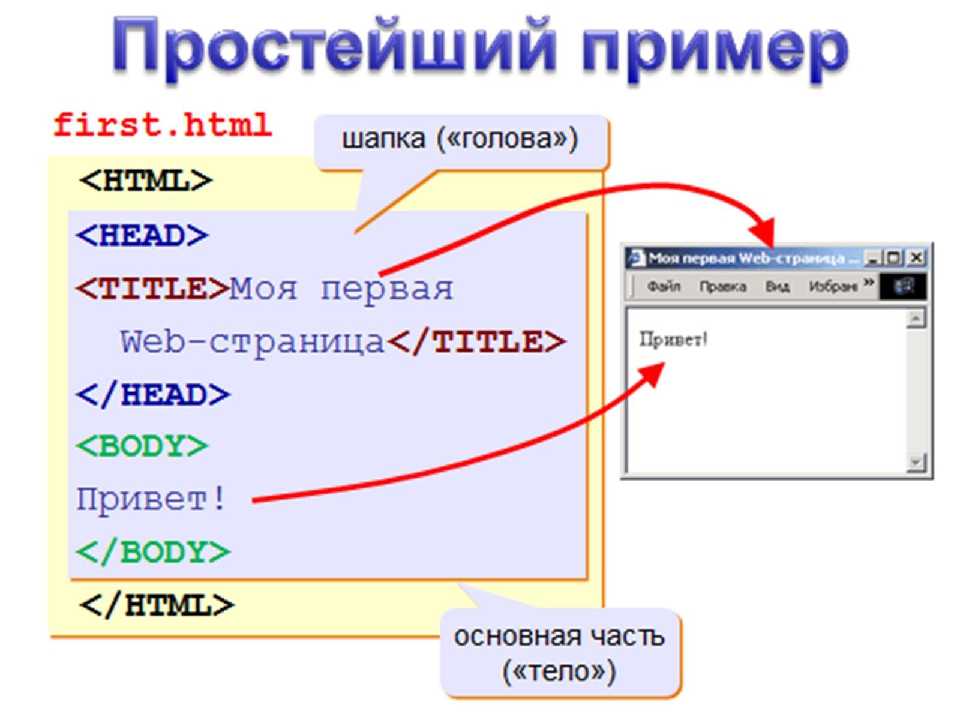
Контроль версий является неотъемлемой частью программирования. Если вы человек, который совершает ошибки или хочет работать с командой в любой момент, вам нужно знать о контроле версий.
Контроль версий — это именно то, на что это похоже. Это способ тщательно контролировать версии вашего кода. Если вы пишете осмысленный блок кода (например, вы пишете README или HTML-код для своего заголовка), вы можете сохранить моментальный снимок кода в этот момент времени. Если позже вы так сильно испортите свой код, что вам нужно сбросить до последней рабочей версии, вариант есть.
Вы, наверное, слышали о GitHub. Это веб-сайт, который использует Git, инструмент для контроля версий. Отправляйтесь туда сейчас и создайте учетную запись, если у вас ее еще нет. Убедитесь, что вы не добавили двухфакторную аутентификацию в свой логин.
На главной странице панели инструментов GitHub нажмите зеленую кнопку с надписью «Создать», чтобы создать новый репозиторий или «репозиторий». В вашем репозитории вы будете хранить версии своего кода для этого конкретного проекта. Вам понадобится новый репозиторий для каждого проекта, который вы начинаете.
Не изменяйте никакие настройки при создании репозитория. Это можно сделать позже.
Для этого репозитория присвойте себе интуитивно понятный заголовок и не меняйте никакие другие настройки или информацию. Нажмите «Создать репозиторий».
Оставьте это окно открытым и вернитесь к своему VSCode.
Шаг 4. Научитесь использовать терминал/командную строку с Git
В меню верхней панели VSCode щелкните ссылку меню «Терминал» и выберите «Новый терминал». Вы увидите всплывающий терминал в нижней части окна внутри VSCode.
Терминал — это крутое черное окно, которое показывают в триллерах, когда хакеры взламывают системы и отключают все серверы или крадут 0,001 цента, снятые с округления дробей в банке. Поразительно, но это немного неточно.
На самом деле это способ быстрой навигации по вашим файлам. Строка, в которой вы вводите команды внутри терминала, называется командной строкой. Сюрприз. Вам нужно выучить несколько сокращений, чтобы эффективно перемещаться по терминалу с помощью командной строки:
- git init = инициализация git (это позволяет вашему проекту использовать контроль версий)
- dir = каталог (в данном контексте каталог означает папку)
- mkdir (имя папки) = создать каталог с именем ( имя папки)
- cd = изменить каталог. Используйте
cd (имя папки)для входа в папку иcd ..для возврата к родительской папке той, в которой вы сейчас находитесь папки, которые находятся внутри вашей текущей папки)
Вот шпаргалка для командной строки, но пока не беспокойтесь об использовании остальных команд.
Переход в файл проекта. Текущая папка выделена красным — введенные команды выделены желтым.
На приведенном выше снимке экрана я использую командную строку для перехода в свой проект. Я просто перемещаюсь по цепочке папок, используя «cd», пока не доберусь до папки моего проекта, а затем использую
 ls , чтобы увидеть, что единственный файл внутри Sample Project — это README.md. В командной строке проверьте, находитесь ли вы уже в папке проекта. Если нет, используйте cd (имя папки) для перехода в папку проекта.
Когда вы находитесь в папке своего проекта, вам нужно инициализировать его как репозиторий Git, чтобы вы могли подключить его к GitHub и воспользоваться преимуществами контроля версий. Введите git init и нажмите клавишу ввода.
Он должен вернуть:
Инициализирован пустой репозиторий Git в
Шаг 5: Сделайте первый коммит
Убедитесь, что файл сохранен, и в командной строке введите эти две команды (нажмите Enter между):
 git add --all
 git commit -m "initial commit"
Они говорят git добавить всю работу, которую вы сделали до сих пор, в один аккуратный пакет, называемый «коммит». Затем он называет вашу фиксацию, чтобы представить изменения, которые вы сделали. Для моего первого коммита я всегда называю его «первоначальным коммитом». Однако, если вы только что создали свой HTML-код заголовка, вы можете назвать свою фиксацию «HTML-заголовком». Вы должны увидеть что-то вроде этого:
Введенные команды выделены желтым цветом, зеленые стрелки указывают на статистику, показывающую, что находится внутри вашего коммита.
Теперь введите эти две команды, чтобы подключить ваш проект к репозиторию GitHub:
 git remote add origin https://github.com/your-username/Your-Project-Name.git (замените его URL-адресом вашего проекта на GitHub)
 git push -u origin master
Если вы раньше не подключались к GitHub, вам будет предложено ввести данные для входа. Это нормально, чтобы предоставить его здесь. Если ваша информация для входа не работает, вы можете попробовать следующее:
- Попробуйте ввести ее еще раз, очень-очень внимательно.
- Убедитесь, что у вас или нет двухфакторной аутентификации на вашем GitHub.

- Измените пароль и повторите попытку.

После успешного выполнения этих команд вы получите блок текста, показывающий, что GitHub теперь имеет версию вашего кода.
Теперь у вашего проекта есть одна версия на GitHub. Если вы вернетесь в свою учетную запись GitHub и обновите страницу репозитория, вы сможете увидеть, что ваш README.md теперь виден.
В дальнейшем каждый раз, когда вы закончите писать значимый блок кода, запускайте команды git add --all , git commit -m "commit message here" и git push чтобы убедиться, что ваш GitHub представляет последнюю версию.
Шаг 6. Структурирование файлов
Теперь, когда вы прошли через процесс Git, вернемся к самому интересному.
Структура файла
Создайте файл с именем «index.html», папку с именем «css» и файл внутри вашей папки css с именем «index.css».
Теперь напишите свой HTML! В этом руководстве предполагается, что вы уже немного изучили HTML. Если вам нужна помощь, чтобы вспомнить, с чего начать, ознакомьтесь с этим руководством.
Это хорошая привычка включать тег области просмотра в заголовок вашего HTML-кода, чтобы впоследствии вы могли настроить сайт для устройств разного размера:
Если вам нужен образец текста для использования в качестве заполнителя в абзаце, добавьте автоматически сгенерированный lorem ipsum. Или, если латынь кажется немного скучной, используйте забавный вариант текста-заполнителя.
Не забывайте добавлять, коммитить и отправлять свой код на GitHub каждый раз, когда вы пишете значимый блок!
Если вы хотите просмотреть и посмотреть, что я сделал в своем примере HTML, посмотрите мой репозиторий Github здесь.
Когда вы закончите структурировать базовый HTML-код, добавьте следующую строку в заголовок:
Это свяжет ваш HTML-код с файлом CSS.
Если вы хотите увидеть свой стиль CSS, вы можете изучить расширения VSCode, такие как Live Server, или просто щелкнуть правой кнопкой мыши имя файла index.html, скопировать путь к файлу и вставить его в адресную строку веб-браузера. . Каждый раз, когда вы сохраняете изменения в коде, обновляйте страницу, чтобы увидеть изменения.
Шаг 7: Развертывание в Netlify
Хотите, чтобы другие люди могли видеть ваш веб-сайт в Интернете? Netlify — отличный, простой в использовании инструмент, с которым можно поиграть и получить свой код онлайн, независимо от того, купили вы доменное имя или нет. Не нужно тратить 100 долларов, чтобы показать маме и папе, над чем вы работали.
Зайдите на Netlify.com и создайте учетную запись. Теперь есть два способа сделать это:
Маршрут GitHub:
Если ваш код находится на GitHub, вы можете подключить свою учетную запись, и ваш веб-сайт будет автоматически обновляться, когда вы отправляете свой код на GitHub.
- Нажмите зеленую кнопку «Новый сайт из Git», а затем выберите кнопку GitHub в разделе «Непрерывное развертывание».
- Подтвердите авторизацию GitHub, чтобы Netlify могла получить доступ к вашим репозиториям, и выберите проект, который вы хотите разместить в сети.
- Поскольку это всего лишь статический сайт без фреймворка, такого как React, не изменяйте никакие параметры сборки или развертывания.
Маршрут перетаскивания:
Если вы пропустили шаги GitHub и командной строки, этот маршрут для вас!
- Найдите на панели управления Netlify раздел с надписью «Хотите развернуть новый сайт без подключения к Git? Перетащите сюда папку вашего сайта»
- Откройте Finder файлов, перейдите в папку проекта и перетащите ее в поле на веб-сайте Netlify.
После того, как ваш сайт будет опубликован, вы сможете изменить его имя в общих настройках. Если вы хотите добавить купленное доменное имя, это также доступно в настройках.
Поздравляем! Теперь вы можете показать своим друзьям и близким, почему вы постоянно сидите за компьютером!
Мой репозиторий GitHub из этого руководства:
Внесите свой вклад в разработку KHollobaugh/Sample-Project, создав учетную запись на GitHub.
github.com
Этот пост не содержит спонсорских или партнерских ссылок
Как создать сайт с нуля
Кейт Питерс
Добавьте заголовок, чтобы начать создание оглавления
Независимо от того, являетесь ли вы владельцем малого бизнеса, ищущим знания, которые позволят вам создать свой цифровой след в Интернете, или энтузиастом веб-сайтов, прокладывающим путь к прибыльному будущему веб-дизайна, эта статья поможет вам понять основную концепцию. создания веб-сайта.
Опубликовано много подробных руководств, таких как https://sitechecker.pro/. Однако в этой статье мы расскажем вам о том, как и почему на каждом этапе пути к вашему собственному веб-сайту. Причина, по которой мы решили создать этот тип руководства, заключается в том, что важно знать, почему вы предпринимаете определенные действия, а не только то, как их правильно реализовать. Как только вы поймете суть, создание второго, третьего и каждого последующего веб-сайта станет проще, и вы будете становиться лучше с каждым новым проектом.
Moss51 Art & Design
Высококачественная и доступная услуга по написанию веб-контента
100% оригинальный и уникальный контент
Копирайтинг веб-сайтов
Написание блогов
Написание статей
SEO-написание
Создание сайта
Когда вы решите создать веб-сайт с нуля, у вас есть несколько вариантов его настройки таким образом, чтобы впоследствии вы могли беспрепятственно настраивать его и загружать контент. Существуют конструкторы веб-сайтов, CMS, в то время как более продвинутые пользователи могут применить свои навыки HTML и создать веб-сайт с нуля с помощью кодирования. Если вы не чувствуете себя достаточно защищенным, чтобы кодировать по-своему, лучше использовать конструкторы сайтов и приложения CMS.
В этой статье мы выберем вариант CMS, поскольку его проще всего настроить и он не требует навыков программирования. Самая популярная CMS (система управления контентом) — это WordPress, онлайн-платформа, которая позволяет управлять цифровым контентом через удобный интерфейс.
При выборе хостинга в Интернете есть несколько хороших хостинговых компаний. Вы получите регистрационную информацию для доступа к панели управления хостом. Там вы можете настроить все, что угодно, от добавления поддоменов (если это позволяет служба хостинга), добавления дополнительных пользователей и установки приложения CMS, которое будет запускать ваш сайт.
Найдите меню установки CMS и выберите установку WordPress в один клик, чтобы автоматически загрузить приложение на сервер и активировать его. Вы получите уведомление об успешной установке, а также электронное письмо с данными для входа в панель управления WordPress на вашем веб-сайте. Теперь ваш сайт настроен, и вы можете перейти к следующему шагу.
Настройка веб-сайта
Допустим, вы назвали свой домен «mywebsite.com», , чтобы начать его настройку, просто перейдите на страницу « mywebsite.com/wp-admin » и войдите в систему, используя информацию, которая была отправлена вам по электронной почте при установке WordPress. Это приведет вас к панели инструментов вашего веб-сайта, которая содержит инструменты для выбора темы, установки плагинов или публикации веб-контента.
Поскольку ваш веб-сайт представляет собой пустую страницу, в самом начале вам следует начать с выбора темы. Доступно множество бесплатных и премиальных тем, но обязательно найдите ту, которая соответствует требованиям вашей отрасли и предлагает функции адаптивного дизайна. Адаптивный дизайн означает, что ваш сайт будет хорошо работать как на настольных, так и на мобильных устройствах. Это важно, потому что вы хотите предоставить отличный сервис пользователям на всех доступных платформах.
Плагины — это небольшие фрагменты кода, которые обеспечивают дополнительную функциональность или улучшают производительность вашего веб-сайта. Некоторые плагины изменяют визуальные эффекты, в то время как другие предоставляют расширенные функции, такие как формы отправки или реализация SEO. Устанавливайте только надежные плагины в целях безопасности и убедитесь, что у вас есть лучший доступный вариант.
Если выбранная вами тема не включает все страницы, которые вы намереваетесь сохранить на своем веб-сайте, создайте новые страницы и настройте Главное меню, добавив страницы, к которым пользователи должны получить доступ из главного меню. В большинстве случаев главное меню содержит «Главная», «Контакты», «Продукты/услуги», «О нас», «Часто задаваемые вопросы».
Если тема позволяет это, вы можете изменить цвета и шрифты или загрузить свой логотип для полной настройки вашего веб-сайта.
Добавление содержимого
Теперь, когда ваш веб-сайт полностью настроен, чтобы выглядеть и работать именно так, как вы хотите, пришло время загрузить контент.
Если вы загружаете изображения и видео, убедитесь, что вы используете наилучшее качество при наименьшем размере файла, чтобы сделать ваш веб-сайт как можно более легким, сократить время загрузки страницы и избежать того, чтобы люди покидали страницу, даже не открыв ее. То же самое касается любых аудиофайлов и всех других документов и фрагментов контента, которые вы добавляете на свой веб-сайт.
WordPress позволяет создавать, редактировать и публиковать сообщения прямо из панели управления. Просто создайте новый пост, дайте ему правильное название и начните вводить то, чем вы хотите поделиться с аудиторией. Продолжайте создавать сообщения и регулярно добавлять свежий контент, чтобы ваши посетители были заинтересованы.
Однако перегрузка веб-сайта слишком большим количеством контента может замедлить его работу и, таким образом, снизить производительность вашего веб-сайта, поэтому имейте в виду, что вам нужен функциональный, удобный для пользователя и быстро загружаемый веб-сайт.
Заключение
Как видите, создать веб-сайт с самого начала не так уж и сложно благодаря всем этим программам, которые автоматизируют весь процесс. Это были четыре основных этапа разработки веб-сайтов, которые вы можете легко освоить и со временем изучить некоторые более сложные аспекты ремесла. Мы надеемся, что эта статья была полезной, дайте нам знать в комментариях, если вы узнали что-то новое сегодня.
Вы готовы создать что-то захватывающее?
Moss51 Art & Design
Здесь, по адресу Moss51 Art & Design, , мы специализируемся на написании SEO-контента для вашего бизнес-сайта или блогов. Ваши блоги и страницы веб-сайтов должны хорошо выглядеть и иметь хорошо написанный контент, чтобы привлекать клиентов и поисковые системы. Давай поговорим.
Мы специализируемся на написании заслуживающего доверия контента для веб-страниц и блогов.
Надеюсь, вам понравилась эта статья. Была ли вам полезна информация в этом посте? Оставьте свои комментарии ниже.
Распечатайте и поделитесь этой статьей; вы можете свободно использовать и воспроизводить его, просто укажите Moss51 Art & Design в качестве оригинального автора и дайте ссылку на этот пост!
Кейт Питерс
Кейт Питерс — специалист по цифровому маркетингу, графический дизайнер и разработчик контента. В настоящее время она разрабатывает курс цифрового маркетинга для начинающих, целью которого является предоставление комплексной методологии онлайн-маркетинга. В свободное время Кейт участвует в различных некоммерческих движениях.
Создают ли веб-разработчики веб-сайты с нуля — Arkiana
Когда вы планируете создать веб-сайт в качестве веб-разработчика, у вас есть возможность создать его с нуля, используя структуру, начиная с шаблонов или используя конструктор веб-сайтов. . Выбор варианта зависит от размера и цели проекта.
Веб-разработчики могут создать веб-сайт с нуля, если им нужен больший контроль, чрезвычайно широкие возможности настройки или если веб-сайт очень мал. Разработка веб-сайта с нуля предлагает множество преимуществ, хотя это может занять много времени.
Существует множество факторов, которые следует учитывать при выборе способа разработки веб-сайта. Вам необходимо учитывать преимущества и недостатки использования фреймворка, конструктора веб-сайтов, шаблонов или создания с нуля.
Чтобы создать веб-сайт с нуля, вам необходимо хорошо понимать
- HTML
- CSS
- Javascript
- серверные языки программирования (PHP, Python, Go, C#, Node.js)
- API
- и базы данных.
Кроме того, вам необходимо указать цель вашего веб-сайта, чтобы вы могли легко перечислить все свои требования.
Кроме того, вам нужно изучить, что вам нравится визуально, выбрать домен и веб-хостинг, который соответствует потребностям вашего веб-сайта.
Чтобы создать веб-сайт с нуля, вам нужен HTML для структуры вашего веб-сайта, все, что ваши посетители увидят на вашем веб-сайте, структурировано с использованием HTML.
Затем вам понадобится CSS для оформления вашего веб-сайта. CSS необходим, чтобы убедиться, что ваш сайт визуально привлекателен. CSS позволяет вам стилизовать ваши HTML-элементы, добавляя цвета, анимацию, семейства шрифтов, медиа-запросы, отступы, поля, размеры, макеты и т. д.
Кроме того, вам нужен Javascript, чтобы сделать ваш сайт динамичным и интерактивным. Javascript позволяет вам создать веб-сайт, с которым могут взаимодействовать ваши пользователи. Используя Javascript, вы можете добавлять такие функции, как всплывающие окна, модальные окна, параллакс, вкладки, тосты, карусели, раскрывающиеся списки, ползунки и многие другие.
Кроме того, вам необходимо хорошее понимание серверных языков программирования, чтобы помочь вам создать полноценный веб-сайт с нуля. Некоторые из самых популярных серверных языков программирования включают PHP, Python, Node.js, Ruby, C#, Go, Java, Scala и т. д.
Используя любой из этих серверных языков программирования, вы сможете взаимодействовать с такими базами данных, как MySQL, PostgreSQL, MongoDB, Cassandra и многими другими. Вы также можете создавать свои собственные API-интерфейсы, используя любой из перечисленных выше серверных языков программирования.
Когда вы закончите создание собственного веб-сайта с нуля с использованием вышеуказанных технологий, вам потребуется доменное имя и веб-хостинг для вашего веб-сайта. Вы можете получить веб-хостинг от таких компаний, как Bluehost , который поставляется с бесплатным доменом на один год.
СТОИТ ЛИ СОЗДАВАТЬ САЙТ С НУЛЯ?
Несмотря на то, что существует множество фреймворков, библиотек и шаблонов, которые помогут вам начать работу над вашим веб-проектом, создание веб-сайта с нуля обеспечит вам большую гибкость, уникальный подход к дизайну и многое другое.
Создание веб-сайта с нуля — это то, к чему должен стремиться каждый веб-разработчик. Он предлагает множество преимуществ и контроль над вашим кодом.
Вот некоторые из преимуществ создания веб-сайта с нуля:
КАЖДАЯ СТРОЧКА КОДА СЧИТАЕТСЯ
Когда вы создаете веб-сайт с нуля, вы должны убедиться, что каждая написанная вами строка кода имеет значение, у вас не будет лишнего кода или дополнительных файлов, которые не будут использоваться на вашем веб-сайте. Когда вы используете фреймворк или конструктор веб-сайтов, он генерирует много файлов и кода, которые вам могут не понадобиться.
Дополнительные файлы и код приведут к увеличению времени загрузки и загрузки файлов для вашего веб-сайта. Таким образом, написание веб-сайта с нуля гарантирует, что у вас не будет лишнего кода или файлов.
УНИКАЛЬНЫЙ ДИЗАЙН
Если вы создаете свой веб-сайт с нуля, вы не будете ограничены тем, что предлагает вам фреймворк или конструктор веб-сайтов. Фреймворки, библиотеки и конструкторы веб-сайтов имеют свою собственную философию и шаблоны дизайна, каждый из которых пытается достичь одной цели, а не другой.
Например, если вы работаете с такой платформой, как Python Django, вам придется делать что-то в стиле Django. Это накладывает ограничения на то, как вы можете работать с вашим кодом; важно отметить, что у фреймворков есть свои преимущества, которые делают их отличными для некоторых проектов.
Когда вы создаете свой веб-сайт с нуля, вы сможете реализовать свой собственный шаблон проектирования, собственную файловую структуру и многое другое. У вас будет уникальный дизайн как визуально (как выглядит ваш сайт), так и по структуре кода.
УЛУЧШАЕТ ПОНИМАНИЕ
Создание веб-сайта с нуля улучшит ваше понимание веб-разработки и, в конечном счете, улучшит ваши навыки кодирования. Вы сможете понять, как многое сделать с вашим кодом без фреймворков или шаблонов, выполняющих тяжелую работу.
Вместо того, чтобы просто использовать шаблон Bootstrap с уже написанным для вас кодом и переходить на новый фреймворк, вы сможете изучить новые технологии и понять, как они работают, когда будете разрабатывать проекты с нуля.
Создание веб-сайта с нуля того стоит, это поможет вам понять, как работает код без абстракции фреймворка или библиотеки. Это понимание делает вас лучшим разработчиком.
НЕДОСТАТКИ СОЗДАНИЯ САЙТОВ С НУЛЯ?
В некоторых случаях создание веб-сайта с нуля может быть не лучшим подходом. Есть некоторые недостатки, которые могут удержать вас от создания веб-сайта с нуля, вот некоторые из них:
ВРЕМЯ
Создание веб-сайта с нуля требует много времени на разработку. Вам придется писать код почти для каждой задачи, это занимает много времени. Однако с фреймворком некоторые функции для общих задач уже созданы для вас.
ДОПОЛНИТЕЛЬНЫЙ КОД
Когда вы создаете веб-сайт с нуля, вы пишете больше кода, чем при использовании фреймворка или библиотеки. Чем больше растет ваша кодовая база, тем сложнее ее поддерживать и отлаживать.
ДОРОГО
Создание веб-сайта с нуля может быть дорогим, вам могут понадобиться профессиональные разработчики, чтобы ваш веб-сайт был безопасным и надежным. С другой стороны, системы управления контентом, такие как WordPress, недороги и не требуют глубоких технических навыков.
СОЗДАВАТЬ ВЕБ-САЙТ С НУЛЯ ИЛИ ИСПОЛЬЗОВАТЬ WORDPRESS?
Выбор способа создания веб-сайта зависит от размера, типа и цели веб-сайта. Если вы хотите создать крупный веб-сайт за короткий период времени, WordPress будет творить для вас чудеса.
Его легко настроить и начать работу. Все, что вам нужно, это домен и хостинг; одним щелчком мыши WordPress будет установлен, и все будет готово.
Однако, если вам нужен больший контроль и экстремальные уровни настройки, рассмотрите возможность создания веб-сайта с нуля. Кроме того, создание веб-сайта с нуля позволит вам выйти за рамки ограничений WordPress.
Если вы работаете в команде крупной технологической компании или стартапа, работающего над веб-приложением, вам придется создавать веб-продукт с нуля, и WordPress в таких случаях не идеален.
В конечном счете выбор создания веб-сайта с нуля или использования WordPress зависит от проекта, размера, цели веб-сайта и компании или команды, с которой вы работаете.
СКОЛЬКО ВРЕМЕНИ ЗАНИМАЕТСЯ СОЗДАНИЕ ВЕБ-САЙТА С НУЛЯ?
Создание веб-сайта с нуля может занять от дня до нескольких лет в зависимости от размера проекта, над которым вы работаете. Разработка красивого одностраничного статического веб-сайта с нуля займет всего несколько часов.
С другой стороны, создание электронного бизнеса или социальной сети может занять месяцы или годы. Создание веб-сайта включает в себя множество процессов, от открытия до проектирования, разработки, модификации и развертывания. Каждый из этих процессов может занять некоторое время.
ЗАКЛЮЧЕНИЕ
Веб-разработчики создают веб-сайты с нуля в зависимости от проекта, над которым они работают. Создание веб-сайтов с нуля имеет свои преимущества и недостатки. Есть случаи, когда экономически целесообразно использовать конструктор сайтов или фреймворк.
Как веб-разработчик, вы не должны ограничиваться рамками, библиотеками, шаблонами или веб-конструкторами. Вы должны сосредоточиться на выполнении работы и делать ее идеально. Независимо от того, создаете ли вы веб-сайт с нуля или используете фреймворк, обязательно сделайте эффективное, безопасное, надежное и оптимизированное веб-приложение.
Если вы хотите узнать больше о веб-разработке, ознакомьтесь с нашей статьей СТАНЬТЕ ВЕБ-РАЗРАБОТЧИКОМ-САМОСТОЯТЕЛЬНЫМ (ПОШАГОВОЕ РУКОВОДСТВО)
Узнайте, как создать веб-сайт с нуля — Создайте свой веб-сайт
Создание веб-сайта с нуля всегда ассоциировалось с необходимостью профессиональных навыков программирования. Многие годы считалось, что если вы не являетесь веб-разработчиком по профессии и не являетесь экспертом в одном или нескольких языках программирования, вы не сможете создать веб-сайт самостоятельно. Кроме того, когда компании узнают, сколько стоит создание веб-сайта с помощью веб-разработчика, они будут поражены и откажутся от всей этой идеи.
Но времена изменились. Многие не технические специалисты и владельцы малого бизнеса в настоящее время создают веб-сайт для своего бизнеса, не нанимая разработчика веб-сайта или компанию, занимающуюся веб-разработкой. Они создают свой веб-сайт с помощью конструкторов веб-сайтов, которые просты в использовании благодаря функции перетаскивания. И самое интересное в этих конструкторах сайтов то, что большинство из них можно использовать бесплатно.
Обычно у них либо есть бесплатный план, которого более чем достаточно, чтобы начать работу и создать веб-сайт с нуля, либо они предлагают бесплатную пробную версию своих платных планов. Это снимает тяжелое бремя оплаты веб-разработчика с плеч новых владельцев бизнеса. Мало того, это также экономит время, которое им в противном случае пришлось бы тратить на наброски дизайна веб-сайта с нуля или платить огромные суммы веб-дизайнеру, чтобы тот сделал то же самое.
Для чего нужен веб-сайт?
Веб-сайт служит многим целям бизнеса. Прежде всего, он служит платформой, где вы можете получить основную информацию о компании, людях, стоящих за ней, а также о продуктах или услугах, которые она предлагает.
Многие веб-сайты в наши дни имеют прикрепленный к ним блог, что означает, что на этих сайтах доступно гораздо больше контента и информации, чем просто краткое описание продукта или история компании. Эти блоги помогают владельцам компаний зарекомендовать себя как эксперта в соответствующей отрасли. При этом статьи, размещенные в этих блогах, продвигают продукты компании посредством контент-маркетинга.
Если вы создадите на веб-сайте интеграцию платежей, механизмы управления запасами и управления заказами, он будет функционировать как интернет-магазин, благодаря чему бизнес может продавать свою продукцию непосредственно через сайт и получать платежи. Иногда, когда вы создаете веб-сайт с нуля, он функционирует только как платформа для сбора платежей, когда компания предоставляет услугу своим клиентам лично, но они оплачивают ее через веб-сайт.
Следовательно, сайт многофункционален. На самом деле структура любого бизнеса сегодня немыслима без веб-сайта. Когда кто-то слышит о компании или бренде, первое, что он делает, это ищет информацию об этом в Интернете. Даже перед посещением магазина или торговой точки, которые есть у бизнеса, потенциальный клиент всегда будет искать в Интернете некоторую базовую информацию об интересующем его продукте.
Давайте обсудим, как создать веб-сайт с нуля и какие шаги для этого необходимо сделать.
Этапы создания веб-сайта с нуля
1. Выберите платформу
Первое, что вам нужно сделать для создания веб-сайта, — это выбрать платформу или конструктор веб-сайтов, который вы собираетесь использовать. Есть несколько факторов, которые необходимо учитывать при принятии этого решения. Вам нужно выбрать платформу, которая предлагает следующее.
- Шаблоны для нужного типа веб-сайта
- Структура ценообразования, подходящая для вас
- Функции, соответствующие вашим бизнес-требованиям
- Поддержка клиентов, доступная в любое время, когда вам нужно
- Совместимость с вашим доменом
Одна платформа, которая предлагает все перечисленные выше требования, — это Strikingly, вот почему это отличный выбор для тех, кто хочет создать сайт с нуля. Поразительно предлагает различные шаблоны, которые одновременно находчивы и привлекательны. Если вы хотите создать веб-сайт для демонстрации своего бизнеса, интернет-магазин для продажи своей продукции, блог для публикации своих статей или платформу для портфолио для демонстрации ваших навыков и опыта, у Strikingly есть подходящая тема для этого.
Изображение взято с сайта Strikingly
Чтобы начать работу с Strikingly, вам необходимо создать бесплатную учетную запись, после чего вы будете перенаправлены на страницу с вариантами различных шаблонов.
2. Выберите шаблон
Шаблон, который вы выберете для создания веб-сайта, будет зависеть от вашего личного выбора, ваших бизнес-требований и доступных вариантов. В Strikingly, если вы сначала выбрали шаблон, а затем вам понравился другой, вы можете изменить его в любое время.
Цвета текста, верхнего и нижнего колонтитула, фона и кнопок могут быть изменены по вашему выбору. Используйте лучшие практики и советы по созданию привлекательного заголовка. Редактор Strikingly делает веб-сайт легко настраиваемым, и нашим клиентам действительно нравится придавать индивидуальность внешнему виду своего сайта.
На изображении ниже показан сайт пользователя Strikingly для компании по созданию контента. Шаблон, который они выбрали для создания веб-сайта с нуля, привлекателен и прямолинеен. Он выглядит привлекательно, но в нем нет экстравагантности. Это означает, что эта компания знает, как выбрать веб-дизайн, который соответствует ее цели.
Изображение взято с Поразительно, сайт пользователя
Давайте рассмотрим еще один пример удачного выбора шаблона. Ниже скриншот с сайта детского сада. Они записали видео своих клиентов, чтобы подготовить отзывы о своем бизнесе. Таким образом, они используют шаблон для создания веб-сайта с нуля, который подходит для встраивания видео на домашнюю страницу своего сайта.
Изображение взято с сайта пользователя Поразительно
Таким образом, хороший выбор шаблона важен для создания веб-сайта, поскольку он влияет на внешний вид вашего сайта и упрощает внедрение на ваш сайт элементов, которые вам нужны в зависимости от потребностей вашего бизнеса.
3. Добавьте свой веб-контент
Теперь, когда обложка или дизайн вашего сайта готовы, пришло время загрузить изображения и написать текст, который вы хотите разместить на нем. В зависимости от вашего выбора изображения на сайте могут в основном включать изображения ваших продуктов, скриншоты любых отзывов клиентов, фотографии команды компании и основателя (ей) и любые другие стоковые изображения, которые вы хотите добавить для представления своих услуг и услуг. ценности. Вы также можете загружать файлы на свой сайт, например файлы PDF или Word.
Редактор Strikingly упрощает добавление всего содержимого на ваш сайт. Вам просто нужно щелкнуть область или раздел, который вы хотите отредактировать, и начать печатать там. Убедитесь, что вы вводите качественный контент, не содержащий плагиата, грамматических или орфографических ошибок и создающий хорошее впечатление о вашем бренде. Когда вы создаете веб-сайт с нуля, качественный контент имеет решающее значение для повышения поискового рейтинга вашего сайта. Когда вы загружаете изображения, убедитесь, что вы указали источник каждого изображения, чтобы избежать нарушения авторских прав.
Изображение с сайта пользователя Strikingly
Strikingly также позволяет добавлять видео на ваш сайт. Если вы создаете онлайн-портфолио, чтобы продемонстрировать свои навыки анимации, свои фотосессии, официальные видеоролики вашей компании или рекламные ролики вашего музыкального альбома, вы должны иметь возможность добавлять видео на свой сайт.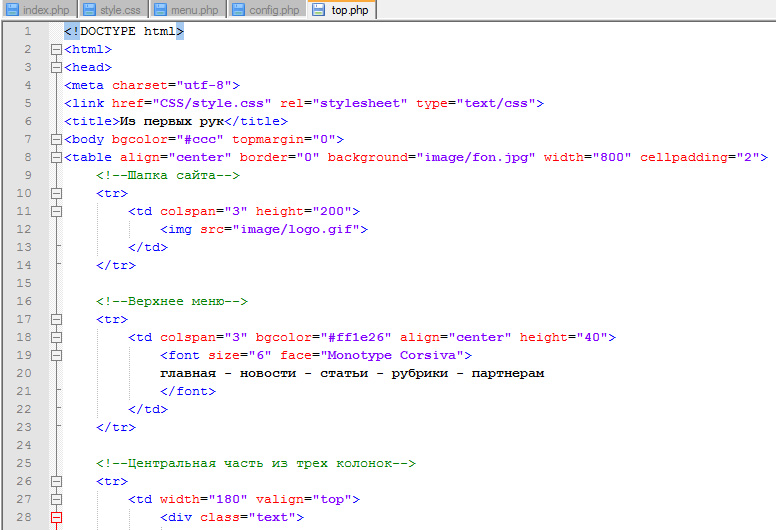 Вам нужно будет сначала загрузить свои видео на Youtube или Vimeo, а затем встроить их на свои веб-страницы.
4. Интеграция социальных сетей и других сторонних приложений
Если у вас есть страницы в социальных сетях для продвижения вашего бизнеса, лучше всего связать их с вашим сайтом. Один из эффективных способов сделать это — добавить значки социальных сетей в нижний колонтитул вашего сайта. Этот вид взаимосвязанного маркетинга в Интернете хорош для создания имиджа бренда для вашего бизнеса. Поэтому, когда вы создаете веб-сайт, не забудьте подключить его к своим учетным записям в социальных сетях. Ниже приведен пример личного веб-сайта пользователя Strikingly со значком пользователя Twitter, размещенным в нижнем колонтитуле, чтобы посетители сайта могли подключиться к учетной записи пользователя Twitter. Если вы создаете веб-сайт с нуля, обязательно свяжите его с социальными сетями.
Изображение взято с веб-сайта пользователя Strikingly
Вы также можете интегрировать свой сайт с другими сторонними приложениями для расширения его функциональности.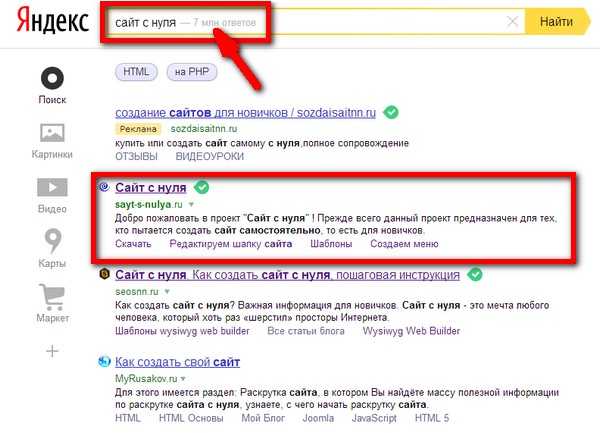 К таким сторонним приложениям относятся Google Docs, SoundCloud и бесплатные плагины для живого чата. Поразительно предлагает встроенную функцию живого чата, что делает его очень удобным для посетителей вашего сайта и потенциальных клиентов, чтобы взаимодействовать с вами в режиме реального времени. Когда вы создаете сайт с нуля в Strikingly, вам не нужно устанавливать в него чат в качестве дополнения, так как он уже есть во всех темах.
Теперь, когда вы знаете, как создать веб-сайт с нуля, почему бы не попробовать? Не волнуйся! Наша служба поддержки в чате в Strikingly всегда готова помочь вам, если вы застряли на любом этапе процесса. Тысячи наших клиентов решают свои проблемы с нами сразу же, как только они возникают, через нашу службу поддержки клиентов, и поэтому у них не возникает проблем при создании веб-сайта для продвижения своих навыков, продуктов или услуг.
Если вы серьезно относитесь к своему бизнесу и понимаете, что присутствие в Интернете крайне важно для вашего бизнеса, зарегистрируйте бесплатную учетную запись Strikingly сегодня и создайте веб-сайт с нуля.