Содержание
Как зарегистрировать ИП быстро и без очередей
С 1 января 2016 года вступили в силу изменения в законодательство, которые позволили нотариусам оказывать гражданам помощь в регистрации бизнеса.
Каждый, кто когда-либо пытался зарегистрироваться в качестве ИП, знает о самых распространенных сложностях, в том числе и необходимости кропотливого и долгого заполнения всех необходимых документов. Ведь если в них закралась ошибка, сотрудники ФНС вернут документы с требованием привести их в надлежащий вид, а очередь тем временем пройдет и придется снова провести время в ожидании очередной попытки подать документы.
При этом регистрация ИП происходит только по месту постоянной прописки (адрес регистрации) гражданина. Исключение делают в том случае, если человек, желающий приобрести статус индивидуального предпринимателя, не имеет постоянного места жительства. В таком случае можно обратиться в налоговую службу по месту временной регистрации.
youtube.com/embed/zulRmug_wgk?rel=0″>
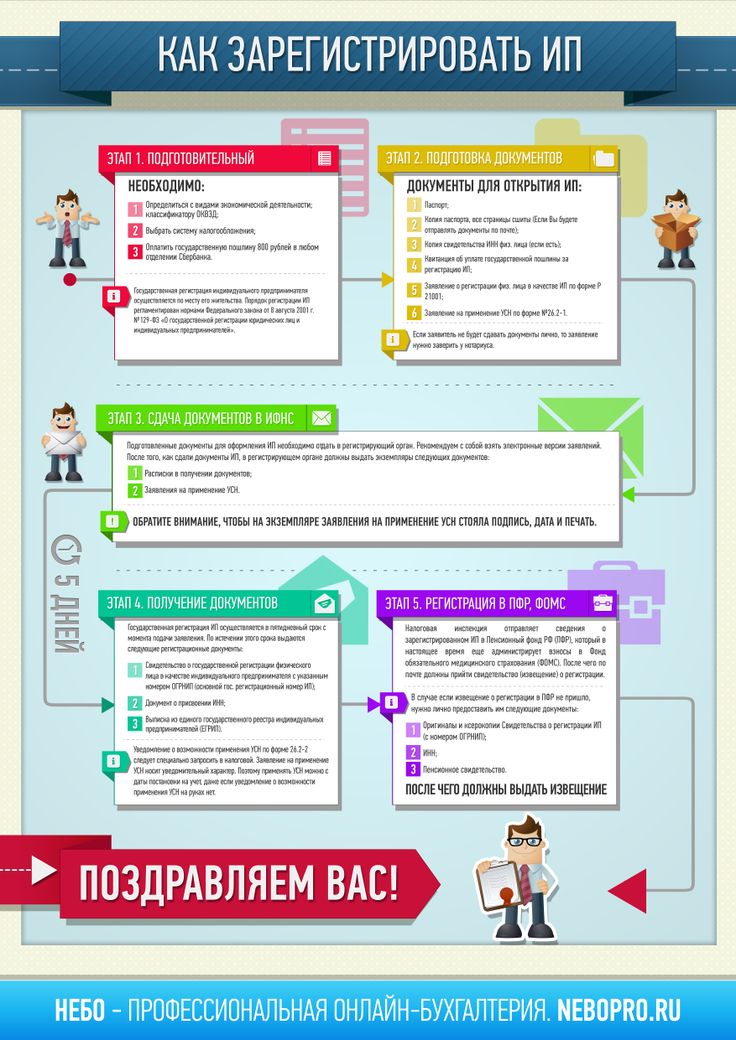
Чтобы зарегистрировать ИП, нужно сформировать пакет документов. В него входит заявление о регистрации физического лица в качестве индивидуального предпринимателя, копия российского паспорта, ИНН, который нужно получить в налоговой инспекции по месту постоянной регистрации и квитанция об уплате госпошлины. Будущие ИП, планирующие оказывать образовательные и иные услуги, потребителями которых могут стать несовершеннолетние, должны также предоставить справку об отсутствии судимости. Обязательно нужно сделать копии всех документов, копий лучше иметь несколько, так как они часто теряются.
Многие проблемы исчезают, если обратиться за помощью в регистрации в качестве ИП к нотариусу: не придется стоять в очередях и тратить нервы на лишнюю бумажную волокиту.
Изменения в «Основы законодательства Российской Федерации о нотариате», которые вступили в силу с 1 января 2016 года, дали возможность нотариусам оказывать гражданам помощь в регистрации ИП. Эти изменения значительно упростили жизнь граждан, желающих стать индивидуальными предпринимателями. Для регистрации ИП достаточно обратиться в ближайшую нотариальную контору. Нотариус примет пакет документов, необходимых для регистрации, и сам осуществит всю процедуру взаимодействия с налоговым органом. Нотариус отправит документы в налоговый орган по месту регистрации обратившегося в электронном виде, заверив их своей цифровой подписью. Нотариус может не только отправлять документы в налоговый орган в электронной форме для регистрации индивидуального предпринимателя, но и получать готовые документы из налогового органа в электронной форме и выдать их предпринимателю в форме электронных документов. Также нотариус может перевести документы в бумажную форму и выдать на руки предпринимателю. При этом срок регистрации при использовании услуг нотариуса составляет пять дней.
физическое лицо, зарегистрированное в установленном законом порядке и осуществляющее предпринимательскую деятельность без образования юридического лица, главы крестьянских (фермерских) хозяйств. уполномоченное государством должностное лицо, имеющее право совершать нотариальные действия от имени Российской Федерации в интересах российских граждан и организаций (юридических лиц).
как бесплатно открыть ИП и ООО под ключ
Выберите ваш город
- Екатеринбург
- Казань
- Краснодар
- Москва
- Нижний Новгород
- Новосибирск
- Омск
- Санкт-Петербург
- Уфа
- Челябинск
- Астрахань
- Балашиха
- Барнаул
- Брянск
- Волгоград
- Воронеж
- Ижевск
- Иркутск
- Калининград
- Калуга
- Кемерово
- Киров
- Красноярск
- Курск
- Липецк
- Махачкала
- Набережные Челны
- Новокузнецк
- Оренбург
- Пенза
- Пермь
- Ростов-на-Дону
- Рязань
- Самара
- Саратов
- Сочи
- Ставрополь
- Тверь
- Тольятти
- Томск
- Тула
- Тюмень
- Ульяновск
- Хабаровск
- Чебоксары
- Ярославль
Простой поиск IP-адресов: самые быстрые методы
Адрес Интернет-протокола , сокращенно IP-адрес, представляет собой идентификационный код, состоящий из четырех цифровых блоков от 0 до 255, который присваивается каждому устройству в компьютерной сети. Подобно функции домашнего адреса, он определяет получателя пакетов данных. 32-битные IP-адреса, известные как IPv4, выглядят так: 12.245.67.8. Будь то веб-сайт, сервер электронной почты или смартфон, связь через Интернет или другие сети не будет работать без IP-адресов. Поэтому полезно знать, как узнать свой IP-адрес.
Содержание
- Самые быстрые способы найти свой IP-адрес
- Поиск своего IP-адреса с помощью Windows 7
- Поиск своего IP-адреса с помощью Windows 8
- Как узнать свой IP-адрес с помощью Windows 10?
- Определение вашего IP-адреса с помощью Mac
- Будущее IP-адресов
Хостинг с IONOS — быстрый, гибкий, безопасный
Откройте для себя быстрый и безопасный хостинг для любого проекта.
У нас есть ваш код, независимо от того, работаете ли вы на бэкэнде,
frontend или линия фронта.
Масштабируемый
Безопасный
Устойчивый
Самый быстрый способ найти ваш IP-адрес
Различают локальных и общедоступных IP-адреса 9. Ваш локальный IP-адрес — это адрес вашего устройства в вашей домашней сети. Ваш общедоступный IP-адрес — это индивидуальный адрес вашего устройства, когда оно подключено к Интернету. Вы можете легко найти свой общедоступный IP-адрес в Интернете.
Итак, где вы можете найти свой IP-адрес в домашней сети? Большинство людей знают наизусть свой почтовый адрес и номер телефона, но не знают свой IP-адрес. Однако иногда полезно знать свой локальный IP-адрес. Например, вас могут попросить об этом, когда устраняет проблемы с сетевым подключением . Также полезно знать свой IP-адрес при ручной настройке новых сетевых подключений в домашней сети. В зависимости от версии вашей операционной системы Windows и Mac могут быть разные способы найти IP-адрес вашей домашней сети. В этом пошаговом руководстве мы покажем вам, как найти свой IP-адрес в соответствии с вашей операционной системой.
Определение вашего IP-адреса с помощью Windows 7
Операционная система Windows регулярно обновляется. Процедура определения вашего IP-адреса одинакова в разных версиях Windows и отличается только деталями. Если вы используете Windows 7 , вы можете найти свой IP-адрес, выполнив следующие действия:
- Используйте функцию поиска в меню «Пуск» и введите «выполнить» в поле поиска.
- Приложение Windows «Выполнить» откроется автоматически.
- Введите здесь «cmd» и подтвердите, нажав Enter.
- Теперь окно командной строки откроется автоматически.
- Введите команду «ipconfig» прямо в окно и подтвердите еще раз, нажав Enter.
- В ответ на ваш ввод операционная система предоставит вам обзор всех подключений.
- Под именем вашего маршрутизатора (например, AT&T, Comcast, Verizon и Xfinity) вы увидите много разных адресов.
- Рядом с «IPv4-адресом» вы можете найти свой индивидуальный IP-адрес, который был назначен вашему устройству маршрутизатором.
Поиск вашего IP-адреса с помощью Windows 8
Если вы используете Windows 8, , процесс поиска вашего IP-адреса аналогичен процессу в Windows 7. Вы можете использовать удобную командную строку «ipconfig».
- В Windows 8 откройте приложение «Выполнить» с помощью сочетания клавиш [Windows] + [R].
- Введите «cmd» в приложении и подтвердите, нажав Enter или кнопку OK.
- Теперь откроется окно командной строки.
- Чтобы узнать свой IP-адрес, введите команду «ipconfig» и еще раз подтвердите, нажав Enter.
- Теперь вы запросили сетевые подключения вашего устройства с помощью Windows 8.
- Теперь найдите имя вашего маршрутизатора и проверьте свой IP-адрес в разделе «IPv4-адрес».
Как узнать свой IP-адрес в Windows 10?
Windows 10 — это последняя версия операционной системы Microsoft. Он предоставляет несколько вариантов поиска локального IP-адреса. Первый вариант — это та же процедура, что и для Windows 7 и 8. Просто выполните следующие действия:
- Нажмите на увеличительное стекло рядом со значком запуска Windows на панели запуска.

- Введите «cmd» в строку поиска и выберите результат поиска «Командная строка».
- Откроется окно командной строки. Введите в это окно команду «ipconfig» и подтвердите, нажав Enter.
- Проверьте результаты в строке «IPv4-адрес» для вашего локального IP-адреса.

Второй метод не требует использования окна командной строки. Windows 10 предоставляет полезную возможность найти свой IP-адрес всего за несколько кликов. Выполните следующие шаги:
- Откройте системные настройки.
- Вам будет предложено несколько вариантов. Выберите «Сеть и Интернет».
- Затем выберите «просмотреть свойства вашей сети».
- Теперь найдите свой IPv4-адрес среди отображаемых подключений.
Определение вашего IP-адреса с помощью Mac
Вы также можете найти свой IP-адрес на Mac. На устройстве Apple выполните следующие действия:
- Откройте Системные настройки.
- Нажмите «Сеть».
- Откроется окно обзора сети.
- Сетевое подключение, отмеченное зеленым цветом, является активным.
- С правой стороны в разделе сведений вы найдете соответствующий IP-адрес.

Будущее IP-адресов
В настоящее время IPv4 доступно около четырех миллиардов адресов. Поскольку количество устройств в последние годы быстро увеличивалось и, по прогнозам, будет расти и дальше, количество доступных адресов уже стало недостаточным. Поэтому скоро переходим на IPv6. Это будет значительно увеличивает диапазон доступных адресов для будущих пользователей и устройств.
IPv6 более или менее доступен уже несколько лет, но различные интернет-компании не спешат внедрять новую технологию. Однако широко признано, что адресов IPv4 не хватает, особенно когда речь идет об Интернете вещей (IoT), что делает переход на IPv6 более актуальным. До тех пор для подключения устройств к сети можно использовать подсети. Однако вы уже можете посмотреть свой IPv6 адрес в настройках сети описанными выше способами.
- Технические вопросы
- Протоколы
Статьи по теме
Что такое приманка?
- Безопасность
Предприятия используют IDS (системы обнаружения вторжений) и брандмауэры, чтобы удерживать злоумышленников от доступа к конфиденциальным ИТ-системам. Эти меры безопасности могут быть усилены с помощью так называемых приманок, которые заманивают хакеров в изолированные области сети, где можно собрать больше информации об их схемах атак. Узнайте больше о том, как работают приманки и с помощью каких программ приманки могут быть реализованы для обоих…
Что такое приманка?
Что такое плавающий IP?
- Ноу-хау
IP-адреса необходимы для современной цифровой связи. Это «номера подключения» всех устройств в сети, и именно поэтому они являются одним из ключевых элементов фундамента Интернета, а также других сетей. Коммуникация основана на общем «языке»: интернет-протоколе. Но что такое плавающий IP и для чего он используется? Чем отличается плавающий IP от…
Что такое плавающий IP?
FTP: объяснение протокола передачи файлов
- Ноу-хау
Интернет зависит от различных протоколов для облегчения связи. Протокол передачи файлов гарантирует, что мы можем загружать данные на сервер и загружать их снова позже. Вы обязательно будете сталкиваться с FTP снова и снова, особенно в контексте создания веб-сайтов.
FTP: объяснение протокола передачи файлов
Как узнать имя компьютера на Windows и Mac – вот как
Будь то из-за технических проблем или из-за того, что разные компьютеры в сети имеют одинаковое имя: иногда вам нужно знать, как найти имя компьютера, чтобы упростить назначение компьютера в сеть. Поиск имени вашего компьютера обычно является простым и быстрым процессом. Узнайте, где вам нужно найти имя вашего компьютера при использовании Windows 7, 8 и 10 или Mac.
Как узнать имя компьютера на Windows и Mac – вот как
Как изменить имя компьютера: инструкция для пользователей Windows и Mac
- Конфигурация
Вы хотите узнать, как изменить имя вашего компьютера, чтобы дать вашему компьютеру уникальное, узнаваемое имя, когда он появляется в сети? Переименовать компьютер несложно как в системах Windows, так и в Mac. В нашем пошаговом руководстве мы познакомим вас с различными вариантами изменения имени вашего ПК.
Как изменить имя вашего компьютера: инструкции для пользователей Windows и Mac
3 быстрых способа найти IP-адрес сервера веб-сайта
В этой статье вы узнаете, как найти IP-адрес веб-сайта или сервера (Mac, Windows и Linux)
IP-адреса в основном предоставляют информацию о местоположении вашего устройства в Интернете.
Каждое вычислительное устройство в этой сети использует уникальный номер, необходимый для отправки сообщений на компьютеры, находящиеся за пределами вашей локальной сети.
Каждому веб-сайту в Интернете назначен один или несколько IP-адресов (внутренний протокол). Вас может не волновать IP-адрес любого случайного веб-сайта, но очень важно знать IP-адрес вашего собственного веб-сайта.
IP-адрес веб-сайта может быть полезен для:
- Перенаправления приложений, блокирующих веб-сайт
- Блокирования определенных сайтов
- Определение географического местоположения веб-сервера имеют меньше технических знаний.
Но не волнуйтесь, в этой статье мы обсудим различные способы поиска IP-адресов веб-сайтов.
Ниже приведены 3 способа проверки IP-адреса веб-сайта. :
- Проверьте свою приветственную почту: IP-адрес сервера обычно упоминается в приветственном письме компании.
- Используйте команду Ping: вы можете пропинговать веб-сервер с помощью интерфейса командной строки и найти веб-сервер
- Глобальная проверка DNS для поиска IP: Используйте онлайн-инструмент глобальной проверки DNS.
1. Проверьте свою приветственную почту
IP-адрес вашего домена или сервера указан в приветственном письме, отправленном вашей хостинговой компанией.
Если вы не можете найти домен по ip, перейдите к шагам, указанным ниже. Вы также можете подать заявку в службу поддержки по этому поводу.
2. Использование команды Ping (CMD)
Вы также можете использовать командную строку для поиска IP-адреса веб-сайта.
а. Выполните следующие шаги, чтобы открыть командную строку в Linux: —
Нажмите Ctrl+Alt+T, чтобы открыть интерфейс командной строки
b. 3 способа открыть командную строку в Windows:
- Нажмите Windows+R — введите cmd и введите, чтобы открыть CLI
- Нажмите кнопку поиска на панели задач, введите cmd и выберите «Командная строка» вверху.
- Щелкните правой кнопкой мыши нижний левый угол, чтобы открыть меню, а затем выберите в нем Командную строку.
в. 3 способа открыть командную строку в Mac: —
- Перейдите на панель запуска << Папка «Другие» << Дважды щелкните значок терминала
- Перейдите в папку приложений << Утилиты << Дважды щелкните значок терминала
- Щелкните значок прожектора << Введите терминал << Дважды щелкните значок терминала
команда ping, чтобы найти IP-адрес веб-сайта.
- В командной строке введите ping и оставьте один пробел, затем введите адрес своего веб-сайта (включая часть «www.»).
- Например, ping www.serverguy.com
- Нажмите Enter
В Windows вы можете найти IP-адрес веб-сайта с помощью команды tracert.
- В командной строке введите tracert и оставьте один пробел, затем введите адрес своего веб-сайта (исключая часть «www.»).
- Например: tracert www.serverguy.com
- Нажмите Enter.0011 В поле Домен введите имя вашего домена.