
Содержание
Добавление страниц на ваш сайт—ArcGIS Enterprise Sites
Страница связана с сайтом и использует его верхний и нижний колонтитул и домен. Страница позволяет разворачивать раздел и публиковать собственные ресурсы в вашей организации и группах.
Подсказка:
Добавьте страницы, чтобы организовать материалы сайта по разделам или темам. Это позволит сохранить загрузку и производительность вашего сайта и даст посетителям сайта возможность изучать содержание в своем собственном темпе.
Ключевой рабочий процесс
Создание страницы
Вы можете создать неограниченное число страниц и добавить одну и ту же страницу на несколько сайтов, чтобы соответствующее содержание было доступно в нескольких местах.
- Откройте сайт в режиме редактирования.
- На боковой панели щелкните кнопку страниц .
- Щелкните Новая страница, введите имя страницы и щелкните Далее.

- Щелкните Сохранить.

Элемент Site Page добавлен на портал и автоматически опубликован для группы основной команды сайта. Более подробно о том, кто может видеть и редактировать страницу, см. Публикация страниц.
Открытие страницы в режиме редактирования
Чтобы отредактировать страницу, выполните следующие действия.
Из окна браузера
Чтобы открыть страницу в режиме редактирования из браузера, выполните следующие шаги:
- Откройте URL страницы в новом окне браузера и щелкните Войти на глобальной панели навигации сайта.
- Щелкните кнопку редактирования , чтобы открыть редактор сайтов.
Из Sites
Если глобальная навигация отключена для сайта, вы можете открыть сайт в приложении Sites:
- Войдите в Sites.
- На странице Обзор щелкните Управлять в карточке Cайты.
- Щелкните на странице сайта, чтобы открыть редактор сайта.
- Нажмите кнопку и выберите страницу из списка страниц сайта.

Из портала ArcGIS Enterprise
Чтобы открыть сайт в режиме редактирования из портала ArcGIS Enterprise, выполните следующие шаги:
- Войдите в ArcGIS Enterprise.
- Найдите элемент сайта Страница сайта в разделе Ресурсы.
- Щелкните элемент, чтобы открыть Информацию об элементе и щелкните Настроить приложение.
Добавление существующей страницы
Вы можете добавить страницу, созданную вами для другого сайта , или страницу, опубликованную для вашей основной команды или портала. Также можно добавить страницы, опубликованные для общего доступа.
Страницы, добавленные на несколько сайтов, не публикуются автоматически для группы ресурсов и группы основной команды текущего сайта, так что они не появятся в результатах поиска на сайте или при использовании групп по умолчанию для заполнения карточки галереи.
- Откройте сайт в режиме редактирования.
- На боковой панели щелкните кнопку страниц .
- Щелкните Страница ссылок, щелкните на имени страницы и укажите Выбрать.
- Дополнительно, обновите slug страницы.
- Щелкните Страница ссылок.
Для просмотра страницы щелкните на ее имени на боковой панели в списке ниже Главной.
Включение краткой информации о странице
Если страница включена в библиотеку ресурсов сайта, ее имя и описание будут видны в результатах поиска пользователям, для которых эта страница была опубликована. Владельцы сайтов и участники основной команды могут добавлять и изменять краткую информацию после создания страницы. Чтобы добавить или изменить краткую информацию о странице, см. раздел Имя и краткая информация страницы.
Страницы обнаруживаются в результатах поиска сайта в коллекции Документы. Это изменить нельзя.
Редактирование URL-адреса страницы
Текст в конце URL-адреса страницы называется «описательная часть (slug)». Вы можете изменить описательную часть, если хотите, чтобы она содержала что-то, отличное от имени страницы. Полный URL-адрес страницы будет в следующем формате: https://webadaptorhost/webadaptorname/apps/sites/#/your-site-name/pages/page-name.
При изменении вами описательной части страницы предыдущий URL не будет автоматически перенаправлять на URL с обновленной описательной частью. Нужно вручную обновить URL-адрес везде, где он используется, за исключением страниц, которые включены в качестве ссылок меню в заголовке сайта.
- Откройте сайт в режиме редактирования.
- Щелкните кнопку страниц .
- В списке страниц щелкните страницу, которую хотите редактировать.
- Щелкните Информация о странице.
- Введите описательную часть (слаг) в поле Описательная часть страницы.
- Щелкните Сохранить и опубликуйте ваши изменения.
Добавление ресурсов на страницу
Для добавления ресурсов на страницу убедитесь, что элемент или элементы, которые вы хотите показать на странице, были добавлены в библиотеку ресурсов сайта. Дополнительные сведения о добавлении ресурсов см. в разделе Добавление, удаление или обновление ресурсов.
После того, как вы проверите, что ресурсы добавлены в библиотеку ресурсов, можно при помощи перетаскивания карточек создать дизайн компоновки страницы аналогично тому, как компоновку можно разработать на сайте.
Однако вы не можете редактировать верхний или нижний колонтитул страницы,так как они унаследованы от сайта страницы.
- На боковой панели щелкните кнопку страниц в правом верхнем углу.
- В списке страниц щелкните страницу, которую хотите редактировать.
- В редакторе страниц перетащите карточку строки в компоновку страницы, чтобы начать оформление страницы.
- Проверьте, что ресурсы, отображенные на сайте, доступны для соответствующей аудитории. Более подробно см. раздел Настройка элементов управления общим доступом.
- Щелкните Вид для предварительного просмотра страницы.
- Щелкните Сохранить и опубликовать.
Публикация страниц
Каждая страница содержит собственные элементы управления общим доступом, так что вы можете публиковать страницу для определенных групп, включая основную команду, других участников ArcGIS Enterprise и широкую публику. Более подробно см. раздел Настройка элементов управления общим доступом.
Вы можете публиковать страницу иначе, чем она опубликована на сайте. Например, на общедоступный сайт можно добавить закрытую для общего доступа страницу. Только те участники, для которых страница была опубликована, смогут видеть ее после входа в ArcGIS Enterprise. Ресурсы, опубликованные на странице, такие как веб-карты и наборы данных, также должны быть опубликованы для частного доступа.
Добавление ссылок меню
Добавьте ссылки на страницу с сайта или других страниц при помощи ссылок меню или HTML.
Использование ссылок меню
Вы можете добавить ссылку на страницу на сайте, используя ссылки меню в заголовке сайта. Более подробно см. Настроить глобальную навигацию и ссылки меню.
Используйте HTML
Чтобы создать гиперссылку на страницу используйте синтаксис HTML <a>. Использование в теге <a> относительного, а не абсолютного пути, предотвратит полное обновление страницы при щелчке по этой ссылке.
- Добавьте текстовую карту или откройте существующую карту на макете страницы и щёлкните Вид кода на панели инструментов.
- Вставьте тег <a> там, где должна быть ссылка.
- Вставьте слаг для страницы, которую вы хотите добавить, между атрибутом href=»» вашего тега <a>, например, <a href=»#/mysite/pages/target-page»>Visit the linked page</a>.
- Щелкните Сохранить на панели навигации редактирования, чтобы подтвердить изменения, и щелкните Просмотреть, чтобы протестировать новую ссылку.
Окончательное удаление страницы
Если вы хотите совсем удалить страницу, щелкните кнопку удаления . Элемент Site Page будет окончательно удален из ArcGIS Enterprise и всех других групп, для которых он был опубликован.
Отзыв по этому разделу?
Как создать сайт в блокноте
В блокноте легко создать сайт с самым простым оформлением. Сайты с красивым и сложным дизайном лучше делать в других сервисах.
Сейчас создадим вот такой сайт.
Страница с текстом без форматирования
Шаг 1. Откройте блокнот. Можно использовать любой текстовый редактор. Мы возьмем стандартный блокнот в Windows. Нажмите Пуск — Стандартные — Блокнот. Либо наберите в поиске слово «Блокнот» и откройте приложение.
Блокнот в главном меню Windows 10
Блокнот в поиске Windows 10
Открытый блокнот
Шаг 2. Вставьте в блокнот код сайта. Скопируйте приведенный ниже текст и вставьте в блокнот. Это базовая структура HTML-документа.
<!DOCTYPE html>
<html>
<head>
<meta charset="utf-8"/>
<title>Заголовок страницы</title>
</head>
<p>Текст абзаца</p>
</body>
</html>
Блокнот с кодом HTML-страницы
Шаг 3. Сохраните в формате HTML. В блокноте нажмите Файл — Сохранить как. В открывшемся окне в поле название введите index.html.
Шаг 4. Откройте сохранённый файл. Просто дважды щелкните на иконку сохранённого документа. Сайт откроется в браузере, который установлен по умолчанию. Готово!
Новый сайт в браузере Microsoft Edge
Шаг 5. Отредактируйте шаблон. Снова откройте файл в блокноте и внесите нужные изменения. Используйте для этого базовые HTML-теги, они приведены ниже. Когда закончите, сохраните изменения: нажмите Ctrl+S или Файл — Сохранить. После этого обновите страницу в браузере.
Слева код сайта в блокноте, справа — вид в браузере
Шаг 6. Простой сайт в блокноте создан! Чтобы он стал доступен всем людям в интернете, загрузите его на хостинг.
Базовые HTML-теги
HTML — это язык разметки в интернете. Нужен, чтобы разные браузеры понимали, как отображать текст, изображения и другой контент.
У этого языка есть свои слова — теги. Они задают оформление. Выглядят, как одна или несколько латинских букв, заключенных в треугольные скобки. Например, <i> — тег для оформления текста курсивом.
Теги бывают открывающие и закрывающие:
<i> — открывающий тег,
</i> — закрывающий тег.
Чтобы применить оформление к тексту, текст нужно «обернуть» в тег. Вот так: <i>этот текст будет курсивом </i>.
Список базовых тегов:
<p></p> | Абзац |
<i></i> | Курсив |
<b></b> | Полужирный |
<u></u> | Подчеркнутый |
<h3></h3> | Заголовок |
<a href=””></a> | Ссылка |
Это только самые базовые теги. Чтобы узнать больше, пройдите курсы. Например, в HTML Academy.
Альтернативы блокноту
Блокнот — самый неудобный редактор кода. Есть лучше и тоже бесплатные. Например: Codepen, Notepad, Brackets, Sublime Text.
Редакторы лучше блокнота, потому что подсвечивают код, подсказывают теги, указывают на ошибки. И поддерживают еще много других возможностей, которые упрощают и ускоряют работу.
Не делайте сайт в блокноте, сделайте на WordPress!
WordPress — это 4000 бесплатных шаблонов сайтов! Подходит как для блогов, портфолио, сайтов-визиток, так и для интернет-магазина.
Создать сайт на WordPress проще, чем в блокноте, так как не надо писать код. Начать работу с этой CMS помогает Vepp — специальный сервис для управления сайтами. Посмотрите вот:
Попробовать Vepp
Как управлять сайтом
Узнайте, как автоматизировать запуск и поддержку WordPress
Смотреть видео
Как открыть сайт с помощью веб-адреса?
К компьютерам и их системам трудно подступиться, и это становится еще труднее, когда вам нужно понять два термина, относящихся к предмету, который уже используется в повседневном английском языке, Сеть и Интернет кажутся совершенно отличными друг от друга, но они будут казаться идентичными.
Сеть — это набор из одного или нескольких компьютеров (несколько устройств, также известных как хосты), которые подключены через несколько каналов с целью отправки и получения данных или мультимедиа в общей среде. Сеть также может включать множество устройств/носителей, которые помогают обмениваться данными между двумя или более машинами; эти устройства известны как сетевые устройства и включают, среди прочего, маршрутизаторы, коммутаторы, концентраторы и мосты.
Интернет — это совокупность компьютеров, подключенных со всего мира. Набор интернет-протоколов представляет собой структуру, описываемую стандартами Интернета. В этой архитектуре методы разделены на многоуровневый набор протоколов. Интернет предлагает широкий спектр информационных и коммуникационных услуг, включая форумы, базы данных, электронную почту и гипертекст. Он состоит из локальных и всемирных частных общедоступных сетей, связанных различными электронными, беспроводными и сетевыми технологиями.
Различие между сетью и Интернетом
Основное различие между сетью и Интернетом заключается в том, что сеть состоит из компьютеров, которые физически соединены и могут использоваться как частный компьютер, а также обмениваться данными. Интернет, с другой стороны, может быть технологией, которая соединяет эти малые и большие сети и создает новую глубокую сеть.
| С. № | Сеть | Интернет |
|---|---|---|
| 1 | Сеть описывается как совокупность 1 или более компьютерных устройств. | Интернет — это совокупность компьютеров, подключенных со всего мира. |
| 2 | Покрытие сети ограничено по сравнению с сетью. | Охват — огромная географическая территория. |
| 3 | Представляет собой связь между многими компьютерными системами и сетевыми устройствами. | Представляет связь между многими сетями. |
| 4 | Через сеть можно одновременно соединить сотни или несколько тысяч компьютерных систем.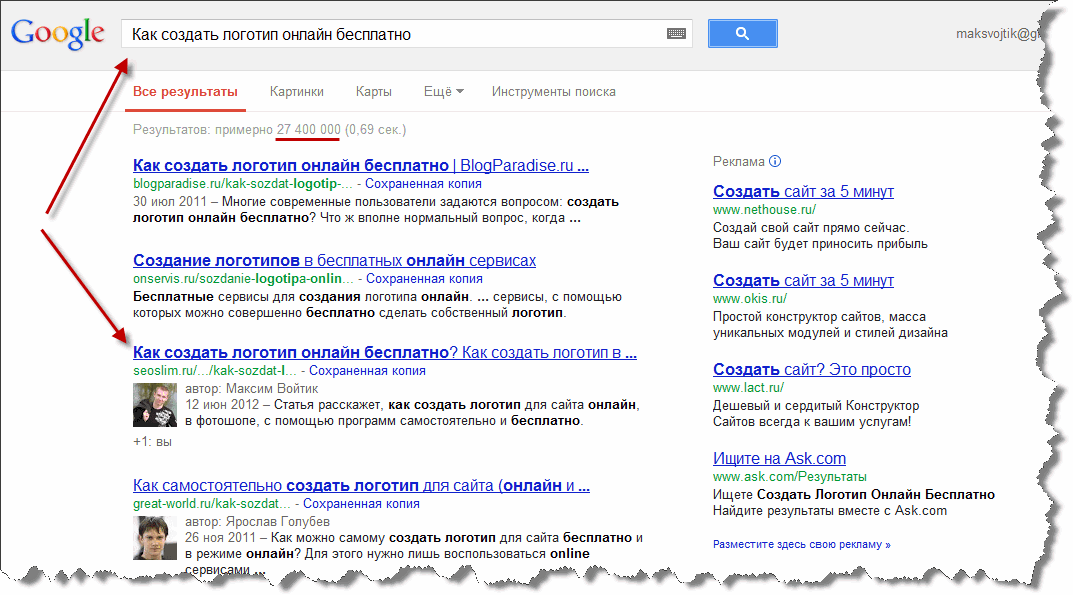 | Через Интернет миллионы компьютерных систем могут быть связаны одновременно. |
| 5 | Примеры: LAN, MAN, WAN. | Пример: всемирная паутина. |
Веб-браузер
Браузер — это программа, которая ищет, извлекает и отображает такие материалы, как веб-страницы, фотографии, видео и другие файлы. Браузер отправляет запрос на веб-сервер, который затем передает информацию обратно в браузер, который отображает результаты на компьютере. Mozilla Firefox, Internet Explorer, Google Chrome и другие являются примерами веб-браузеров.
Примеры веб-браузеров
Веб-страница
Веб-страница (также известная как страница) — это документ, который можно просмотреть в веб-браузере в Интернете. HTML (язык гипертекстовой разметки) и CSS (каскадная таблица стилей) используются для создания базовой структуры веб-страницы. Веб-страница обычно представляет собой раздел веб-сайта, который содержит информацию в различных форматах, включая текст в виде абзацев, списков, таблиц и т. д.
д.
Домашняя страница — это начальная или первая страница веб-сайта. Он предлагает общую информацию и связи со всеми связанными веб-страницами. Каждая веб-страница имеет свой собственный адрес. Это видно в адресной строке. В результате, если мы хотим получить доступ к определенной веб-странице, адрес должен быть указан в адресной строке браузера.
Веб-сайт
Веб-сайт, как правило, представляет собой набор информации об информации, организованной на множестве веб-страниц. Веб-сайт может быть создан для определенной цели, темы или для предложения услуги. Веб-сайт (сокращенно «сайт») представляет собой набор онлайн-страниц, связанных между собой гиперссылками и хранящихся на веб-сервере. Щелкая по гиперссылкам, посетитель может переходить с одной страницы на другую. Страницы веб-сайта также связаны под одним доменным именем и имеют общую тему и шаблон.
Поисковая система
Поисковые системы — это веб-сайты, которые выполняют поиск в Интернете от вашего имени и предоставляют вам список результатов. В поисковых системах можно найти не только письменный материал. Вы можете искать другой онлайн-контент, например фотографии, видеоконтент, книги и новости, а также товары и услуги, в зависимости от используемой вами поисковой системы.
Чтобы пользоваться Интернетом, вам не обязательно знать адрес веб-сайта. Очень важно понимать, как выполнять поиск информации. Использование поисковой системы является одним из наиболее эффективных способов поиска. Поисковая система может помочь вам найти то, что вы ищете. Вы также можете найти в Интернете карты и маршруты, которые помогут вам спланировать свое путешествие из одной точки в другую. Пример: Google, Bing и т. д.
Как открыть сайт с помощью веб-адреса?
Открытие веб-сайта — простая процедура. Прежде всего, ваш компьютер должен иметь активное подключение к Интернету. Найдите браузер, который уже установлен на вашем компьютере, например Mozilla Firefox, Internet Explorer, Google Chrome и т. д. Дважды щелкните значок браузера, чтобы открыть его, или щелкните правой кнопкой мыши и выберите «Открыть».
Введите название веб-сайта, который вы хотите посетить, в поле адреса или в поисковой системе. Пример: https://www.geeksforgeeks.org/
Нажмите Enter. Вы увидите веб-сайт, как указано ниже:
Как быстро открыть адрес веб-сайта в браузерах? – WebNots
Когда-то Internet Explorer правил миром браузеров. В настоящее время Google Chrome является доминирующим браузером в Интернете. Одна простая вещь, которая вам нужна в любом настольном браузере, — это открыть веб-сайт для поиска или чтения контента. Хотя вы можете создавать закладки для часто посещаемых веб-сайтов, иногда вам все же нужно открыть адрес веб-сайта вручную, набрав его в адресной строке. В этой статье мы подготовили таблицу, чтобы показать, как быстро открыть адрес сайта или выполнить поиск в различных браузерах.
Windows и Mac имеют множество клавиш-модификаторов, таких как Control, Alt или Option, Command и Shift. Вы можете использовать эти клавиши в сочетании с клавишей возврата / ввода, чтобы быстро открыть адрес веб-сайта. Вот полный список ярлыков для быстрого открытия адреса веб-сайта в разных браузерах.
Вы можете использовать соответствующий метод для следующих целей:
- Быстро открыть веб-сайт .com.
- Введите поисковый запрос и получите результаты с помощью поисковой системы по умолчанию на той же вкладке, в новой вкладке или в новом окне.
| Браузер | ОС | Ярлык | Функция |
|---|---|---|---|
| Safari | Mac | Control + Enter | Добавить .com в домен |
| Safari | Mac | Command + Enter | Открыть поиск в новой вкладке |
| Safari | Mac | Shift + Enter | Открыть поиск в новом окне |
| Сафари | Mac | Option + Enter | Попытка сохранить веб-страницу не удастся |
| Firefox | Mac | Control + Enter | Добавить . com к доменному имени com к доменному имени |
| Firefox | Mac | Command + Enter | Открыть поиск на той же вкладке |
| Firefox | Mac | Option + Enter | Открыть поиск на той же вкладке |
| Firefox | Mac | Shift + Enter | Открыть поиск в новом окне |
| Chrome | Mac | Control + Enter | Добавить .com к доменному имени |
| Chrome | Mac | Command + Enter | Открыть поиск в новой вкладке |
| Chrome | Mac | Option + Enter | Открыть поиск в новой вкладке |
| Chrome | Windows | Control + Enter | Добавьте .com к доменному имени |
| Chrome | Mac | Shift + Enter | Открыть поиск в новом окне |
| Firefox | Windows | Control + Enter | Добавить . com в домен com в домен |
| Firefox | Windows | Shift + Enter | Добавить .net в домен |
| Firefox | Windows | Alt + Enter | Открыть поиск на той же вкладке |
| Edge | Windows | Control + Enter | Добавить .com в домен |
| Edge | Windows | Alt + Enter | Открыть поиск в новой вкладке |
| Edge | Windows | Shift + Enter | Открыть поиск в новой вкладке |
| IE | Windows | Control + Enter | Добавить .com в домен |
| ИЭ | Windows | Alt + Enter | Добавить .com в домен |
| IE | Windows | Shift + Enter | Открыть поиск в новой вкладке |
Сочетание клавиш Control + Enter
Популярный способ открыть адрес веб-сайта — ввести доменное имя в адресной строке и нажать клавиши быстрого доступа «Control + Enter».
webnots
контроль и ввод
www.webnots.com
Раньше он работал только на ноутбуках и ПК на базе Windows. Тем не менее, Apple также приняла эти сочетания клавиш «Control + Enter» для работы с Safari, который является браузером по умолчанию в MacBook. И браузеры Chrome, и Firefox на Mac также используют один и тот же ярлык «Control + Enter». Помните, что это не «Command + Enter», вы должны использовать «Control + Enter» в Windows и Mac.
Однако этот метод имеет некоторую путаницу и ограничения.
- На Mac клавиша Command является эквивалентом клавиши Control в Windows. Однако вам все равно нужно использовать тот же ярлык «Control + Enter», который может вас запутать.
- Этот метод добавляет к имени домена префикс www и суффикс .com. В настоящее время существует множество доменов .net и .org, которые нельзя открыть таким образом. В Windows Firefox вы можете использовать клавиши «Shift + Enter», чтобы легко открывать домены .net. Однако он не работает в другом браузере или даже в Firefox Mac.
