
Содержание
Как подключить Instagram Shopping | Инструкция
В России с марта 2022 деятельность Instagram запрещена. В других странах все его возможности по-прежнему доступны.
Instagram Shopping позволяет пользователям покупать прямо из фото или видео в любом разделе соцсети. При этом в разных странах — разные возможности. Обо всех нюансах — в этой статье.
Возможности Instagram Shopping
При создании магазина вы можете выбрать схему продаж. На сайте, в Facebook, в Instagram или через личные сообщения. Тут есть ограничения.
Где-то нельзя продавать внутри приложения — только показывать теги, информацию о товаре в карточке, а дальше переход на сайт, откуда уже можно сделать заказ.
В США и ряде других стран доступен полный функционал — оформление заказа прямо в приложении. Работает это на базе сервиса Facebook Pay. Компании сами решают — подключать им функцию оформления заказа в Instagram или нет.
Если решают не подключать, то они смогут переводить пользователя на сайт, а Instagram использовать исключительно как витрину. Компания и банковский счет при этом должны быть зарегистрированы в США.
Если вы временно находитесь в стране, где функция Instagram Shopping недоступна (например, во время путешествия), то можете потерять возможность отмечать товары. Восстановление доступа занимает до 2 недель.
Как подключить Instagram Shopping
Рассмотрим вариант с ограниченным функционалом, когда продажи идут через сайт. Функция доступна на бизнес-аккаунтах, которые подключены к странице на Facebook.
У МоегоСклада уже есть интеграция с Instagram Shopping и Facebook — вы можете автоматически выгружать в соцсети товары, актуальные остатки и цены, а ссылки на товары добавлять прямо в посты.
Создайте на вашей странице в соцсети каталог, а товары, их модификации, фото, цены и остатки выгрузите из МоегоСклада. Данные синхронизируются автоматически — вы можете настроить интервал или запустить обновление самостоятельно в удобное время.
К каждому товару прикрепляется ссылка на основной интернет-магазин — покупатель переходит по ней и оформляет заказ. Интеграция доступна бесплатно на всех тарифах МоегоСклада. Ее можно настроить, если в вашем бизнес-аккаунте в соцсети есть функция Instagram Shopping. Подробнее смотрите в видеоинструкции.
Как настроить Instagram Shopping
- Создать и привязать каталог. Можно сделать с помощью инструмента Commerce Manager — десктоп-платформы для управления продажами в Facebook и Instagram. Сервис помогает создать новый каталог или подключить уже имеющийся, обрабатывать заказы и т.д. Чтобы использовать метки и наклейки товаров, выберите каталог для электронной коммерции.
- В настройках профиля подключить Instagram Shopping и отправить аккаунт на проверку. Она занимает обычно несколько дней.
 Статус проверки можно узнать в любой момент в разделе «Покупки» в настройках. Как только аккаунт получит одобрение, от Instagram придет уведомление.
 Статус проверки можно узнать в любой момент в разделе «Покупки» в настройках. Как только аккаунт получит одобрение, от Instagram придет уведомление.
После можно создать публикацию с функцией покупок. В пост с одним изображением можно добавить до пяти товаров, а с несколькими фото или видео — до 20 товаров. В одну публикацию в Stories можно добавить только одну наклейку товара.
Таким образом, вы используете Instagram Shopping как витрину магазина — покупатель в соцсети изучит товар, но для покупки перейдет на сайт.
Instagram Shopping Tags и другие возможности для продвижения
В Instagram Shopping есть набор инструментов, которые облегчают торговлю.
Подборки товаров. Можно собрать товары в группы по тематике. При этом не обязательно делать привычные всем подборки, например «Новинки» или «Хиты продаж». Категории могут быть любыми и удобными для клиентов. Вы можете создать «10 подарков бабушке» или «Все для отпуска».
Теги товаров. Instagram Shopping Tags — это специальные метки. Пользователь нажимает на них и попадает на страницу с информацией о товаре. С нее он может перейти на сайт и сделать покупку. Таким образом, уменьшается количество кликов, и клиент не откладывает покупку.
Реклама. Вы можете настроить рекламу с тегами товаров. Можно продвигать в ленте или популярном уже существующие публикации с отмеченными товарами или создавать новые объявления в Ads Manager.
Еще можно создавать пользовательские аудитории для рекламы: выделять группы пользователей, которые выполнили определенное действие. Например, тех, кто просмотрел или сохранил товар. Как настроить рекламу — рассказываем ниже.
Привлечь новых покупателей можно созданием новых пользовательских аудиторий или расширением старых. Создайте группу пользователей и из Facebook, и из Instagram. Можно включить больше источников, если выбрать расширение аудитории.
Например, вы можете создать пользовательскую аудиторию для покупок, которая включает людей и из Facebook, и из Instagram. Можно еще создать пользовательскую аудиторию для покупок, основанную на нескольких событиях. Например, на основе событий «Добавление в корзину» и «Просмотр сведений о товаре».
Кому и для каких ниш подходит Instagram Shopping
Чтобы понять, какой товар проще продвигать в Instagram, нужно посмотреть на портрет аудитории платформы. Это больше женская аудитория. Возрастная категории от 18 до 34 лет.
Отсюда предположение, какие товары будут хорошо продаваться в Instagram:
- Вещи, которые отражают образ жизни — одежда, украшения, обувь, аксессуары, косметика, парфюмерия, спортивные товары.
- Трендовые товары, отражающие дух времени. Это может быть что угодно: от чехла для беспроводных наушников до масок и санитайзеров.
- Визуально привлекательные товары, покупки которых продиктованы эмоциями. Например, декоративные предметы интерьера или хэндмейд.
 Например, декоративные предметы интерьера или хэндмейд.
Список можно дополнить бытовой техникой, запчастями для автомобилей и товарами для животных. Об ограничениях поговорим в следующем разделе.
США одними из первых получили доступ к Instagram Shopping в 2018 году. И там предприниматели уже могут делать выводы о его эффективности.
Владелица магазина женской одежды Magnolia Boutique Сьюзан ДельПриоре рассказала платформе Big Commerce, что после публикации 117 сообщений с тегами трафик из Instagram вырос на 4%, а доходы от соцсети увеличились на 20%. Она посоветовала рассказать подписчикам о новой функции в ленте и историях, а также сделать перекрестное продвижение в других соцсетях. Кроме того, важно дать инструкцию, как правильно делать заказ.
Директор магазина детской одежды SpearmintLOVE Джон Лотт рассказал, что после 208 публикаций в Instagram Shopping трафик из соцсети вырос на 12,61%, а доходы от Instagram — на 8%. Он тоже отметил, что важно рассказать подписчикам о новой функции — магазин публиковал инструкцию в историях в течение двух недель.
Не стоит забывать, что в США работает опция заказа и оплаты сразу из соцсети.
Что нельзя продавать в Instagram
Instagram принадлежит компании Facebook и входит в ее рекламную сеть. Для платных публикаций обеих площадок действуют одни и те же правила.
Например, нельзя рекламировать и продавать табак и изделия для него, а также рецептурные лекарства, наркотики и устройства для прослушки.
Мы собрали в таблицу список всех товаров, которые нельзя рекламировать в Instagram. Скачайте и изучите ее.
Фрагмент таблицы
Скачать правила торговли Facebook и Instagram
Как управлять ассортиментом товаров в Instagram Shopping
В Instagram, как и на Facebook, нужно загрузить товары, которые вы собираетесь продавать, в каталог. Привязать каталог к своему аккаунту в соцсети можно двумя способами:
- Через Commerce Manager. Это инструмент для самостоятельной работы, доступный в Facebook Business Manager.
- Через партнерскую платформу электронной коммерции. Например, Shopify или Big Commerce.
Кстати, если у вас есть магазин на Shopify, вы можете подключить его к сервису МойСклад. Так вы добавите данные о заказах и контрагентах с платформы для запуска интернет-магазина в единую учетную систему, где есть все для торговли в сети.
В МоемСкладе всегда можно посмотреть сведения об остатках, которые автоматически загрузятся на Shopify.
Попробовать МойСклад
С каталогом вы сможете:
- Добавлять сведения о товарах и управлять ими. Можно загрузить изображение, составить описание, указать цену, изменить цвет или размер. А еще — добавить сразу несколько позиций и ссылку на сайт магазина.
- Группировать объявления. Это пригодится, если нужно объединить разные публикации с общей темой. Например, информацией о скидках и акциях.
- Создавать подборки для магазинов. Чтобы показать клиентам все товары, которые могут их заинтересовать.
- Назначать разрешения. Тогда с вашим каталогом смогут работать другие люди или компании-партнеры.
- Загружать информацию о стране и языке. Так покупатели автоматический увидят правильные сведения и цены товаров в объявлении или в магазине.

Читайте также: 7 проблем, которые мешают торговать в интернете
Не обязательно создавать несколько каталогов. Все данные о товарах можно хранить в одном. Изменить информацию о товаре в каталоге можно в любой момент. Но важно, чтобы в нем всегда были точные данные о ценах и наличии каждой позиции.
А еще правила возврата товаров и средств должны быть прописаны либо на вашем сайте, либо в аккаунте магазина в Instagram: например, в актуальных историях или в отдельном посте.
Иногда продавцы не указывают стоимость товаров и называют ее только в личных сообщениях. Но так поступают не все. Например, магазин пряжи «НеБабушка» цены не прячет, говорит его владелица Наталья Мальцева. Возможность поставить метку со стоимостью прямо на фотографию в публикации она считает удобной.
Мы никогда не закрывали цены. Цена в метке в посте никого не отпугнет. А если так произойдет, то это не представитель нашей целевой аудитории.
Наталья Мальцева
владелица магазина «НеБабушка»
Читайте также: Как связать большие деньги: история успеха магазина пряжи «НеБабушка»
По словам Натальи Мальцевой, инструменты Instagram Shopping позволят удовлетворить спонтанный спрос: «Сейчас у нас традиционно — пойдите по ссылке в описании профиля. И человек вынужден либо выходить из поста и идти по этой ссылке, либо вводить название сайта в браузере».
Но для некоторых продавцов главный минус Instagram Shopping как раз в том, что теряется живое общение с клиентом. Продавцы говорят, что иногда при формате «ответили цену в личку» с клиентом завязывается диалог, который в итоге приводит к продаже. Ведь при живом разговоре продавец может всегда предложить альтернативу или допродать что-то еще.
Во-первых, можно задействовать визуальный контент, чтобы привлечь потенциальных клиентов, а во-вторых — сразу получить обратную связь.
«Если разбить Instagram на элементы, то в соцсети не будет уникальных инструментов для продвижения», — отмечает таргетолог МоегоСклада Екатерина Пьянкова.
Хэштеги, таргет, блогеры, умная лента — все это есть и в других соцсетях. В совокупности соцсеть продолжает оставаться одной из лучших для бизнеса. Наверно, почти не осталось брендов, у которых нет аккаунта в Instagram.
Екатерина Пьянкова
таргетолог МоегоСклада
Владелица магазина «НеБабушка» считает, что секрет эффективности Instagram в том, что там быстро формируются сообщества людей с одними интересами.
Люди приходят посмотреть, что происходит в магазине. И через Instagram мы передаем атмосферу, которую жители других городов и стран не могут ощутить, придя в магазин. Для них это своеобразное окно.
Продажи в соцсетях подойдут тем, кто хочет получать заказы онлайн и при этом не вкладываться в создание и продвижение интернет-магазина. Посмотрите наш мастер-класс, чтобы узнать, где ваши товары будут продаваться лучше всего, как обрабатывать заказы и на чем можно сэкономить.
Получить запись мастер-класса
Таргетированная реклама
Есть три основных способа продвижения магазина в Instagram:
- таргетированная реклама,
- реклама у блогеров,
- реклама в тематических сообществах.
Самым эффективным из них Екатерина Пьянкова считает таргет. Это реклама, которая показывается аудитории по заранее заданным параметрам: поведение пользователей в сети, их возраст, интересы и сфера деятельности.
Тем, кто ее использует, проще повысить продажи, ведь так публикацию, скорее всего, увидят именно те, кто заинтересован в покупке. Чтобы запустить таргетированную рекламу, достаточно иметь бизнес-аккаунт.
В Instagram нет фиксированных цифр. Бывает дорого и хорошо, бывает дешево и плохо, бывает дорого и плохо, бывает дешево и хорошо. Любой результат это полезная информация для дальнейшей работы.
Чтобы запустить таргетированную рекламу, нужно настроить кампанию в кабинете Ads Manager. Через него, например, можно запустить рекламу на:
- людей, которые «похожи» на ваших покупателей по возрасту, роду занятий и увлечениям;
- всех посетителей вашей страницы или сайта;
- постоянных клиентов;
- посетителей, которые добавили товары в корзину, но не купили их.
В основном магазины останавливаются на таргетинге или работе с блогерами.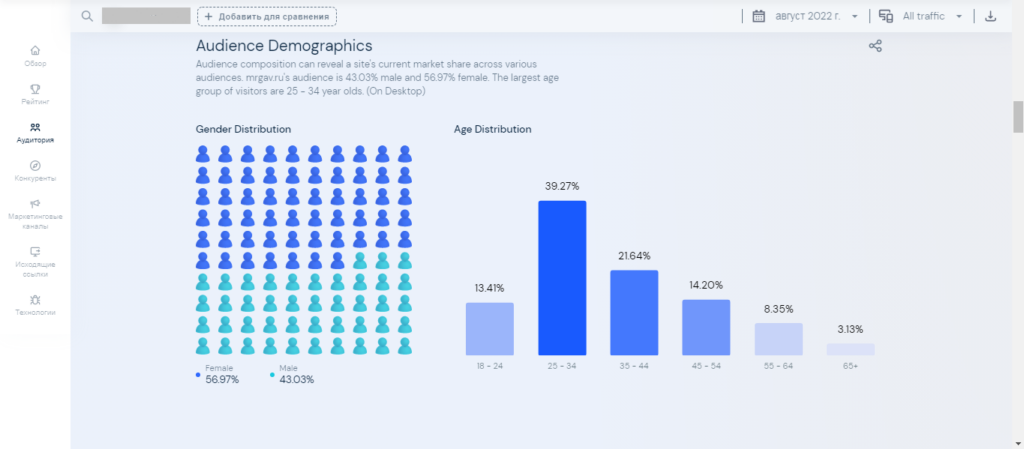
Мы делаем обзоры наших продуктов, привлекаем блогеров, чтобы они рассказывали о товарах. Какое-то время не работали с таргетингом, но сейчас сменили специалиста, и будем опять запускать этот вид рекламы.
Товарные объявления и посты с метками Instagram Shopping Tags
Инструменты Instagram Shopping дополняют уже существующие виды рекламы. Например, можно продвигать публикации с отмеченными товарами или создавать объявления с нуля в Ads Manager.
Реклама с меткой товара
Для бизнеса, который давно продвигает свои товары в Instagram, кнопка для перехода на сайт под публикацией — шанс еще больше увеличить продажи.
Возможность разместить ссылку для покупки под постом существенно повысит конверсию.
Что мешает продвижению товара
С 2016 года в Instagram алгоритмическая лента, поэтому время публикации рекламных постов никак не влияет на их эффективность. А вот накрутка подписчиков, которую до сих пор иногда используют и бизнес, и блогеры, ни к чему хорошему не приведет. В худшем случае можно лишиться аккаунта.
Есть и другие трудности, с которыми может столкнуться бизнес.
Если у тебя нет постоянного притока новых подписчиков, количество охватов снижается. Наша задача сейчас обеспечить постоянный приток свежих подписчиков.
«К брендам у аудитории формируются высокие требования. Аккаунт должен соответствовать трендам и активно подстраиваться под новые. И вместе с тем присутствуют высокие требования к искренности и открытости», — поясняет Екатерина Пьянкова.
Влияние Instagram основано на визуальных образах и на передаче эмоций текстом и видео. Если человек сразу не среагировал на ваше предложение, вероятно, что через секунду он отвлечется и улетит куда-то в другое место.
Например, бренду одежды мало просто выложить фото. Аудитория ожидает видео с производства, акции, конкурсы, качественные видеоролики, пользовательский контент.
Аудитория соцсети избалована, любая «передышка» грозит отписками и потерей интереса. Нужно постоянно выкладывать новый увлекательный контент и общаться с подписчиками.
Как повысить вовлеченность пользователей в Instagram:
- Публикуйте настоящие фотографии: все, что выглядит слишком отфотошопленным или идеальным, будет отталкивать.
- Поощряйте создание пользовательского контента. Попросите клиентов сделать фото или видео с вашим товаром, а потом опубликуйте это в своей ленте или историях.
- Сотрудничайте с другими. Вы можете расширить свою аудиторию, если будете сотрудничать с разными дополняющими брендами. Например, если вы продаете солнечные очки, дополнением будут кепки или шляпы.
Может ли Instagram не одобрить рекламу?
Да, если она нарушает правила рекламной торговли Facebook. Например, нельзя рекламировать нелегальную продукцию и товары 18+. А еще в рекламе не должно быть намеков на дискриминацию и насилие.
Могут и по ошибке не пропустить — из-за сбоя в автоматической модерации. В этом случае можно оспорить решение, и рекламу повторно проверит человек.
Читайте также:
- Фулфилмент для интернет-магазина: когда необходим, как подготовиться и на чем сэкономить
- Как подключить оплату по QR-кодам: гайд для бизнеса
- Как создать магазин ВКонтакте
Как сделать видео за 8 шагов
В Интернете много статей о том, как сделать видео для социальной сети и набрать миллионы просмотров. Но эти инструкции обычно не для новичков, а мы написали гайд для тех, кто только знакомится с видеомонтажом, и хочет попробовать смонтировать клип или семейный мини-фильм без глубокого погружения в тонкие настройки рассчитанных на профи программ.
Дочитайте до конца, чтобы понять, как сделать видеоролик, имея под рукой фото и видео из семейного архива и простую функциональную программу-видеоредактор с интуитивно-понятным интерфейсом.
Какой подарок самый лучший? Правильно, подарок, сделанный своими руками. Ваши родные и близкие наверняка оценят, если вы приготовите для них оригинальное видеопоздравление, смонтируете клип из видео с их участием или сделаете слайд-шоу из фотографий. Если вы решили сделать домашнее видео, посвященное празднику или знаменательному событию, не откладывайте его создание на потом.
С Movavi Video Editor Plus вы сможете самостоятельно сделать фильм, даже если вы никогда раньше не работали с видео. Программа обладает простым и понятным интерфейсом на русском языке, так что ее легко освоить самому.
Так как же сделать видеоролик в домашних условиях? Очень просто! Вам поможет эта подробная инструкция.
1. Подготовьтесь к началу работы
Чтобы сделать видео, вам нужно заранее продумать сценарий и запастись материалами: фотографиями, отснятыми на камеру фрагментами, вырезанными из фильмов и клипов сценами. Их можно скачать в Интернете, найти в домашних архивах или отснять специально, например, на камеру смартфона.
2. Выберите программу для монтажа
Далее, нужно выбрать программу, в которой вы будете монтировать свой домашний фильм. Топ-3 программ для монтажа: Movavi Video Editor Plus, VEGAS Pro и Adobe® Premiere®. У них похожий набор возможностей: видео можно нарезать, накладывать на него музыку, добавлять фильтры, переходы, титры. Но VEGAS Pro и Adobe® Premiere® организованы достаточно сложно, скорее для тех, кто планирует всерьез погрузиться в видеомонтаж. Тогда как Movavi Video Editor Plus более дружелюбный и лучше подойдет для новичка, при этом по функциональности видеоредактор ни в чем не уступает вышеупомянутым конкурентам.
Чтобы узнать больше о программах для видеоредактирования, прочитайте статью по ссылке ниже:
ТОП-9 программ для монтирования видео
Переходим к самому интересному – инструкции, как сделать клип своими руками. Процесс описан на примере Movavi Video Editor Plus, при этом основные шаги в редакторах «большой тройки» похожи, поэтому для них этот гайд тоже подойдет.
3. Ознакомьтесь с инструментами для обработки видео
В Movavi Video Editor Plus создать у себя дома клип-поздравление или короткометражный семейный фильм с кадрами из недавнего отпуска можно буквально за 20 минут. Для этого в программе есть инструменты для вырезания зрелищных моментов, замены звуковой дорожки, добавления анимации в переходы между сценами, наложения текста и стикеров из обновляемой собственной библиотеки поверх кадра, оформления ролика эффектами и фильтрами.
4. Скачайте и установите Movavi Video Editor Plus
Скачайте программу, запустите установочный файл программы и следуйте инструкциям по установке.
Скачать бесплатно
Скачать бесплатно
Скачать
Скачать
5. Добавьте медиафайлы в программу
Нажмите кнопку Добавить файлы, чтобы загрузить видео в программу. Загруженные файлы будут добавлены в Библиотеку файлов. Перетащите файлы из Библиотеки файлов на Шкалу времени. Вы можете расположить их в любом порядке, просто перемещая их в рабочей области программы.
Вы также вы можете воспользоваться видео из коллекции сайта VideoBlocks.
6. Вставьте переходы между фрагментами
Чтобы смена картинки при переходе от одного фрагмента к другому не выглядела слишком резкой, добавьте плавные переходы между клипами или изображениями. Откройте вкладку Переходы и выберите понравившийся стиль анимации. В окне предварительного просмотра вы увидите, как будет выглядеть выбранный вами переход. Чтобы добавить переход между двумя видео просто перетащите его из коллекции на Шкалу времени. Вы также можете добавить случайные переходы сразу ко всем видео – для этого щелкните по иконке с фотографиями над рабочей областью.
7. Наложите музыку, титры и эффекты
В Movavi Video Editor Plus есть отдельная звуковая дорожка для добавления музыки и звуковых эффектов. Чтобы загрузить ваш собственный саундтрек, снова нажмите кнопку Добавить файлы во вкладке Импорт и выберите нужное аудио. Аудиофайлы будут добавлены в Библиотеку файлов. Перетащите их на Аудиотрек на Шкале времени.
Чтобы разнообразить ваше видео стильными надписями, щелкните по вкладке Титры, выберите понравившийся вам стиль и перетащите титры на Шкалу времени. Все титры будут добавлены на отдельный Трек титров.
Также вы можете добавить различные видеоэффекты: различные фильтры, стикеры. Программа также позволяет удалять зеленый фон для видео, снятого на хромакее.
Если требуется, вы можете улучшить качетсво видео встроенными инструментами программы.
Как улучшить качество видео
8. Сохраните получившийся клип
У вас есть повод для гордости: вы смонтировали красивое и яркое видео с музыкой и титрами. Теперь его должен увидеть мир! Нажмите кнопку Сохранить и выберите, что сделать с готовым видео: сохранить на компьютере как обычный видеофайл, подготовить для просмотра на мобильном устройстве или загрузить на YouTube. После этого выберите путь сохранения в поле Сохранить в и нажмите Старт.
Каждый может попробовать себя в роли режиссера монтажа, для этого нужны только камера, видеоредактор, немного фантазии и свободного времени. Программы для работы с видео не такие сложные, как может показаться тем, кто раньше никогда ими не пользовался. Следуйте нашей инструкции, и у вас обязательно получится оформить ваш первый ролик так красиво, что понравится и вам, и всем кому вы его покажете.
Movavi Видеоредактор Плюс
Создавайте видео. Творите. Вдохновляйте.
* Бесплатная версия Movavi Видеоредактора Плюс имеет следующие ограничения: 7-дневный пробный период, водяной знак на сохраненных видео и, если вы сохраняете проект как аудиофайл, возможность сохранить только ½ длины аудио. Подробнее
Другие полезные инструкции
И многое другое
Подпишитесь на рассылку о скидках и акциях
Ваш email
Адрес электронной почты введен неверно. Проверьте адрес электронной почты и повторите попытку.
Подписаться
Подписываясь на рассылку, вы соглашаетесь на получение от нас рекламной информации по электронной почте и обработку персональных данных в соответствии с Политикой конфиденциальности Movavi. Вы также подтверждаете, что не имеете препятствий к выражению такого согласия. Читать Политику конфиденциальности.
Пожалуйста, подтвердите согласие на обработку данных, чтобы подписаться.
Адрес электронной почты введен неверно. Проверьте адрес электронной почты и повторите попытку.
Ваш e-mail адрес успешно добавлен. Спасибо за ваш интерес!
Подписаться
Как создать YouTube канал в 2021 году. Пошаговая инструкция — Студія Леон
Как создать канал на YouTube в 2021 году. Пошаговая инструкция
Как создать YouTube канал
Как создать свой YouTube канал для развития своего бизнеса и
стабильного заработка
Как создать канал на YouTube, чтобы развивать свой бренд и зарабатывать деньги
Из этой статьи вы узнаете, как создать канал на YouTube и правильно его настроить.
Часто наши клиенты думают, что создание профиля на YouTube гораздо сложнее, чем продвижения бизнеса в других социальных сетях, где можно развить свой собственный бренд и получать из этого высокий стабильный доход.
Однако это не так.
Следуя нашим инструкциям, вы легко и быстро сможете не только создать свой собственный YouTube канал, но и быстро набрать нужную аудиторию для развития своего бизнеса.
Преимущества и возможности собственного YouTube канала
Быстрота и простота создания YouTube канала.
Дочитайте статью до конца и за 7-10 минут вы сможете создать свой YouTube канал.
Бесплатно.
Создание канала на Ютубе — это абсолютно бесплатно!
Снимать видео можно на смартфон или айфон, не надо даже покупать дорогое видео оборудование.
Видео легко воспринимается.
Людям приятнее и проще смотреть видео ролики, чем читать книги или статьи.
Много свободых ниш.
На Ютюбе пока ещё мало хорошего, качественного и полезного контента. Необходимо только определиться с аудиторией, для которой вы хотите снимать ваши видео.
Итак, вы решили создать аккаунт на площадке YouTube.
Несомненно, это отличная идея, так как YouTube ежемесячно пользуется около двух миллиардов людей по всему миру в возрасте от 18 до 44 лет.
Украинский рынок в свою очередь занимает топовые места в первой десятке стран Европы по количеству часов просмотренных роликов на сайте YouTube.
К настоящему времени YouTube входит в тройку самых посещаемых сайтов в мире. Этот огромный охват аудитории различной по интересам и возрасту позволит создать бренд, который обязательно найдет своего клиента, а потому эту возможность нельзя упускать.
Вам достаточно пройти всего лишь 10 простых шагов, чтобы самому создать собственный Ютюб канал и начать его продвижение.
Немного забегая вперёд рекомендую обратить внимание на статью «Как настроить рекламу на канале YouTube, чтобы платить 0,4 цента за просмотр»
10 простых шагов, как создать канал на YouTube
Но создать канал на YouTube — лишь пол дела.
Важнее определиться с его направлением и контент стратегией. Команда Студии «Леон» понимает всю важность контент-стратегии на платформе YouTube, и поэтому мы предлагаем услуги по созданию и продвижению YouTube каналов.
Монтаж видео, а особенно их продвижение — ответственное дело, которое лучше всего поручить настоящим профессионалам.
Шаг #1: Создайте учетную запись Google
Для начала нужно зарегистрироваться в Google.
Если до этого вам приходилось пользоваться продуктами от компании Google, у вас наверняка уже есть свой аккаунт, к которому можно получить доступ даже если вы забыли пароль.
Осталось только перейти к следующему шагу.
Некоторые клиенты беспокоятся, что название их личного аккаунта и в Google не соотносятся с названием продукта, но все данные остаются конфиденциальными и нигде не публикуются.
Это просто один из шагов получения доступа к успешному продвижению вашего бренда.
Чтобы создать новый аккаунт достаточно перейти по ссылке https://accounts.google.com/signup и заполнить форму регистрации.
Вы можете указать как новый адрес для почтового ящика Google, так и воспользоваться уже существующим электронным адресом.
Заполнив все данные формы, кликните «Далее» и переходите к следующему шагу.
Шаг #2 Создайте аккаунт Вашего бренда на YouTube
После создания учетной записи в Google ее данные можно использовать для входа на другие сайты компании, в том числе и YouTube.
Все данные учетной записи остаются конфиденциальными и могут быть никак не связаны с вашим брендом, который вы планируете продвигать на платформе.
Часто наши клиенты спрашивают, можно ли использовать свой личный канал YouTube для развития бизнеса.
Формально это конечно возможно, однако лучше создать отдельный канал для своего продукта, к которому можно предоставить доступ команде менеджеров для публикации видео и успешного продвижения бренда.
Создать отдельный канал для своего бренда можно следующим образом:
1. Авторизуйтесь в YouTube, используя свой Google аккаунт.
2. Если канал для бизнес-проекта еще не был создан, то в профиле вам будут видны только данные личного аккаунта.
Выберите кнопку “Создать канал”, сделайте первый шаг и выберите способ создания канала.
3. Введите название бренда, который и станет названием самого канала, затем выберите “Создать”.
4. После этого канал будет создан и вы увидите его название в своем личном профиле.
5. Создав отдельный канал для своего бренда, можно получить доступ к разделу «Аналитика», где собраны данные о зрителях вашего канала и о том, какие видео пользуются наибольшей популярностью. Больше об использовании раздела YouTube “Аналитика”, читайте к отдельной статье о маркетинге на площадке YouTube от нашей компании.
Шаг #3: Сделайте фирменное оформление канала
При запуске канала своего бренда на YouTube, как и на других площадках, важно продемонстрировать идентичность своего бренда. В этом вам помогут следующие советы.
Для начала подберите обложку своего канала:
- Войдите на сайт YouTube с компьютера, так как редактировать обложку канала с мобильного не получится.
- Перейдите на ваш бизнес-канал.
- Наведите мышкой на иконку канала, чтобы редактировать обложку канала.
Или же вы можете воспользоваться Творческой студией YouTube, где в разделе «Настройки канала» можно загрузить изображение профиля и баннер канала. - Выбрав ее, вы сможете загрузить изображение с ПК и обрезать края обложки. Опыт других успешных компаний показал, что для обложки канала отлично подходит логотип компании, продвигающей бренд.
Рекомендуемый размер изображения — 800х800 пикселей, что на YouTube будет отображаться в разрешении 98х98.
Рекомендую прочитать полезную статью
«Размеры изображений для социальных сетей:
краткое справочное руководство для каждой сети» - Также стоит выбрать баннер, который будет размещаться вверху канала. Для этого наведите мышку на баннер, что позволит отредактировать это изображение.
Рекомендуется выбирать разрешение в 2560х1440 пикселей.

Пример оформленного YouTube канала Студии ЛЕОН
Во время редактирования вы сможете открыть предпросмотр обложки
и баннера канала с разных устройств, при необходимости изменить обрезку
изображений.
Несомненно, продвижению проекта поможет добавление ссылок на баннер:
- Для этого на своем канале выберите раздел “Настроить вид канала”.
- Кликните пункт “Настройки канала” на левой панели, перейдите в раздел «Основная информация» и увидите пункт «Ссылки».
- Нажав на кнопку «Добавить ссылку», в пункте «Ссылки на баннер» вы сможете загрузить ссылки, которые будут отображаться над баннером, причем количество их никак не ограничено.
- Многие наши клиенты добавляют на главную страницу канала ссылки на другие свои веб-сайты и социальные площадки, которые автоматически отмечаются значками соцсетей.
Шаг #4: Опубликуйте первое видео на канале
Поздравляем!
Вы успешно справились с созданием собственного канала на крупнейшем видеохостинге мира. Однако это еще не все, ведь вам надо загрузить видеоролики для продвижению вашего бренда.
Сделать это очень просто:
- Для входа на сайт желательно воспользоваться компьютером.
- Вверху экрана найдите “Создать видео” или “Опубликовать” в виде значка с видеокамерой.
- Кликните “Загрузить видео”.
- На своем устройстве выберите запись, которую хотите опубликовать.
- Дайте ролику название, до 100 знаков.
Старайтесь сделать его лаконичным, используйте слова наиболее точно выражающие смысл происходящего в видео. Также вы можете написать описание к ролику, которое по объему не должно превышать 5000 символов.
Старайтесь избегать лишних слов, лучше использовать ключевые слова и фразы, наиболее точно выражающие суть записи. - Осталось только щелкнуть “Опубликовать”.

На сайте нашей компании вы также найдете другие статьи о подборе ключевых слов для SEO-оптимизации на YouTube.
Читайте полезную статью «Что такое SEO или 7 правил успешного SEO продвижения».
Мы подготовили много необычных идей для успешного продвижения бизнеса как в YouTube, так и на других интернет-площадках.
Шаг #5: Создайте структуру своего канала YouTube
После размещения нескольких видео на своем канале, следует приступить к его правильной организации.
Не обязательно, чтобы все ролики были опубликованы в одном разделе или же отображались по дате загрузки.
Подумайте о том, как бы вы хотели организовать навигацию пользователей на канале и структурируйте его соответствующим образом.
Вы можете разделить видео по рубрикам, создав отдельные плейлисты, что упростит передвижение по каналу и позволит легко отыскать контент, интересующий подписчика.
Вы в любой момент можете изменить структуру канала, однако опыт других компаний подсказывает, что лучше сохранить ее на начальном этапе, используя до десяти разделов.
Изначально контент нужно распределить по различным плейлистам, которые затем можно будет сгруппировать в разделы.
- На странице управления каналом выберите “Настроить канал”.
- Кликните “Плейлисты”.
- В окне с созданным плейлистом вы можете перейти в раздел «Редактировать» для добавления видео в плейлист.
- Нажмите “Добавить видео”.
- Затем в списке “Ваши видео” отметьте те ролики , которые хотели бы включить в данный плейлист, после чего сохраните изменения, нажав “Добавить видео”.
Маркетологи советуют группировать видео определенной тематики, чтобы подписчики могли легче ориентироваться.
Избегайте случайного выбора видео, что только запутывает зрителя. Отсутствие четкой логики в оформлении канала может привести к потере интереса у аудитории.
Теперь, создав несколько плейлистов, вы можете сгруппировать их в разделы с более широкой тематикой:
- Кликните “Настроить канал” в профиле своего канала.
- Нажмите кнопку “Добавить раздел”.
- В списке с содержимым вашего канала нажмите “Один список воспроизведения”.
- В разделе “Выбрать плейлист” перейдите по «Мои списки воспроизведения».
- После открытия списка всех плейлистов у вас на канале, выберите тот список, который желаете переместить в создаваемый раздел.
- Чтобы сохранить изменения. нажмите “Готово”.
Шаг #6: Загрузите трейлер для канала
Одним из возможных способов оформить ваш канал и привлечь внимание потенциальных подписчиков является трейлер канала.
Это недолгое видео, что знакомит зрителей с контентом на вашем канале.
В нем вы можете показать, что предлагаете своим подписчикам и в чем превосходите конкурентов, возможно расскажете историю создания своего бренда
Создать такой трейлер очень легко.
- Для начала загрузите на канал видео ролик, который хотели бы использовать в качестве трейлера.
- В профиле перейдите в раздел “Настроить канал”.
- Нажмите на вкладку “Для новых посетителей”, после чего — “Трейлер канала”.
- Oтметьте в списке нужное вам видео и нажмите кнопку “Сохранить” для завершения загрузки.
Шаг #7: Оптимизируйте канал для легкого обнаружения в поиске
Отлично!
Вы уже создали свой собственный канал, загрузили интересные видео, и сейчас нужно убедиться, что в поисковой выдаче зрители легко найдут ваш канал.
Для этого воспользуйтесь подбором ключевых слов, чаще всего встречающихся в поисковых запросах .
Сделать это можно следующим образом:
- Войдите в YouTube и кликните значок своего профиля в правом верхнем углу страницы.
- Войдите в аккаунт и перейдите в Творческую студию YouTube.
- Откройте раздел Контент в меню слева и выберите нужное видео. Более детальные инструкции можете увидеть на изображении ниже справа.
- Добавьте теги в открывшемся поле.
- Помните, что выбирать стоит слова и фразы, наиболее точно описывающие ваш продукт и происходящее в видео на канале.
Для легкого обнаружения канала в поиске YouTube важно также разрешить его рекомендацию на других каналах со схожим контентом и аудиторией.
- На своем канале найдите пункт “Рекомендации для каналов”, где нужно включить этот параметр.
- Затем прокрутите страницу вниз, где выберите “Сохранить”.
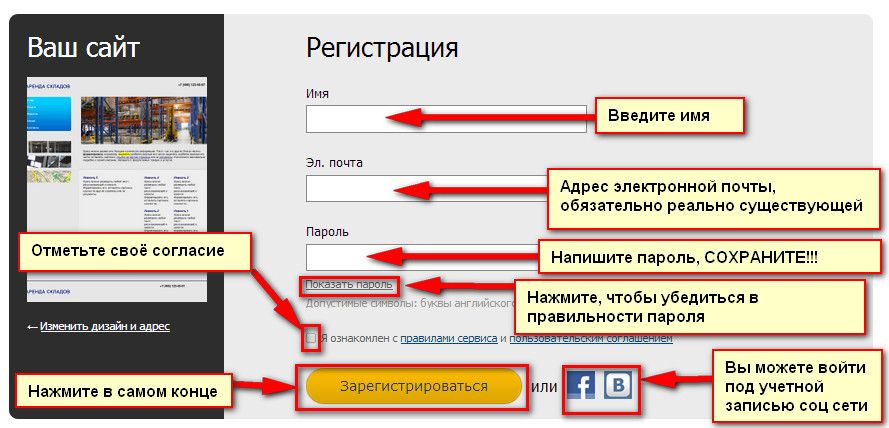
Не забудьте составить описание канала, которое заставит пользователей перейти на ваш канал.
Постарайтесь сделать его максимально интересным.
Для того, чтобы добавить описание канала, вам нужно:
- Перейдите на страницу своего канала YouTube, где кликните по значку “Настройки канала”.
- Перейдите по вкладке “Основная информация”.
- В открывшемся поле для описания щелкните по значку карандаша, чтобы добавить описание.
Для этого у вас есть 1000 символов, поэтому выбирайте ключевые слова, чтобы сделать канал более заметным и интересным для пользователей.
В этом же разделе вы можете просмотреть ссылку на ваш канал, добавить ссылки на других ресурсах, о чем мы расскажем ниже.
Еще больше советов по SEO-оптимизации на YouTube вы можете прочесть в других статьях на нашем сайте.
Правильное использование наших советов не только позволит вам увеличить количество просмотров на канале и других стратегиях продвижения каналов.
Шаг #8: Создайте команду для управления каналом
После того, как вы создали свой канал и прошли первые этапы по его развитию, вы уже можете понять, хотите ли работать на этой площадке.
Приняв решение продвигать свой бренд на YouTube, следует подобрать профессиональных менеджеров, которые позаботятся о создании качественного контента.
После отбора членов команды над вашим проектов, им нужно предоставить доступ к каналу.
- На странице канала в меню выберите “Настройки”.
- В списке параметров выберите “Добавить или удалить администраторов канала”.
- Кликните по вкладке “Настройки доступа”.
- В правом верхнем углу кликните по значку с изображением группы людей.
- В открывшемся поле нужно ввести электронные адреса каждого члена команды.
Помните, что каждый должен выполнять свою роль.
Владелец получает полный доступ профилю канала, вплоть до удаления и изменения членов команды.
Менеджеры занимаются публикацией новых видео на канал. Менеджерам по связям с общественностью доступ к управлению каналом не нужен, так как их обязанности не связаны с YouTube. - После выбора членов команды щелкните “Пригласить” и “Готово”, чтобы сохранить изменения.

Шаг #9: Верифицируйте учетную запись своего канала, чтобы иметь доступ к дополнительным функциям
Верификация, или же подтверждение, вашей учетной записи нужна для загрузки на канал видео длительностью более 15 минут, а также создания собственных эскизов для своих видео.
- Перейдите по ссылке https://www.youtube.com/verify
- Выберите страну, удобный вам способ подтверждения: код подтверждения по смс или же автоматическое голосовое сообщение.
- Затем введите номер телефона, с которым будет связан профиль вашего канала.
- В открывшееся поле введите полученный вами код и нажмите “Отправить”.
- Щелкните “Продолжить” для запуска верификации.

Ура! Теперь канал подтвержден и вам стали доступны новые опции для загрузки видео любой длительности, а также создания собственных фирменных значков.
Шаг 10: Присоединитесь к партнерской сети YouTube
Итак, вы успешно прошли почти все шаги по созданию собственного YouTube канала.
Однако это еще не все, вы можете получить еще больше возможностей по работе на сайте и монетизации своего контента, для этого нужно присоединиться к партнерской сети YouTubе.
Чтобы подать заявку для участия в партнерской сети платформы вам нужно набрать свыше одной тысячи подписчиков и более 4 000 часов просмотра видео на вашем канале за последние 12 месяцев.
После останется только выполнить пару простых действий:
- В правом верхнем углу своего канала нажмите на значок профиля.
- Перейдите в раздел “Творческая студия YouTube”.
- В поле “Монетизация” выберите “Включить”, после чего можно перейти к регистрации в партнерской сети платформы.
- Для регистрации четко выполняйте инструкции, внимательно прочтите условия перед принятием.
- Осталось только подождать, пока ваша заявка будет рассмотрена.
Сейчас заявку рассматривают в среднем на протяжении месяца. Обязательно проверьте, что заполнили форму правильно и выполнили все инструкции руководства сайта — это повысит ваши шансы на одобрение заявки.

Действительно, создание успешного канала на YouTube может показаться делом сложным, однако помните, что главное — создавать интересный и качественный контент, который привлечет внимание пользователей.
Наша студия готова помочь вам на каждом шагу этого пути и спланировать быстрое продвижения вашего бренда на площадке YouTube.
Вам НУЖНА помощь в создании и продвижении Вашего YouTube канала для развития Вашего бизнеса, бренда, товара или услуги в интернет и социальных сетях?
Отлично!
Команда Студии ЛЕОН готова вам помочь!
Обращайтесь ко мне лично,
пишите на почту info@studioleon. net или
щелкните здесь, чтобы узнать больше об услугах Студии ЛЕОН по продвижении вашего бизнеса в интернет и социальных сетях!
Доверьте создание и развитие канала YouTube профессионалам
и результат превзойдёт все Ваши ожидания!
Статья была полезной?
Ставьте LIKE, задавайте вопросы, пишите комментарии!
Делитесь с друзьями!
Полное руководство на 2022 год
Эта статья представляет собой удобное пошаговое руководство, которое поможет вам узнать, как открыть магазин Shopify в 2021 году. Предприниматель и ангел-инвестор Томас Слимас создал это руководство на основе того, что он узнал из собственного история успеха электронной коммерции. В этом посте вы найдете десятки отличных советов, которые позволят вам как можно быстрее сосредоточиться на продажах. Самое приятное то, что вы можете завершить весь процесс примерно за полчаса. Кто знает, следующие 30 минут могут стать захватывающим поворотным моментом в вашей жизни, когда вы отправитесь в путешествие в роли девятки.0004 предприниматель электронной коммерции . Давайте начнем.
Честно говоря, мне потребовалось 12 месяцев, чтобы запустить свой первый интернет-магазин! Сначала я следовал обычным стратегиям. Я зарегистрировался, искал оптовиков, недооценил свой маркетинговый бюджет, разработал красивый магазин, вручную добавил тысячи товаров… и так и не совершил продажи.
Сегодня, после продажи моего бизнеса электронной коммерции с годовым объемом продаж 3 миллиона долларов и с семью магазинами Shopify в моем резюме, я понял, что я сделал неправильно, и нашел способ исправить это.
Я сделал то же, что и большинство людей — я слишком сосредоточился на создании красивого магазина вместо того, чтобы на самом деле попытаться продать его.
Люди думают, что если вы начинаете онлайн-бизнес, вам следует идти трудным путем. Когда вы начинающий предприниматель, выяснить, как открыть свой интернет-магазин, кажется довольно сложным.
Я обнаружил, что гораздо продуктивнее учиться и творить на ходу. Ваш первый шаг — запустить свой интернет-магазин. Вы можете изучить рекламные кампании и дизайны логотипов позже, например, после того, как ваш магазин заработает.
Одна из моих любимых цитат: «Начинай, поправляйся».
Ниже я делюсь подробным руководством о том, как настроить магазин Shopify с десятками товаров менее чем за 30 минут. Это не будет идеально, но это будет именно то, что вам нужно для начала.
В этой статье мы построим полноценный магазин женских украшений по продаже различных аксессуаров. Я настоятельно рекомендую вам следовать руководству в том виде, в котором оно написано, и попробовать реализовать дополнительные функции и идеи после того, как вы узнаете, как начать бизнес в Shopify. Кроме того, у нас также есть бесплатное руководство по дропшиппингу, если вы хотите сразу приступить к изучению продукта. И мы сняли видео о некоторых из самых популярных терминов электронной коммерции, которые необходимо знать новичкам, чтобы начать работу. Понимание этих терминов поможет вам лучше ориентироваться в руководстве ниже.
Как создать магазин Shopify: Создание магазина Shopify с помощью DSers (~ 5 минут)
Выбор названия компании
Выбор названия компании важен, но не тратьте на это слишком много времени . Подумайте о чем-нибудь случайном и простом. Для своего магазина женских украшений я придумала: Utopia Jewelry, Blackwell Jewelry и Forever Jewelry.
Я рекомендую добавить «магазин» или «магазин», потому что вам нужно будет найти доменное имя), а получить его проще, когда в имени несколько слов.
Полезным инструментом для придумывания названия магазина электронной коммерции является генератор названий компаний Shopify. Вы можете добавить ключевое слово или два, которые вы хотели бы иметь в названии своего интернет-магазина, и оно предоставит вам рекомендации. Затем вы можете просто прокрутить варианты, выбрать желаемое название компании и начать свой бизнес.
Shopify Генератор бизнес-имен не только бесплатен, но и прост в использовании. Это на одну вещь меньше, о которой нужно беспокоиться, когда вы начинаете свой собственный бизнес.
Составьте список из 10–15 идей для названий брендов. И убедитесь, что выбранное вами имя не является товарным знаком и имеет доступный доменный адрес .com. Домены Dot com, как правило, лучше ранжируются в поисковых системах, и большинство профессиональных брендов также используют это доменное расширение. Вы можете использовать инструмент регистрации доменных имен Shopify для поиска доступных доменов .com. Вы также можете проверить, сколько стоит домен, а также купить и установить его в своем магазине.
Создайте учетную запись Shopify
Раньше вам нужно было получить сервер, загрузить на него систему электронной коммерции, нанять кого-то, чтобы настроить ее в соответствии с вашими потребностями, и платить за ее обслуживание. Это было дорого, отнимало много времени, и конечным результатом был медленный и неэффективный веб-сайт.
К счастью, Shopify упростил этот процесс. Вы можете создать свой магазин электронной коммерции всего за несколько кликов, и все настройки и обслуживание сервера позаботятся о вас.
Перейдите на Shopify.com, нажмите «Начать бесплатную пробную версию», введите название своего магазина и создайте свой магазин.
Таким образом, вы сделали первый шаг в настройке магазина Shopify. Далее идет ваша бизнес-модель.
Ознакомьтесь с Shopify Dropshipping
Традиционная модель электронной коммерции работает следующим образом: сначала вы покупаете несколько сотен товаров, затем ждете их доставки, храните их в своем гараже или на небольшом складе, и когда кто-то размещает заказ, вы отправляете их своему клиенту.
Эта модель хорошо работает для крупных компаний, но для новых предпринимателей она может иметь дополнительные расходы (складское пространство), риски (непроданные запасы) и неудобства (отсутствие популярного товара на складе и готового к отправке, что означает, упустим потенциальные продажи).
К счастью, если вы хотите открыть интернет-магазин сегодня, у этой модели есть альтернатива: дропшиппинг.
Дропшиппинг позволяет людям, которые только выясняют, как открыть магазин электронной коммерции, быстро приступить к работе, чтобы они могли тратить больше времени и энергии на увеличение продаж. Благодаря дропшиппингу вам не нужно держать какие-либо запасы и не нужно беспокоиться о доставке продуктов, что также экономит ваше время и деньги.
Просто добавьте товары в свой интернет-магазин, и когда вы получите заказ, заплатите поставщику, который затем отправит его непосредственно вашему клиенту. Не нужно платить за дополнительное место для хранения и не нужно беспокоиться о том, что делать с нераспроданным товаром.
С этого момента мы сосредоточимся исключительно на бизнес-модели прямой поставки, потому что альтернатива требует дополнительного капитала, времени и риска. Кроме того, приложения для прямой поставки упрощают импорт продуктов непосредственно из базы данных в течение нескольких минут. DSers — это приложение, которое позволяет вам импортировать продукты прямой поставки с AliExpress в ваш интернет-магазин за считанные минуты. Любые заказы, которые получает ваш магазин, будут отправлены вашим клиентам напрямую всего за несколько кликов.
Безопасная стратегия — выбирать продукты с высокими рейтингами, большим количеством заказов и хорошими отзывами. Все это указывает на то, что это популярные товары, которые нравятся людям. И помните, у некоторых товаров может быть много заказов, но средние отзывы и оценки. Это продукты, которые следует избегать дропшиппинг.
Как создать магазин Shopify: точная настройка параметров (~ 10 минут)
Вам потребуется настроить несколько параметров, чтобы ваш магазин Shopify работал бесперебойно. В левом нижнем углу вашего Shopify нажмите кнопку «Настройки» со значком шестеренки.
Сначала перейдите в раздел «Общие» и заполните все данные о магазине.
Затем настройте платежи.
Настройка платежей
Я настоятельно рекомендую использовать Shopify Payments, где бы вы ни находились. Он позволяет принимать различные формы платежей, включая кредитные карты, Google Pay, Shopify Pay и многое другое. Вы можете подписаться на Shopify Payments, предоставив Shopify информацию о вашей компании, личные данные, информацию о продукте и номер банковского счета.
Вы также можете принимать платежи через PayPal. Добавьте свой адрес электронной почты PayPal в разделе «Настройки Shopify» > «Платежи». Позже вы можете изменить, удалить или добавить дополнительные способы оплаты.
Если у вас нет учетной записи PayPal, зарегистрируйтесь на PayPal.com. Это займет около 5 минут.
Настройка оформления заказа
Shopify также позволяет просматривать и изменять настройки оформления заказа. Для новых владельцев магазинов я рекомендую оставить учетные записи клиентов необязательными, чтобы клиенты также могли оформлять покупки как гости.
Кроме того, рассмотрите следующие варианты:
- Заброшенные кассы: Shopify позволяет настроить автоматические электронные письма с напоминаниями для тех, кто достигает вашей кассы, но не завершает покупку по какой-либо причине. После этого Shopify отправит электронное письмо через 10 часов после того, как кто-то откажется от вашей проверки, когда ваш сайт все еще свеж в их памяти.
- Контактное лицо для клиентов: Позвольте клиентам решить, как с ними связаться после размещения заказа. Варианты включают связь с помощью текстовых сообщений или электронной почты. Лучше оставить это по электронной почте, только если вы хотите сосредоточиться на создании списка адресов электронной почты.
- Маркетинг по электронной почте: Вы можете предоставить покупателям возможность подписаться во время оформления заказа. Позже вы можете обратиться к ним с новыми продуктами или скидками, чтобы увеличить продажи.
Создание необходимых политик
Shopify предлагает удобные инструменты для создания условий, стандартных правил конфиденциальности и возврата. Вы можете получить к ним доступ из Настройки Shopify> Юридическая информация> прокрутите вниз до раздела «Возврат»> «Конфиденциальность»> «Условия обслуживания»> «Уведомления о доставке», чтобы создать каждый образец политики.
Добавить бесплатную доставку
Если вы хотите открыть интернет-магазин, я настоятельно рекомендую вам предлагать бесплатную доставку ваших товаров. Вы можете установить это по умолчанию в настройках своей учетной записи Shopify. Просто помните, что вам нужно будет учитывать это в цене ваших товаров, если вы хотите получить прибыль после покрытия расходов на доставку.
Перейдите в Настройки Shopify > Доставка и удалите все зоны доставки, которые являются «внутренними». Далее нажмите «Добавить зону доставки». Если вы предлагаете бесплатную доставку, просто введите это, а затем выберите «Остальной мир», если вас устраивает доставка в другие страны. Теперь перейдите в «Добавить тариф» в разделе «Цены на основе тарифов» и выберите «Тариф бесплатной доставки».
Когда все настроено, не забудьте как всегда нажать «Сохранить».
Примечание. Если вы не планируете предлагать бесплатную доставку, обязательно сообщите клиентам, сколько будет стоить доставка. Вы можете сделать это, интегрировав Shopify с Почтой Канады, USPS и другими перевозчиками для создания цен в реальном времени. Я также рекомендую изучить Shopify Shipping, если вы собираетесь отправлять заказы из Канады, Австралии или США. Встроенный пакет доставки предлагает экономию до 88% со значительными скидками на тарифы на доставку.
Настройка налогов
Как интернет-магазин вы должны взимать налог с продаж со своих клиентов. Преимущество Shopify в том, что он автоматически рассчитывает налоги на основе текущих ставок налога с продаж по всему миру. Несмотря на это, рекомендуется проконсультироваться со специалистом по налогам, чтобы убедиться, что вы взимаете правильную сумму налога.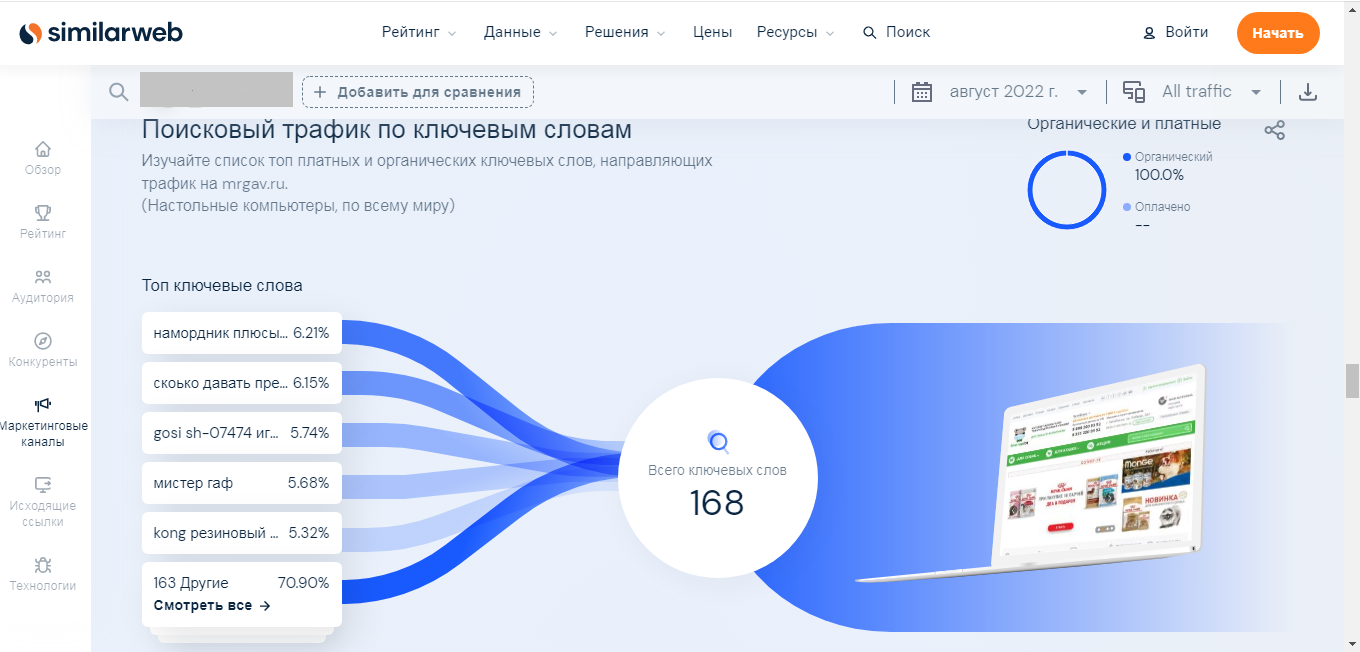 Если в вашем регионе существуют особые налоговые требования для определенных продуктов, вы можете переопределить настройки налога по умолчанию.
В Shopify перейдите в «Настройки» > «Налоги», чтобы настроить регионы. Затем вы можете переопределить значения по умолчанию, если к вашим продуктам применяются особые условия, или изменить ставки по умолчанию, если хотите. Вы также можете ввести свой налоговый номер здесь. Обратите внимание, что Shopify не перечисляет и не регистрирует ваши налоги с продаж за вас.
Создать интернет-магазин
Shopify позволяет вам продавать свои товары по нескольким каналам, таким как интернет-магазин, магазин Facebook, обычный магазин и т. д.
Сейчас мы хотим создать интернет-магазин. Перейдите в Настройки Shopify > Каналы продаж и добавьте Интернет-магазин в качестве канала продаж, если он еще не был добавлен автоматически.
Как создать магазин Shopify: добавьте товары и контент (~ 10 минут)
Прежде чем импортировать товары в свой магазин из DSers, настройте их с помощью названий, описаний, нужных фотографий и других деталей, таких как назначение их в коллекции или добавление тегов. Поверьте мне, когда я говорю, что сначала импортировать, а потом настраивать — это огромная головная боль. Просто не делай этого.
Помимо ваших продуктов, решающее значение имеет контент, который вы используете для персонализации своих продуктов. Это область, которая должна получить от вас много любви в будущем, когда вы будете тестировать и настраивать свой магазин.
Помните, что люди не могут трогать или держать ваши продукты. Таким образом, единственный способ помочь им понять, насколько они замечательны, — это написать хороший контент, который вызовет их интерес.
Мы рассмотрим несколько советов по настройке этих вещей:
- Описание
- Изображения
- Страница о нас
- Ценообразование и запасы
- Категории
Описание продукта
Создайте описание продукта, которое предоставит покупателям достаточно информации, чтобы они сразу же захотели купить ваши продукты.
Спросите себя:
- Какие проблемы клиентов решает мой продукт?
- Что получают клиенты от использования моего продукта?
- Что отличает мои продукты от других на рынке?
Ваше краткое описание должно отвечать на эти вопросы таким образом, чтобы его было легко прочитать.
Обычный и позитивный стиль поможет выделить описание вашего продукта. Кроме того, попробуйте разбить информацию на короткие, легко усваиваемые фрагменты. Заголовки, маркеры и визуальные эффекты очень помогают в этом.
Изображения продуктов
Хотя я настоятельно рекомендую делать собственные фотографии продуктов, это не обязательно на 100%, если вы осуществляете прямую поставку. Это потому, что поставщики дропшиппинга часто включают в свои списки приличные фотографии продуктов. Я также рекомендую посетить веб-сайты со стоковыми фотографиями, такие как Shopify’s Burst, если вы продаете популярный продукт. И если вы хотите сделать свои собственные изображения, ознакомьтесь с нашим курсом по фотографии продуктов, прежде чем продолжить.
О нас
Эта страница в вашем интернет-магазине должна выглядеть уникально, но на ее создание уйдет немало времени. А пока скопируйте и вставьте одну из предварительно созданных страниц «О нас» из списка ниже и позже отредактируйте ее, чтобы она соответствовала вашему магазину.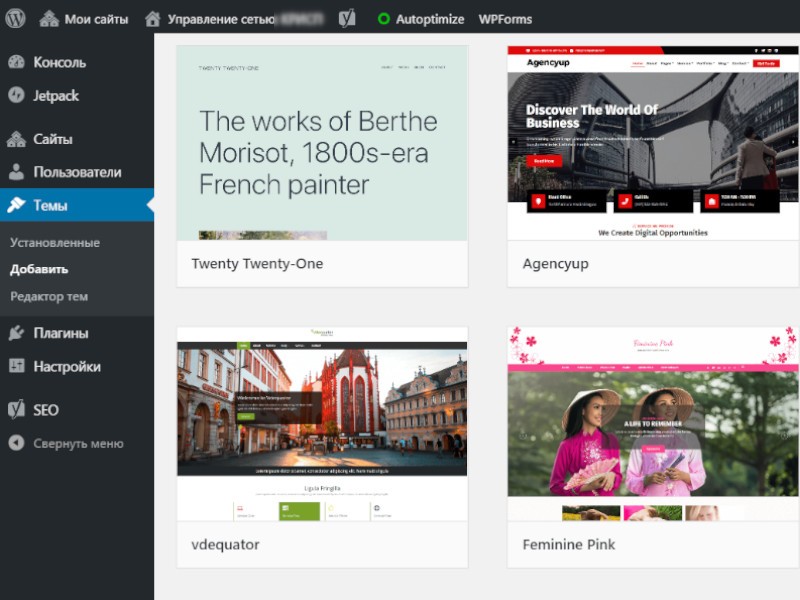
Шаблоны страниц «О нас» ->
Когда вы в будущем будете создавать страницу «О нас», сделайте ее личной. Расскажите историю о том, почему вы создали бренд. Покажите свои фотографии, чтобы показать, что за вашим бизнесом электронной коммерции стоит человек. Мой любимый пример компании, которая создала фантастическую страницу «О нас», — это Luxy Hair.
Цены на товары и запасы
В разделе цен Shopify есть три поля: цена, сравнение по цене и стоимость за единицу товара. Используйте второе поле, если хотите сообщить покупателям, что товар продается со скидкой. Введите начальную цену в поле «Сравнить по цене» и цену после продажи в поле «Цена». Но не просто перечисляйте случайную продажу; убедитесь, что вы покрываете расходы, но при этом получаете прибыль.
Вы также можете сообщить Shopify, что хотите отслеживать запасы своих продуктов. Для этого установите флажок «Отслеживать количество» и укажите количество товаров, доступных для покупки.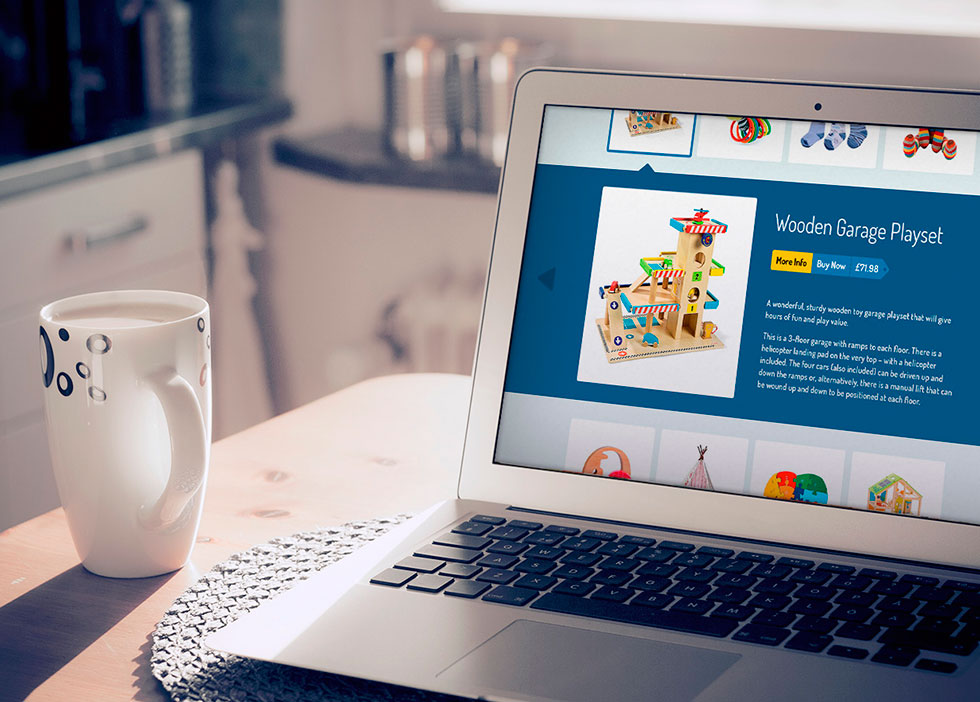 Поэтому, если вы продаете 30 единиц продукта, Shopify отобразит «нет в наличии» и не позволит людям размещать заказы, пока ваши поставщики не пополнят запасы.
Создание коллекций
Категории товаров называются коллекциями на сайте Shopify. Если вы продаете женские украшения, ваши коллекции будут (сверху вниз): серьги, кольца, ожерелья, часы, браслеты и т. д.
Просто перейдите в раздел «Продукты» > «Коллекции» > «Добавить новую коллекцию», введите название своей коллекции и выберите условия сбора.
Создание коллекций дает ряд преимуществ: в том числе:
- Помогайте различным покупателям быстро ориентироваться в вашем каталоге, размещая ссылки на коллекции товаров на главной странице или в меню навигации.
- Отбор товаров, которые вы хотите выставить на продажу. Возможно создание скидок на определенные коллекции товаров.
Как запустить интернет-магазин: создайте свой макет (~ 5 минут)
Освоение дизайна — неотъемлемая часть процесса создания интернет-магазина. То, как вы представляете свой бизнес электронной коммерции, помогает завоевать доверие клиентов. К счастью, Shopify автоматически назначает тему по умолчанию для вашего интернет-магазина, и она уже выглядит великолепно, поэтому вам не нужно ее менять, если вы не хотите тратить время на ее настройку. Индивидуальный сайт может помочь улучшить ваш бренд, но это не обязательно делать при первом запуске магазина.
Тем не менее, если вы решите использовать другую тему, мы предлагаем вам ознакомиться с лучшими бесплатными темами Shopify, такими как Debut и Simple. Все темы содержат разделы, которые вы можете редактировать, переупорядочивать, временно скрывать или удалять. Вы можете экспериментировать с различными макетами, пока не будете удовлетворены внешним видом своего магазина.
Не покупайте тему премиум-класса, пока не получите достаточно продаж, чтобы ее можно было оплачивать через ваш бизнес электронной коммерции. В начале нет необходимости делать большие покупки. Вы по-прежнему можете создать красивый веб-сайт с помощью графического баннера, цветовой схемы и других визуальных элементов.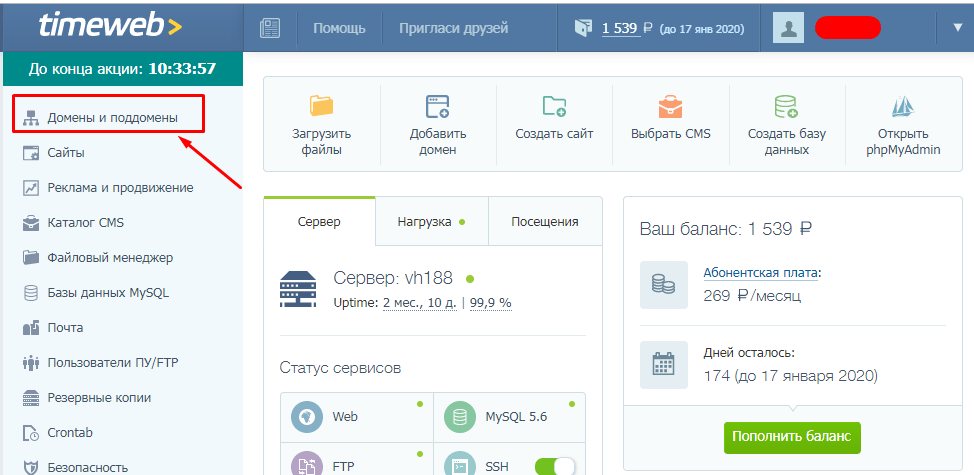 Вы также можете использовать бесплатный конструктор логотипов, чтобы создать красивый логотип для своего магазина за считанные минуты.
Создание главного меню/навигации
Главное меню отображается на каждой странице вашего веб-сайта. Обычно он отображается в виде элементов в заголовке или в виде списка элементов на боковой панели. Люди, вероятно, будут использовать ваше главное меню, чтобы найти информацию о вашем магазине. Чтобы настроить главное меню, откройте админку Shopify > раздел «Навигация» > выберите «Редактировать карту «Главное меню» и перечислите там все свои коллекции.
Какие бы элементы вы ни поместили в главное меню, они могут иметь несколько выпадающих уровней, чтобы предоставить посетителям дополнительные возможности. Например, вы можете сгруппировать разные коллекции в одном пункте меню, ориентированном на мужскую обувь (чтобы вы не перегрузили женщин-покупателей товарами, которые им не подходят).
Загрузить основной баннер
Вы можете создать крутой баннер всего за несколько минут. Вы можете выполнить поиск в Google по термину «инструменты для редактирования баннеров» или нажать здесь: Canva.com. Выберите размеры баннера (1200 x 360 пикселей), загрузите изображение одного из ваших продуктов, выберите фон, вставьте несколько строк текста, добавьте кнопку «Купить сейчас», и все готово.
Вы также можете использовать шаблоны Canva для создания визуально привлекательного дизайна. У них есть формы, которые вы можете включить в свой дизайн, чтобы сделать их яркими. Не бойтесь просматривать шаблоны Canva в поисках вдохновения для создания поразительного баннера. Их веб-сайт удобен для пользователя и позволяет даже человеку с небольшим опытом в дизайне создать уникальный баннер.
Теперь вы можете вставить этот баннер в свой интернет-магазин, выбрав «Интернет-магазин» > «Темы» > «Настроить тему» > «Редактировать слайд-шоу на главной странице».
Редактирование рекомендуемых продуктов
Если вы перейдете к настройке темы > Домашняя страница > Рекомендуемые продукты; Вы можете выбрать коллекцию для рекомендуемых продуктов. Если вы создаете коллекцию, как вы это делали ранее, назовите одну из избранных, используйте теги «Избранные». Каждый раз, когда вы добавляете новый продукт, который хотите продемонстрировать, добавляйте тег «Избранные» в раздел тегов, и он автоматически появится на главной странице в разделе «Избранное». Напишите «Меню нижнего колонтитула» в качестве заголовка, а затем решите, что вы хотите видеть в нижнем колонтитуле. Обычно я скрываю столбец «Последние новости», потому что мы еще не создали ни одной записи в блоге.
Теперь перейдите в Интернет-магазин, раздел навигации, выберите нижнее меню и перечислите все страницы, которые вы создали ранее:
Заключение
Поздравляем, вы только что создали свой первый интернет-магазин Shopify!
Хоть это и не заняло много времени, но все равно отличное достижение. Теперь у вас есть интернет-магазин, и вы можете официально называть себя предпринимателем в сфере электронной коммерции.
Вы также должны помнить, что вы только что поняли, как запустите магазин электронной коммерции, теперь вам нужно выяснить, как вывести его на новый уровень. Владение бизнесом электронной коммерции — это попытка улучшить свои продажи, обслуживание клиентов, качество обслуживания клиентов и, самое главное, себя.
Итак, теперь вопрос в том, как открыть успешный магазин Shopify? Что ж, вам нужно сосредоточить свою энергию на маркетинге своего магазина с помощью рекламы, создания контента и создания аудитории в социальных сетях. В сочетании эти три вещи могут оказать сильное влияние на ваш бренд в долгосрочной перспективе. Прямо сейчас вам нужно представить свой бренд на всеобщее обозрение, поскольку люди не найдут вас просто волшебным образом. Точно так же, как Shopify и DSers упрощают ведение вашего бизнеса в области электронной коммерции, в Интернете доступно множество доступных маркетинговых инструментов и учебных пособий. Мы рекомендуем использовать рекламу в Facebook, чтобы увеличить продажи. Помните, что лучше сразу перейти к этому аспекту вашего бизнеса электронной коммерции, потому что обучение на практике будет более эффективным, чем разработка тщательно продуманного маркетингового плана с самого начала.
Составьте список того, чего вы хотите достичь в своем бизнесе электронной коммерции, и начните процесс обучения. Начните с того, что каждый день посвящайте один час улучшению вашего магазина Shopify, чтобы вы могли дополнительно редактировать свой веб-сайт, находить новые способы увеличения продаж и продолжать изучать, как развивать свой бизнес электронной коммерции.
Усердная работа и стремление к продажам открывают безграничные возможности. Сосредоточьтесь на том, почему вы начали этот бизнес электронной коммерции, и пусть это поможет вам добиться успеха. Независимо от того, куда заведет вас ваше приключение в области электронной коммерции, будьте уверены, вы узнаете гораздо больше о себе и станете свидетелями того, как ваш уровень творчества, решимости и настойчивости достигнет новых высот.
Резюме: Как открыть магазин Shopify в 2021 году
- Выберите название компании.
- Создайте учетную запись Shopify.
- Добавить продукты от DSers.
- Настройка платежей.
- Настройте свою кассу.
- Создайте необходимые политики.
- Добавить тариф на бесплатную доставку.
- Настройка налогов.
- Создать интернет-магазин.
- Пишите описания продуктов.
- Добавьте изображения товаров.
- Создайте страницу «О нас».
- Принятие решения о ценах на товары и запасах.
- Создание коллекций.
- Выберите тему Shopify.
- Создать главное меню.
- Загрузить основной баннер.
- Список рекомендуемых продуктов.
- Настройте нижний колонтитул.
- Запустите свой магазин Shopify
Хотите узнать больше?
- 50 советов по электронной торговле для начинающих предпринимателей
- Дорожная карта электронной коммерции: как начать бизнес электронной коммерции, который будет успешным
- Все, что вам нужно знать о дропшиппинге, в одном ресурсе
- Полное руководство по открытию вашего первого бизнеса в сфере электронной коммерции
Есть ли что-то еще, о чем вы хотели бы узнать больше и что вы хотели бы включить в эту статью? Дайте нам знать в комментариях ниже!
Как создать сайт электронной коммерции с помощью Square Online: пошаговое руководство
Логотипы, веб-сайты и многое другое…
Логотипы, веб-сайты, обложки книг и многое другое…
Получить дизайн
Созданный сооснователем Twitter Джеком Дорси новый конструктор сайтов своими руками специально для электронной коммерции: Square Online (не путать с конструктором сайтов Squarespace). А поскольку Square Online обслуживает, в частности, электронную коммерцию, это заманчивый выбор для розничных продавцов, желающих открыть интернет-магазин.
Иллюстрация OrangeCrush
Если вы хотите использовать его для начала своего бизнеса в сфере электронной коммерции, вам сначала нужно узнать, как он работает. В этом руководстве мы объясним, как настроить интернет-магазин с помощью Square Online, с пошаговыми инструкциями и практичными снимками экрана, чтобы вы не заблудились. Мы также расскажем вам, как спроектировать свой сайт и как использовать Square Online Checkout, чтобы создать ссылку для оформления заказа и принимать платежи без сайта электронной коммерции.
Как настроить учетную запись
—
1. Прежде всего, вам необходимо создать учетную запись в Square Online. Перейдите на домашнюю страницу Square Online и нажмите Начать бесплатно или Запустить бесплатный интернет-магазин .
Если у вас уже есть существующая учетная запись Square, вы можете легко настроить интернет-магазин с существующей библиотекой товаров с помощью простого импорта.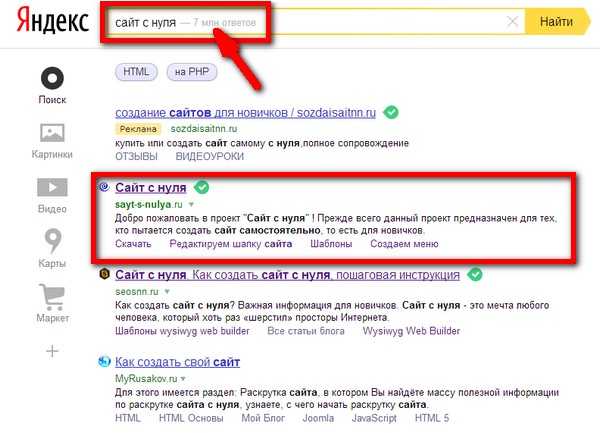 Ваша библиотека предметов будет синхронизирована между учетной записью Square и интернет-магазином.
Пока не беспокойтесь об оплате — если вы все еще не уверены, подходит ли вам Square Online, есть бесплатная версия, позволяющая создать интернет-магазин и начать продавать. Если вам нужны более продвинутые функции, Square Online предлагает три платных плана:
- Professional — удаляет рекламу и баннер Square Online с вашего сайта и позволяет вам использовать собственный домен
- Производительность — позволяет просматривать отзывы клиентов на месте и отправлять электронные письма о брошенной корзине, а также этикетки со скидкой, если вы сами занимаетесь доставкой
- Премиум — снижает комиссию за транзакцию на 0,3%, дает лучшие скидки на стоимость доставки и более точные показания калькулятора стоимости доставки в режиме реального времени
.
2. Заполните основную информацию (на самом деле стандартные поля) и нажмите 9. 0063 Продолжить . Вы пройдете через экраны для личной информации, бизнес-информации, а затем для типа бизнеса.
Вам также потребуется ввести свой служебный адрес, чтобы подтвердить свою личность, но ваш домашний адрес также приемлем.
3. Хотя это необязательно, вы можете рассказать Square Online больше о своем бизнесе, чтобы они могли настроить макет и предложения по дизайну для вас (в противном случае вы можете выбрать Ничего из этого не относится ко мне ).
Square Интернет-магазин предлагает не только физические товары, но и продукты питания, цифровые подписки, пожертвования и услуги. Эти параметры предназначены для того, чтобы помочь вашему бизнесу найти правильное решение для вашего интернет-магазина.
4. Последней частью настройки учетной записи Square Online является выбор типа сайта, который вы хотите. Единая страница покупок лучше всего подходит для небольших брендов с небольшим количеством товаров, страница Shoppable в Instagram лучше всего подходит для прямой интеграции с социальными сетями и контент-маркетинга, а полный веб-сайт лучше всего подходит для амбициозных брендов электронной коммерции с рядом продуктов.
Если ваш бизнес относится к одной из этих категорий, Square Online поможет вам настроить свой сайт с функциями, наиболее соответствующими потребностям вашего бизнеса.
Если вам нужна помощь, нажмите Помогите мне выбрать , чтобы открыть еще один краткий опрос о вашем бизнесе. В зависимости от ваших ответов Square Online порекомендует один из них.
Как создать свой интернет-магазин
—
1. Ваша учетная запись настроена, так что пора приступить к созданию сайта. Вы можете получить доступ к редактору сайта на странице Онлайн-обзор , где вы перейдете к настройке учетной записи на предыдущих шагах. Если вы только что вошли в систему, вы можете получить доступ к онлайн-обзору с главной панели управления, нажав значок Онлайн значок в левом раскрывающемся меню.
2. Чтобы начать работу над своим сайтом, щелкните раскрывающееся окно для Создайте свой веб-сайт , а затем Создайте сейчас . Кроме того, вы можете нажать Изменить сайт вверху.
Скриншоты для практического руководства могут немного отличаться из-за обновлений редактора Square Online.
3. Это вызывает встроенный механизм, который поможет разработать ваш интернет-магазин. Вы можете изменить все свои выборы позже на этом экране, в вашем основном редакторе Square Online. Так что нет никакого давления, чтобы сделать это правильно с первого раза.
Просто выберите нужные функции на своей домашней странице в меню слева, включая отзывы, контактную форму и выделение определенных продуктов. Нажмите Далее , когда закончите.
4. Теперь вы можете загрузить свой собственный логотип, который по умолчанию размещается в левом верхнем углу вашего сайта. Если у вас его еще нет, вы можете узнать о том, как получить профессионально разработанный логотип, здесь.
5. Последним этапом адаптации является выбор общего стиля шрифта и цветовой схемы. Нажмите Закончите в правом верхнем углу, когда будете готовы.
6. После настройки сайта появится подсказка о вашем доменном имени с тремя вариантами:
- Купить домен в Square Online
- Используйте домен, купленный в другом месте
- Используйте бесплатный субдомен от Square Online
Серьезные бренды захотят иметь собственный домен как для узнаваемости клиентов, так и для преимуществ SEO. Но небольшие бренды с ограниченным бюджетом не могут поспорить с бесплатным поддоменом от Square Online, что означает, что после вашего пользовательского имени идет 9.0484 .квадратный.сайт.
7. Несмотря на то, что настройка онбординга довольно полезна, вы все равно захотите настроить остальную часть своего сайта, чтобы он не выглядел как стандартный готовый шаблон. На экране редактирования вы увидите меню навигации в левой части экрана со всеми параметрами.
Для редактирования вы можете щелкнуть прямо по области в окне предварительного просмотра справа или перейти к этому разделу с помощью соответствующего пункта в меню слева. В любом случае вы увидите синий контур вокруг области, выбранной в предварительном просмотре. У вас также есть возможность быстрого редактирования, чтобы переместить или удалить каждый раздел, щелкнув многоточие (три точки) при наведении курсора на значок.
Давайте немного поговорим о том, что делает каждый из этих разделов.
Заголовок
Здесь вы настраиваете верхнюю часть своих веб-страниц. Вы можете добавить навигационные ссылки в определенные разделы продукта, заменить или отредактировать свой логотип, изменить цвет фона, добавить специальные кнопки, добавить значки и изменить макет (например, логотип слева, логотип справа и т. д.).
Основной баннер
Здесь вы можете установить фоновое изображение для основного баннера (и сделать его светлее или темнее для удобства чтения). Вы также можете настроить заголовок и основную кнопку призыва к действию — просто нажмите на текст в предварительном просмотре, чтобы отредактировать его.
Если вам не нравится расположение баннера по умолчанию или вы вообще не хотите его размещать, вы можете изменить его в разделе Макет и цвет , а также цвет фона.
Функции
В зависимости от того, какие функции вы выбрали на этапе адаптации, вы можете редактировать их здесь. Например, мы решили включить «Избранные элементы» на нашу домашнюю страницу, поэтому здесь мы можем редактировать, что это за элементы, а также текст заголовка и цвет.
Нижний колонтитул
Как и в случае с колонтитулом, этот раздел позволяет настроить нижний колонтитул, включая параметры для меню навигации, редактирования текста «авторские права» и, что очень важно, значков социальных сетей. Как и в других разделах, нажмите на поле в левом меню или на соответствующую область в окне предварительного просмотра справа.
Брендирование нижнего колонтитула
Брендирование нижнего колонтитула Square доступно только для бесплатной версии (на платных аккаунтах нет логотипа Square). Вы можете изменить только цвет фона.
Добавить раздел
Этот полезный инструмент позволяет добавлять и удалять элементы на вашей странице. Для начала вы можете выбрать, какие функции вы хотите видеть на своей домашней странице, если вам не нравится то, что вы выбрали в процессе регистрации. Но вы также можете добавить настраиваемые разделы, если хотите проявить творческий подход, например, если вам нужен блок только текста, видео или карусели изображений. В частности, вы можете добавить:
- Текст
- Текст и изображение
- О нас
- Наша миссия
- Отзывы клиентов
- Фотогалерея (с возможностью карусели и других макетов)
- Видео
- Код для встраивания
- Встроить PDF
- Формы (контакты, ответы на вопросы, запросы и т. д.)
- Подписка по электронной почте (кнопка призыва к действию)
- Местонахождение и время работы
- RSS-канал
Дизайн сайта
В этом разделе вы можете изменить свой выбор стилистического дизайна для цветов, шрифтов и стилей кнопок. Вы можете редактировать Дополнительные параметры здесь, нажав на значок, который выглядит как ползунок управления в правом верхнем углу.
Хотя возможности бесплатного плана ограничены, если у вас есть план Премиум, вы можете загружать и использовать свои собственные шрифты в разделе Расширенные параметры шрифта .
Другие полезные элементы управления
В верхнем навигационном меню находятся дополнительные элементы управления, некоторые из которых могут пригодиться, чтобы придать индивидуальность интернет-магазину Square.
- Страница: … — переход между веб-страницами для редактирования
- + Add — ярлык для добавления новых страниц, разделов, элементов или категорий
- Настольный/мобильный — значок, похожий на рабочий стол/смартфон, меняет формат устройства предварительного просмотра
- Undo/Redo — отменить или повторить предыдущее действие
- Руководства — ознакомьтесь с пошаговым менеджером установки интернет-магазина Square
- Предварительный просмотр — просмотреть предварительный просмотр вашего сайта без меню редактирования
- Публикация — публикация всех новых изменений в действующей версии
.
Когда ваш интернет-магазин Square будет готов к публичному использованию, нажмите Опубликовать , и через несколько секунд он появится в сети. Вы всегда можете внести изменения позже, так что никакого давления.
Как добавить продукты
—
1. В интерактивном обзоре нажмите Items > Item Library или нажмите Добавить элемент в руководстве по установке.
2. В вашей библиотеке элементов вы можете управлять всеми загруженными элементами, но сначала она будет пустой. Нажмите Добавьте товар , чтобы добавить свой первый продукт.
3. Страница «Добавить элемент» не требует пояснений. Заполните все поля формы для вашего продукта, включая фотографии продукта. У вас будут варианты для SKU, выполнения, вариантов продукта и SEO.
Здесь есть много опций, которые не так очевидны, как информация о предмете, поэтому давайте подробнее рассмотрим, что вы можете сделать.
- Мультимедиа — Вы можете загружать GIF-файлы и панорамные фотографии продуктов, нажав + Добавить другие типы мультимедиа .
- Видимость — Если вы хотите составить чертеж товара, которого еще нет в продаже, вы можете выбрать Недоступно . Выбор Скрытый означает, что продукт доступен для покупки, но только для тех, у кого есть ссылка.
- Выполнение — Редактируйте здесь варианты отправки и доставки. У вас также есть возможность установить товар как освобожденный от налога с продаж.
- Варианты — Установите индивидуальные цены, артикулы и вес для вариантов продукта, таких как размеры или цвета.

- Модификаторы — в интернет-магазине Square модификаторы аналогичны вариантам продукта в том, что они предлагают покупателям разные версии продукта. Однако большая разница в том, что модификаторы не влияют на уровень запасов и могут применяться к любому продукту. Модификаторы — это такие функции, как личная гравировка или, если вы продаете еду, такие опции, как «острый» или «веганский». Вы также можете установить индивидуальные цены на модификаторы.
- Поисковая оптимизация (SEO) — Редактировать текст для поисковых систем, включая постоянную ссылку, SEO-заголовки и SEO-описание.
 Вы также можете установить индивидуальные цены на модификаторы.
Когда вы закончите, нажмите Сохранить в правом верхнем углу. После этого товар будет добавлен в вашу библиотеку предметов, и вы сможете добавить еще один.
Последние штрихи
—
Хотя мы рассмотрели основы создания интернет-магазина Square, есть еще несколько дополнительных мер, о которых вы можете позаботиться по своему усмотрению.
Для начала вам необходимо подтвердить свою учетную запись, чтобы получать платежи. После того, как вы опубликуете свой сайт в первый раз, вы увидите подсказку в своем онлайн-обзоре с просьбой «завершить настройку учетной записи Square». Кроме того, в руководстве по настройке вы увидите пункт Подтвердить свою личность с кнопкой Подтвердить сейчас . Вас попросят предоставить дополнительную личную информацию, включая номер социального страхования и банковский счет.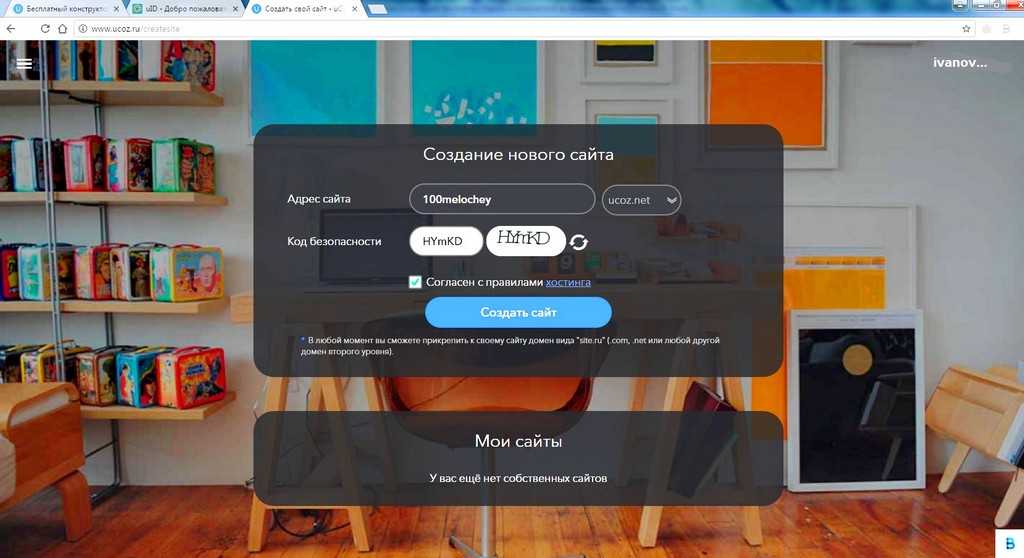
Также в онлайн-обзоре перейдите на Веб-сайт > Общие настройки , чтобы изменить такие области, как язык сайта, домен, значок значка, защиту паролем или отменить публикацию вашего сайта.
Если вы хотите включить рекламные акции, такие как купоны и подарочные карты, перейдите на вкладку Товар слева. Если у вас есть учетная запись Performance или Premium, вы также можете управлять обзорами продуктов здесь.
Вы также найдете всю свою аналитическую информацию на вкладке Insights слева. Это показывает данные о трафике, рефералах, продажах, брошенных корзинах и купонах, а также другую информацию, которая поможет вам принимать более эффективные бизнес-решения.
Square Online также поддерживает некоторые сторонние приложения, такие как MailChimp или Ecwid. Вы можете получить к ним доступ на вкладке Приложения или просмотреть выбор непосредственно в Square App Marketplace.
Наконец, Настройки 9Вкладка 0064 имеет множество полезных функций:
- Общие — хранить контактную информацию, единицы измерения (метрические и британские) и ввод для кодов отслеживания.
- Товары — расширенные параметры отображения товаров, включая соотношение изображений товаров и индикаторы «в продаже» или «нет в наличии»
- Касса — точная настройка способов оплаты и правил магазина
- Настройка электронной почты — изменение сведений о фирменных электронных письмах, таких как подтверждения заказов
- Брошенные корзины — функция для учетных записей Performance или Premium, которая отправляет электронные письма о брошенных корзинах
- Доставка — управление спецификой ваших функций доставки с индивидуальными тарифами
- Самовывоз и доставка — управление особенностями функций самовывоза и доставки, включая сторонние службы доставки.
- Налоги — удобный инструмент, который поможет вам настроить невероятно сложный налог с продаж
- Общие — хранить контактную информацию, единицы измерения (метрические и британские) и ввод для кодов отслеживания.

Это все основные функции, которые вам нужно знать, чтобы начать работу с интернет-магазином Square, но есть еще много закоулков, которые нужно изучить, особенно если у вас есть платный план высокого уровня. Как только ваш сайт будет запущен и запущен, попробуйте немного изучить его, чтобы увидеть, что вы обнаружите.
Как настроить Square Online Checkout
—
И последнее, о чем стоит упомянуть, — это Square Online Checkout, функция Square Online, которая позволяет создать ссылку на безопасную кассу для молниеносных продаж через социальные сети, электронную почту или встроенные другие веб-сайты.
После того, как вы уже опубликовали свой интернет-магазин Square, настроить Square Online Checkout несложно.
1. На панели Square Dashboard ( не совпадает с онлайн-обзором) нажмите Online Checkout в меню слева. Если вы не видите левого раскрывающегося меню, щелкните значок гамбургера в верхнем левом углу.
2. Нажмите на элемент, для которого вы хотите создать ссылку. (Если вы хотите создать исходную ссылку, нажмите Создать ссылку для оформления заказа в правом верхнем углу.)
3. При нажатии на элемент справа открывается меню со всеми вариантами онлайн-оплаты.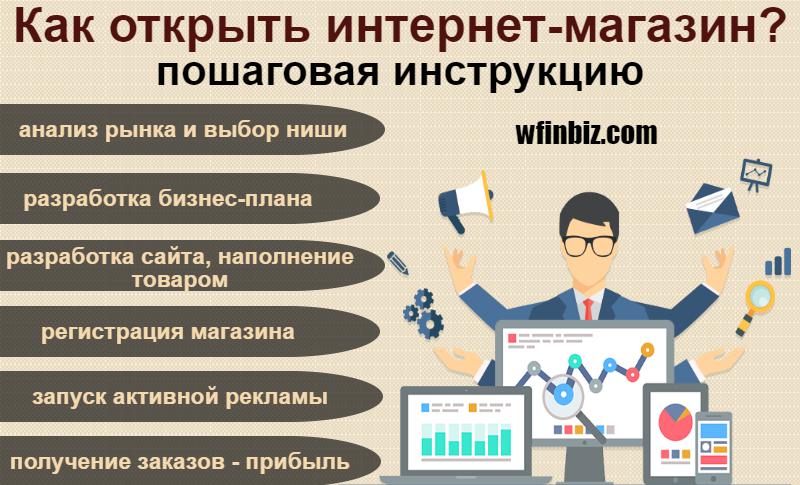 Чтобы получить прямую ссылку на товар для оформления заказа, просто нажмите Скопировать рядом с надписью «Ссылка». Вы также можете создать уникальный QR-код или вставить код для кнопки на другом веб-сайте, а также опубликовать прямую ссылку на оформление заказа этого продукта в Facebook или Twitter.
4. Под параметрами Square Online Checkout вы можете настроить внешний вид кнопки оформления заказа или сведений о продукте для более быстрого приема платежей.
Не знаете, с чего начать? Наймите эксперта по интернет-магазину Square
—
Неважно, насколько легко настроить Square Online, если вам нужен потрясающий индивидуальный дизайн электронной коммерции, который выглядит профессионально и стимулирует продажи, вам нужно немного знать о веб-дизайне в целом.
Создание собственного веб-сайта может показаться сложной задачей. Вот почему Square Online и 99designs работают вместе, чтобы объединить вас с экспертами по дизайну электронной коммерции. Посмотрите, как нанять одного для вашего магазина.
Например, эксперты по дизайну Square Online смогли помочь Bibi’s Bakery & Cafe получить идеальный веб-сайт для своих нужд за короткий промежуток времени.
Square Интернет-магазин для пекарни и кафе Bibi’s, разработанный waelsadek
Вот как они описывают свой опыт: «Больше всего меня впечатлила скорость прогресса и быстрая реакция на отзывы. Возможность быстро общаться действительно помогла моему сайту перейти от идеи к опубликованному сайту всего за несколько дней».
Теперь, когда вы знаете все основы создания интернет-магазина Square, пришло время приступить к созданию! И если вам нужна помощь в разработке веб-сайта, эксперты Square Online готовы помочь вам на этом пути.
Хотите получить идеальный сайт для вашего бизнеса?
Работайте с экспертом по дизайну Square Online, чтобы это произошло.
Пойдем!
Как создать интернет-магазин (шаг за шагом)
Всего семь лет назад люди считали разработку интернет-магазина одной из самых сложных частей открытия бизнеса электронной коммерции.
Ответ, получивший наибольшее количество голосов на вопрос «Что самое худшее и самое сложное в управлении интернет-магазином?» в 2014.
Это уже не так.
Сегодня любой может создать интернет-магазин и начать продавать через Интернет менее чем за 30 минут!
В этом пошаговом руководстве я покажу вам, как это сделать.
Table of Contents
- Start Here
- 1. Use Squarespace
- 2. Use Shopify
- 3. Use WooCommerce
- Tips & Tricks
- FAQ
Toggle Section
Start Here: 3 Things To Do Перед запуском вашего интернет-магазина
Теперь, прежде чем вы вытащите свою кредитную карту и зарегистрируетесь в любом из рекомендуемых разработчиков электронной коммерции, убедитесь, что вы:
1. Уточните свои цели
Знайте, что вы хотите продать и как вы это будете продавать (в настоящее и будущее) поможет вам выбрать идеальную платформу для вашего магазина.
Чтобы упростить процесс, ответьте на следующие вопросы:
- Будет ли это магазин с одним товаром? Если да, планируете ли вы продавать несколько продуктов в будущем?
- Вы хотите продавать цифровые продукты, физические продукты или и то, и другое?
- Будете ли вы производить товар(ы) самостоятельно, покупать оптом или по прямой доставке?
- В обозримом будущем размер магазина будет маленьким или средним (< 100 товаров) или большим (> 100 товаров)?
Ответы есть? Теперь перейдите к шагу 2.
Примечание: Это также поможет вам выбрать правильное доменное имя. Например, скажем, вы в настоящее время планируете продавать корм для собак; тогда вы, вероятно, выберете что-то вроде pupfoodxyz.com. Однако, если вы заранее планируете будущее и знаете, что есть шанс продать другие товары, вы предпочтете pupsuppliesxyz.com.
2. Решите, как вы будете создавать свой магазин
Три наиболее распространенных способа:
- Использование конструктора веб-сайтов, поддерживающего электронную коммерцию (лучше всего Squarespace)
- Использование конструктора веб-сайтов электронной коммерции (лучше всего Shopify)
- Использование плагина CMS (например, WooCommerce)
Для большинства небольших и средних магазинов электронной коммерции мы рекомендуем Squarespace из-за его красивых шаблонов, конструктора с перетаскиванием и простоты использования.
С другой стороны, Shopify немного сложен, но предоставляет расширенные функции через магазин приложений Shopify с более чем 6300 сторонними приложениями (например, Oberlo для прямой поставки). В целом, это отлично подходит для магазинов любого размера.
Что касается WooCommerce, то он менее удобен для новичков, чем два других, но это хороший выбор, если вы хотите иметь другой контент (например, видео или фотогалереи) наряду с электронной коммерцией и уже знакомы с WordPress.
3. Получите доменное имя для вашего магазина
Как только вы узнаете объем вашего магазина, перечислите несколько доменных имен в порядке приоритета. Затем выполните поиск доступности каждого домена сверху вниз.
Зарегистрируйтесь, как только вы найдете его в наличии. В идеале зарегистрируйтесь на выбранной вами платформе электронной коммерции — планы Squarespace и Shopify включают бесплатную регистрацию домена.
Toggle Section
1.
 Использование конструктора веб-сайтов с планами электронной торговли
В настоящее время большинство крупных конструкторов веб-сайтов позволяют пользователям создавать магазины электронной коммерции наряду с веб-сайтами других типов (блоги, целевые страницы, веб-сайты для малого бизнеса и т. д.).
Мы предпочитаем конструкторы веб-сайтов, поскольку они, как правило, проще в использовании. Например, Стив создал свой музыкальный магазин на платформе Squarespace примерно за 10 000 000 долларов. 10-15 минут.
Что такое конструктор сайтов?
Конструкторы веб-сайтов — это универсальные инструменты для создания веб-сайтов со всем, что вам может понадобиться: шаблоны, фотогалереи, веб-хостинг, формы, электронная коммерция и многое другое.
Кроме того, большинство конструкторов сайтов включают в себя визуальный редактор с перетаскиванием для добавления/упорядочивания/редактирования визуальных элементов вашего магазина.
Какой лучший конструктор сайтов с функциями электронной коммерции?
Эти два лучших конструктора веб-сайтов и лучшие конструкторы веб-сайтов с функциями электронной коммерции:
- Squarespace — Это лучший конструктор веб-сайтов, который мы знаем. Для электронной коммерции у него есть интуитивно понятный редактор, выдающиеся шаблоны и все основные функции: встроенный налоговый инструмент, генератор кода скидки, точка продажи, упрощенная и безопасная проверка, бесплатный сертификат SSL, все способы продажи (физические продукты, цифровые продукты). , подписка, встречи) и многое другое. Кроме того, у него есть несколько расширений, таких как Shipstation, для печати этикеток для отправки для упрощения электронной коммерции.
- Wix — Отличный конструктор сайтов со стандартными функциями электронной коммерции. Тем не менее, это немного сложно и запутанно для начинающих. Связанный : Wix против Shopify, Wix против Squarespace.
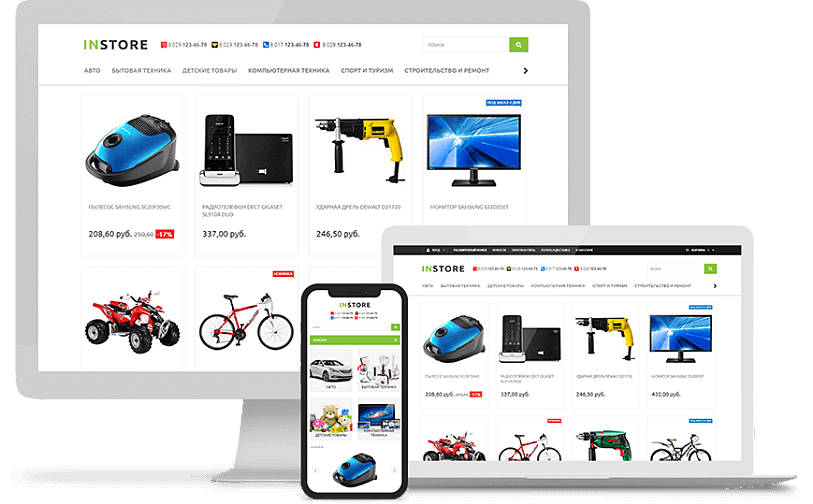 Для электронной коммерции у него есть интуитивно понятный редактор, выдающиеся шаблоны и все основные функции: встроенный налоговый инструмент, генератор кода скидки, точка продажи, упрощенная и безопасная проверка, бесплатный сертификат SSL, все способы продажи (физические продукты, цифровые продукты). , подписка, встречи) и многое другое. Кроме того, у него есть несколько расширений, таких как Shipstation, для печати этикеток для отправки для упрощения электронной коммерции.
Пошаговое руководство по созданию вашего первого интернет-магазина с помощью Squarespace
Теперь, когда у вас есть некоторое представление о том, как конструкторы веб-сайтов помогают создавать интернет-магазин, давайте шаг за шагом рассмотрим создание магазина с помощью Squarespace:
Шаг 1: Создайте сайт
Как только вы зарегистрируетесь в Squarespace, вы увидите кнопку «Создать сайт». Нажмите на нее, чтобы начать.
Если вы хотите сначала создать стандартный веб-сайт, ознакомьтесь с нашим руководством по созданию веб-сайта. Там мы много говорили о дизайне и стилизации веб-сайта. Здесь я просто сосредоточусь на аспекте электронной коммерции.
Шаг 2: Выберите шаблон
Далее вам нужно будет выбрать шаблон — Squarespace предлагает более 100 шаблонов на выбор.
При необходимости отфильтруйте шаблоны. Я остановлюсь на «интернет-магазине».
Из многих я выбрал шаблон Crosby :
Вы можете настроить его как хотите — менять изображения, выбирать цвета, добавлять кнопки, редактировать тексты, удалять разделы и т. д.
Шаг 3: Добавить Название сайта
Вы можете добавить название своего сайта/магазина с самого начала или пропустить его на потом.
Я назову его «Тестовый магазин SBR».
Шаг 4: Добавить страницу интернет-магазина
После того, как вы добавите начальную информацию, вы попадете в редактор Squarespace.
Добавляйте/удаляйте страницы, изменяйте дизайн сайта, включайте/отключайте коммерческие функции, настраивайте маркетинговые кампании и многое другое отсюда.
В разделе Pages я удалю все существующие страницы и добавлю хранилище, чтобы упростить задачу.
Добавление магазина — Тестовый магазин SBR
Шаг 5. Добавление товаров
Вот как выглядит сайт со страницей магазина:
Теперь давайте добавим товары.
Нажмите на значок плюса (+), чтобы добавить новые продукты. Далее вам будет предложено выбрать тип продукта, который вы хотите продать.
Выберите тип продукта: физический, цифровой, сервисный, подарочный.
Выберу для демо самый распространенный — Физический.
Шаг 6. Добавьте сведения о продукте
Теперь давайте добавим все сведения о продукте.
Добавить основную информацию
- Сначала добавьте название продукта.
- Затем описание продукта,
- Изображения продукта,
- И уменьшенное изображение.
Далее введите цену товара. Если вы хотите показать его в продаже, включите опцию и установите цену продажи.
Количество продуктов, которые у вас есть в наличии
Также введите количество продуктов, которые у вас есть на складе, чтобы показать, что они распроданы, когда будет продано заданное количество.
Настройка вариантов продукта
Если вы продаете несколько вариантов одного и того же продукта, вы можете добавить эти параметры при вводе сведений:
Например, если вы продаете наушники разных размеров и из разных материалов, добавьте изменение и цена для размера & материала здесь.
Организация продуктов:
Организация ваших продуктов очень важна. Например, если кто-то ищет наушники-вкладыши, нет смысла показывать им наушники или наушники-вкладыши.
С Squarespace Organization вы можете установить категории продуктов и теги, чтобы упростить поиск для посетителя.
Наконец, добавьте правильное SEO-заголовок, URL-адрес и описание, чтобы иметь шанс получить органический трафик на страницу продукта.
Шаг 7. Добавьте пользовательские элементы на страницу продукта (необязательно)
Вы также можете отображать обзоры продуктов, повторно взимать плату с клиентов с помощью подписки Squarespace, собирать данные о посетителях с помощью формы, показывать сопутствующие товары для перекрестных продаж и делать многое другое на странице продукта.
Шаг 8: Тада! Страница товара готова!
Тестовый продукт SBR-1 выставлен на продажу.
Шаг 9. Добавьте способ получения оплаты
Хорошо! Страница товара готова. Потенциальные покупатели теперь могут просматривать ваш веб-сайт, находить товары, которые вы продаете, и даже добавлять их в свою корзину. Но…
Они еще не могут совершить покупку.
Вам необходимо настроить платежную систему для приема онлайн-платежей.
Так что либо выберите «Добавить способ получения оплаты» в помощнике по настройке, либо перейдите в Commerce > Setup > Payments , чтобы подключить платежный процессор.
Вы можете настроить Paypal для приема платежей Paypal и Stripe для всех других основных способов оплаты — кредитных карт, дебетовых карт, Apple Pay и т. д. кажутся заслуживающими доверия), вы можете использовать Square для платежей POS (Point Of Sale) (для клиентов из США).
Шаг 10. Добавление тарифов на доставку
Вы можете установить тарифы на доставку в разделе Commerce > Setup > Shipping . Держите либо фиксированную цену, либо динамическую цену в зависимости от веса, местоположения и перевозчика.
Шаг 11. Дополнительные функции (необязательно)
Ваш базовый магазин будет готов к шагу 10. Кроме того, вы можете добавить МНОГИЕ функции, такие как экспресс-оплата, минимальный заказ для оформления заказа, сопутствующие товары, уведомления, маркетинг по электронной почте, сбор налоги с клиентов и т. д.
Шаг 12. Готово — выберите план Squarespace
Магазин готов! Теперь выберите план Squarespace, чтобы он продолжал работать после 14-дневной бесплатной пробной версии.
Squarespace имеет три плана, которые поддерживают коммерцию:
- Бизнес: $ 18/месяц
- Коммерческая базовая: $ 26/месяц
- Коммерция Advanced: $
- Advanced: $
- Shopify : Возможно, это лучший конструктор электронной коммерции для начинающих. Он имеет более 80 шаблонов для игры. Более того, магазин приложений Shopify с более чем 6300 приложений в таких категориях, как дропшиппинг, дизайн, исполнение, доставка, мерчандайзинг, маркетинг и т. д., является лучшим среди всех разработчиков электронной коммерции.
- BigCommerce : BigCommerce — еще одно известное имя в индустрии электронной коммерции. Тем не менее, его сложно использовать, и магазин приложений хуже, чем Shopify, и, следовательно, он не идеален для начинающих создателей магазинов.
- Название и описание продукта
- Изображения товаров
- Категории/коллекции и теги товаров
- Варианты товаров
- SEO-заголовок, описание и URL-адрес страницы
- Basic Shopify: $ 29/месяц
- Shopify: $ 79/месяц
- Advanced Shopify: $ 299/месяц
- Это бесплатно: Вам не нужно платить за использование WooCommerce. Однако вам придется платить за хостинг, доменное имя, премиальные темы, надстройки, безопасность, SSL-сертификат и т. д. как вам нравится, что просто невозможно с чем-то вроде Shopify или Squarespace. Однако, поскольку это открытый исходный код, Woocommerce является базовой платформой — большинство вещей будет зависеть от вас, и вам может потребоваться код.
- Product title and description,
- Product images,
- Pricing,
- Inventory,
- Сопутствующие товары,
- Варианты доставки и т. д.
- Быстрая скорость загрузки
- Адаптивная тема для мобильных устройств — чтобы предоставить отличный опыт более 50% потенциальных клиентов, которые покупают с мобильного устройства.
- Удобная навигация — с логотипом бренда, ведущим на главную страницу, цепочками навигации по категориям, категориями и тегами для эффективной фильтрации и окном поиска для поиска конкретных продуктов.
- Четкая визуальная иерархия — со страницей «О нас», страницей контактов, разделом часто задаваемых вопросов, меню навигации, главным изображением, рекомендуемым продуктом и т. д., доступными из верхнего, нижнего колонтитула или домашней страницы.
- Повышают SEO-ценность страницы.
- Предоставляет клиентам всю необходимую информацию о продукте.
1 . У нас есть эксклюзивные промокоды Squarespace!
Toggle Section
2. Использование конструктора веб-сайтов для электронной коммерции
Конструкторы веб-сайтов для электронной коммерции (он же конструкторы интернет-магазинов) — это простые в использовании конструкторы, предназначенные для создания интернет-магазинов любых размеров.
Поскольку они не являются мастером на все руки (как конструкторы общего назначения) и мастером одного (только для электронной коммерции), все разработано с учетом электронной коммерции, что делает их идеальными для создания интернет-магазинов. Однако они немного сложнее, чем конструкторы сайтов, предназначенные для широкой публики.
Какой конструктор электронной коммерции самый лучший?
Для типичных магазинов на ум приходят эти два:
Пошаговое руководство по созданию вашего первого интернет-магазина с Shopify
Создание магазина с Shopify почти не отличается от Squarespace, за исключением, конечно, другого интерфейса. Поэтому я пропущу несущественные части, которые я уже обсуждал в предыдущем разделе этого руководства.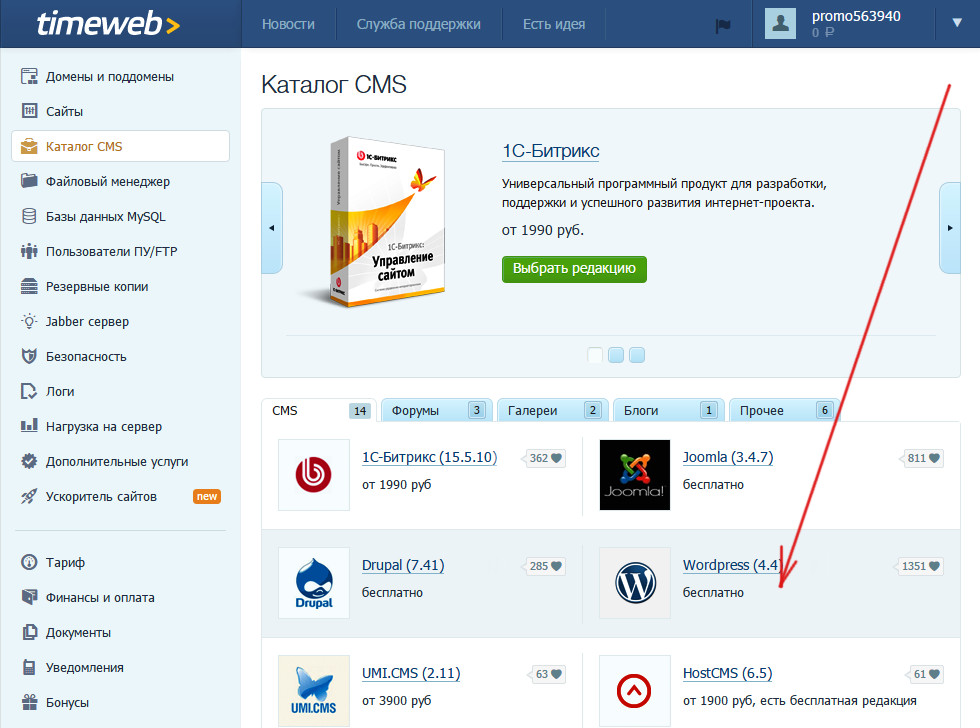
Шаг 1: Выберите тему
Как только вы зарегистрируетесь в Shopify, помощник по настройке покажет параметр «Настроить тему ». Нажмите на это или выберите Темы из Интернет-магазина на левой панели интерфейса.
«Посетить магазин тем» приведет вас в магазин тем Shopify, где вы можете выбрать одну из 82 адаптивных тем по категориям, таким как бесплатные, платные, отдельные продукты, небольшой каталог, большой каталог, широкий макет, макет сетки и т. д.
Я выбрал первую приличную, которую увидел — тему под названием Рассвет .
Шаг 2. Добавление продукта
Следующий естественный шаг — и один помощник по настройке предлагает — добавить продукт.
Все продукты» src=»/assets/images/lqip.png» data-blink-src=»https://ucarecdn.com/7ef877ef-8826-4560-9222-2b1cc3e628c9/-/resize/1800x/» alt = ‘Нажмите «Добавить продукт» в разделе «Продукты» > «Все продукты»>
Нажмите «Добавить продукт» в разделе «Продукты» > «Все продукты»
Добавление сведений о продукте
Интерфейс для добавления сведений о продукте очень похож на Squarespace. Вы можете ввести :
, настройте платежную систему магазина.
Перейдите в «Настройки», расположенные в левом нижнем углу панели управления Shopify, и выберите «Платежи».
Оттуда вы можете добавить собственный платежный процессор Shopify, Shop Pay или выбрать один из местных, национальных и международных сторонних платежных шлюзов, таких как Stripe, RazorPay, Paypal и многие другие. Ваши клиенты также могут оформить экспресс-оплату с помощью Shop Pay, Apple Pay, Google Pay, Facebook Pay и Amazon Pay.
Шаг 4. Настройка оформления заказа
Вы также можете настроить параметры оформления заказа.
Вы можете включить гостевые проверки и проверки с минимальной информацией, настроив необходимые данные в Настройки > Проверка .
Шаг 5: Доставка и доставка
Как и в Squarespace, вы можете выбрать службу доставки и установить стоимость доставки (фиксированная цена или динамическая в зависимости от размера упаковки, веса и местоположения клиента) с Shopify.
Шаг 6. Добавьте функции с помощью Shopify App Store (необязательно)
Shopify охватывает все основные функции, поэтому вы можете создать стандартный магазин, не прибегая к внешним приложениям. Однако при необходимости вы можете выбрать одно из 6300+ приложений в магазине приложений Shopify.
Магазин приложений Shopify
Последний шаг: выберите тарифный план Shopify
Shopify предлагает 14-дневную бесплатную пробную версию.
Кроме того, выберите один из этих трех планов в зависимости от количества учетных записей сотрудников и общего количества складских помещений, которые вы хотите, и комиссий за транзакции, которые вам было бы менее грустно платить:
Toggle Section
33. 3.о. Удобный для начинающих, WooCommerce находится рядом с Shopify и Squarespace с точки зрения популярности.
Это де-факто платформа электронной коммерции WordPress, и люди используют ее по двум причинам:
Например, нет встроенного конструктора перетаскивания или готовых блоков контента, поэтому вам придется добавлять код или использовать сторонний плагин для внесения изменений в дизайн. Точно так же вам нужно будет добавить плагин, такой как Yoast для SEO. И так далее.
Пошаговое руководство по созданию вашего первого интернет-магазина с помощью WooCommerce
Чтобы создать магазин WooCommerce, вам сначала необходимо установить и настроить WordPress. Мы обсуждали пошаговый процесс создания сайта WordPress в нашей статье «Веб-сайт для чайников» — обратитесь к ней, если вы не знаете, как это сделать. (Это само по себе довольно сложно, поэтому мы предлагаем начать с конструктора веб-сайтов, если вы не знакомы с WordPress.)
Шаг 1. Установите плагин WooCommerce
Как и в большинстве функций WordPress, вам придется установить плагин (WooCommerce), чтобы включить электронную коммерцию.
Найдите «WooCommerce» в магазине плагинов WordPress и установите его.
Шаг 2. Настройка магазина (необязательно)
После установки WooCommerce помощник по настройке проведет вас через пошаговый процесс настройки.
Добавить информацию о магазине, типы продуктов, информацию о компании, выбрать тему и т. д.
Шаг 3: Добавьте продукт
В левой части панели инструментов WordPress вы увидите WooCommerce . А под ним Товары .
Нажмите «Добавить новый» в разделе «Продукты ».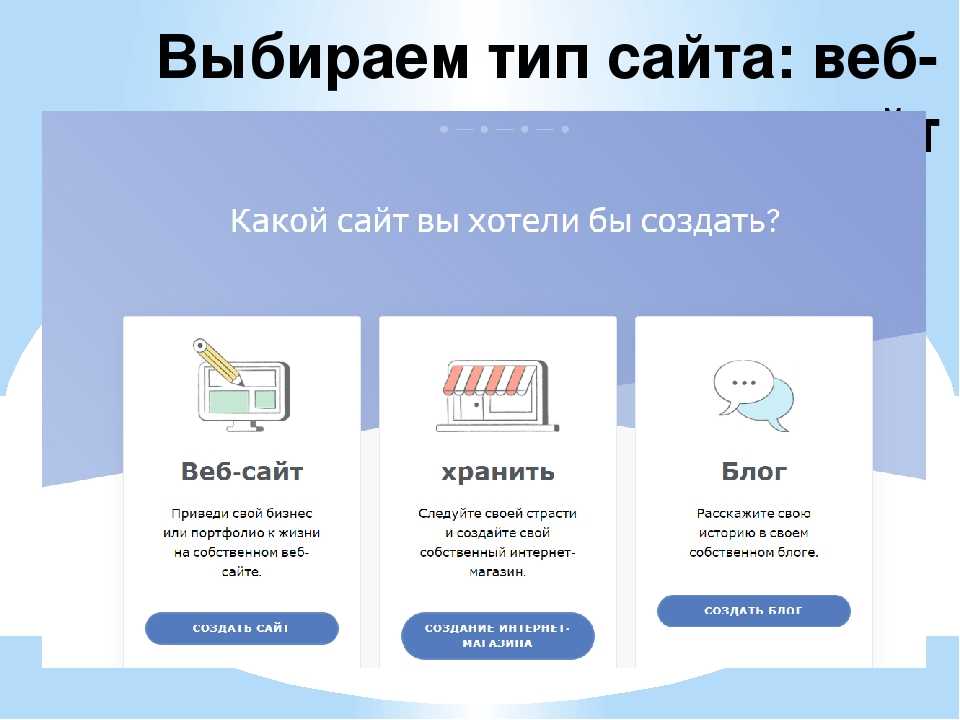
Then, add:
WooCommerce’s comparatively unintuitive «Add product»dashboard
Последний шаг: добавление платежей
Наконец, давайте добавим процессор платежей, чтобы магазин мог принимать онлайн-платежи.
WooCommerce рекомендует платежи WooCommerce. Это хороший вариант для обработки платежей, поступающих с кредитных карт, дебетовых карт, Apple Pay и т. д.
Но помимо этого, вы также можете добавить одно из 70+ расширений для обработки платежей.
Установите Stripe, Amazon Pay, Square, Paypal или одно из более чем 70 платежных расширений.
Переключить раздел
Советы и подсказки: секреты хороших интернет-магазинов
Надеюсь, теперь вы знаете Как создать интернет-магазин . Но «создание интернет-магазина» и «создание успешного интернет-магазина» — это разные вещи.
Вот несколько элементов отличных интернет-магазинов, которые вы должны скопировать при создании своего магазина:
Совет № 1: правильно спроектируйте свой веб-сайт
Это очевидно, но многие новички упускают его из виду, спеша запустить свой магазин. Дизайн вашего веб-сайта напрямую влияет на внешний вид магазина — он влияет на коэффициент конверсии, показатель отказов, надежность и, следовательно, на итоговую прибыль вашего онлайн-бизнеса.
Поэтому при создании своего магазина учитывайте следующие элементы дизайна успешных веб-сайтов электронной коммерции:
Даже после того, как ваш магазин заработает, вы должны продолжать улучшать дизайн для удобства и повышения конверсии. Например, компания Smartwool A/B протестировала новый дизайн и увеличила конверсию на 17%.
Совет № 2. Принимайте популярные способы оплаты
Люди предпочитают оплачивать покупки с помощью Paypal, Apple Pay, Google Pay, кредитных карт, электронных кошельков и т. д. Поэтому большинство ведущих интернет-магазинов принимают все эти виды платежей. И ваш платежный шлюз тоже должен.
Совет №3: Хорошо написанные описания товаров
Описания товаров служат двум целям:

Поэтому создавайте четкие, подробные и насыщенные ключевыми словами описания, сохраняя при этом их легко читаемые и визуально привлекательные.
Совет № 4. Используйте фотографии высокого качества
75% покупателей в Интернете полагаются на фотографии товаров при принятии решения о потенциальной покупке. Поэтому очень важно иметь качественные, красивые и детализированные фотографии продукта.
Совет № 5. Показывайте обзоры продуктов для социальных доказательств
Более 74% покупателей считают, что сарафанное радио является ключевым фактором при принятии ими решения о покупке. А обзор продукта от неизвестных людей наиболее близок к рекомендации друзей или семьи в онлайн-мире.
Поэтому соберите как можно больше отзывов о товаре (даже стимулируйте покупателей оставлять честный отзыв) и отображайте его под каждым товаром.
Последний совет: занимайтесь эффективным маркетингом
Само собой разумеется, успешный бизнес электронной коммерции успешен благодаря эффективным маркетинговым стратегиям.
Даже самые большие из всех — eBay, Amazon и т. д. — запускайте рекламу в Facebook и Google, занимайтесь SEO, проводите кампании влиятельного маркетинга, поддерживайте присутствие в социальных сетях, создавайте списки адресов электронной почты, отслеживайте Google Analytics, стимулируйте клиентов делиться продуктов с друзьями и семьей (также известный как партнерский маркетинг), и делать гораздо больше, чтобы распространять информацию, привлекать посетителей и превращать их в клиентов.
Вот видео, которое поможет вам понять основы этого.
Часто задаваемые вопросы
Как сделать интернет-магазин бесплатно?
Существуют бесплатные конструкторы веб-сайтов, которые включают в себя функции электронной коммерции, но всегда есть — и очевидно — компромиссы. Например, план Square за 0 долларов позволяет вам продавать через Интернет, НО вам придется платить 2,9% + 30 центов за транзакцию + вы не можете использовать собственный домен + реклама Square будет отображаться во всем магазине.