
Содержание
📹 Как запустить трансляцию в ВК с компьютера — Блог LiveDune
Прямые трансляции — это хороший инструмент, который позволяет привлечь внимание подписчиков, продемонстрировать товар или даже заработать (актуально для стримеров). Прямые трансляции во Вконтакте дают больше возможностей, чем в Инстаграм и их можно запускать с ПК. В этой статье поэтапно расскажем, как начать трансляцию в ВК с компьютера через специальную программу OBS.
Наши продукты помогают оптимизировать работу в соцсетях
Узнать подробнее
и улучшать аккаунты
с помощью глубокой аналитики
аккаунты с помощью глубокой аналитики
Пошаговая настройка OBS
Первым этапом нужно установить и правильно настроить программу OBS.
Open Broadcaster Software (далее OBS) — бесплатная программа для записи и трансляции видео, доступна на Windows, Mac и Linux.
Скачайте ее на официальном сайте и установите.
Общие настройки
Нажмите на кнопку «Настройки» в правом нижнем углу программы и выберите необходимые вам функции для запуска трансляции. В этой вкладке можно оставить все галочки по умолчанию или повторить как на скриншоте.
Вывод
Далее в Настройках нажмите на «Вывод» в левом меню и поменяйте режим вывода «Простой» на «Расширенный». Звуковую дорожку № 1 и кодировщик х264 оставляем по умолчанию.
Во вкладке «Запись» выбираем удобный путь для записи (папка, куда будет сохраняться видео). Формат записи выбираем MP4 или MOV. Звуковых дорожек ставим две: первая отвечает за ваш микрофон, вторая за системные звуки с компьютера. Битрейт оптимально выставлять от 2500 до 3500 Kbps.
Аудио
В данной вкладке выбираем Каналы и ставим «Моно». Аудио с рабочего стола (Desktop Аудиоустройство) оставляем по умолчанию, если у вас установлена звуковая карта, то можно выбрать ее.
Видео
Разрешение можно оставить по умолчанию (исходя из экрана вашего компьютера) либо поставить 1920х1080. Фильтр масштабирования оставляем Бикубический, а значение FPS на 30 (для трансляции во Вконтакте оптимально).
Горячие клавиши
Здесь вы можете выставить те клавиши, которые удобны именно вам для быстрых действий. Например, для запуска и остановки трансляции выставить клавишу Delete, а для начала записи и ее остановки — клавишу Enter.
Расширенные
Главное на что нужно обратить внимание — это Цветовой формат, его необходимо выставить на NV12. Цветовое пространство выставить на 709, а цветовой диапазон сменить с Частичного на Полный. Формат имени файла вы можете менять по своему усмотрению.
При ретрансляции на другой сервис, в нашем случае соцсеть Вконтакте, может возникнуть задержка в 10 -15 сек. Чтобы минимизировать задержку, в поле «Задержка потока» выставьте 1s. Все остальные настройки можно оставить по умолчанию.
Далее нажмите «Применить/Ок». Иногда программа требует перезапуска для сохранения всех настроек.
Настройка сцены и источников
Осталось настроить сцены, которые будут отображаться в трансляции. Сцены — группа источников, между которыми можно переключаться во время трансляции. Например, захват всего экрана, только окна, браузера и так далее.
Нажмите + в окне «Сцена» и в соседнем окне настройте источники. Например, если нужно провести прямой эфир с демонстрацией презентации и себя, то сначала в источники добавьте «Устройство захвата видео» и выберите вашу веб-камеру, а потом источник «Захват окна». В противном случае изображения веб-камеры не будет видно, оно попадет под «Захват экрана».
Если вы хотите заменить фон на трансляции с веб-камеры, используйте хромакей. Он позволяет легко отделить фон от человека на видео, его используют для добавления спецэффектов при съемках кинофильмов. Обычно хромакей это плотная ткань или бумага зеленого цвета.
Чтобы заменить фон, зафиксируйте в качестве фона на стене хромакей. В источниках сначала добавьте «Устройство захвата видео» и добавьте изображение с веб-камеры. А потом источник «Изображение» с картинкой, которую хотите использовать в качестве фона трансляции. Потом нажмите правой клавишей мыши по источнику с веб-камеры и выберите «Фильтры», чтобы добавить хромакей.
В открывшемся окне еще нажмите плюсик, а в выпавшем меню выберите «Хромакей». Настройки хромакея можно выбрать из автоматических режимов (зеленый, красный, синий) под цвет вашего хромакея или выбрать Custom и настроить цвет самостоятельно.
В результате фон с изображения веб-камеры удаляется и добавляется картинка со второго источника. Если удаление фона вокруг вас некорректное, проблема может быть в плохом освещении или веб-камере.
Запуск прямого эфира в ВК с компьютера
Основные настройки в программе OBS завершены. Следующим этапом настроим интеграцию OBS с социальной сетью Вконтакте и запустим трансляцию.
Зайдите в программу OBS, далее в «Настройки» (в правом нижнем углу) и выберите вкладку «Вещание». Из выпадающего списка выберите «Настраиваемый» тип вещания — если у вас Windows, «Пользовательский тип вещания» — если у вас macOS.
Трансляцию можно вести как со своей личной страницы, так и со страницы сообщества, где вы являетесь администратором. Откройте раздел Видео и нажмите «Создать трансляцию».
Загрузите подходящую по смыслу обложку для трансляции (рекомендуемый размер 800х450 px, соотношение сторон 16:9). Укажите название трансляции и краткое содержание. Из выпадающего списка выберите подходящую к тематике категорию трансляции.
Поставьте галочку для предварительного просмотра (трансляция будет видна только автору, пока он не сделает ее видимой для всех). Это позволит проверить сигнал и настройки трансляции до начала.
Далее нажмите «Настройки видеокодера» и скопируйте сначала URL, а затем KEY и вставьте в пустые поля в программе OBS. На Windows URL необходимо вставить в поле «Сервер», на macOS поле так и называется URL. Параметр KEY вставляем в поле «Ключ потока». В OBS нажимаем «Применить/Ок», во Вконтакте «Сохранить».
После вы увидите окно с будущей трансляцией, в которой написано «Трансляция еще не началась».
Осталось зайти в программу OBS и добавить Источники. Для тестовой демонстрации во Вконтакте мы выбираем «Захват экрана». Далее нажимаем «Начать/Запустить трансляцию».
Переходим в окно с трансляцией во Вконтакте и проверяем все ли корректно воспроизводится. Поздравляем, вы в прямом эфире и можете вещать для ваших подписчиков! Чтобы завершить трансляцию, нажмите «Завершить/остановить трансляцию» сначала в программе OBS, а потом и во Вконтакте.
Прямые трансляции во Вконтакте удобная функция для демонстрации преимуществ вашего товара, проведения обучающих уроков с использованием презентаций или разнообразть обычные трансляции, используя хромакей. Многие пользователи даже зарабатывают на своих трансляциях. Например, стримеры, набрав более 250 тысяч подписчиков, могут стать участниками дистрибуции видеоконтентаи зарабатывать на том, что показывают рекламу перед трансляциями видеоигр. Также пользователь может просто попросить произвольную сумму пожертвования через кнопку «Поддержать»(под видео прямого эфира) для стимуляции дальнейшей генерации интересного контента.
Проводите интерактивные шоу, обучающие трансляции, например, по использованию вашего продукта/сервиса. Прямые трансляции помогают вовлекать подписчиков и увеличивать охваты.
Только важные новости в ежемесячной рассылке
Нажимая на кнопку, вы даете согласие на обработку персональных данных.
Что нового в SMM?
Подписывайся сейчас и получи 9 способов бесплатного продвижения в Инстаграм
Популярные статьи
≈ 9 мин на чтение 18.08.2020
Скрипты продаж для Instagram
Как с помощью скриптов выстроить диалог с подписчиком в Instagram, чтобы продавать больше, а отказы уменьшить в геометрической прогрессии.
#вконтакте 22.04.2019
Как запустить рассылку сообщений во Вконтакте
Выбрать сервис и настроить рассылку сообщений во Вконтакте только часть задачи. Важную роль играет контент в сообщении, поэтому расписали, как составить продающую цепочку и привели наглядные примеры.
≈ 7 мин на чтение 26.02.2019
Как выложить историю во ВКонтакте от имени сообщества
Истории во Вконтакте отличный способ без публикации на своей странице, делиться с друзьями фото и видео. Расскажем как выложить историю от имени сообщества во ВКонтакте с телефона или компьютера, а также предложим идеи контента для этого формата.
≈ 4 мин на чтение 28.11.2018
Отчёты соцсетей в PDF за 5 минут
Как настроить, добавить комментарии и выгрузить отчет в формате PDF по Instagram, Вконтакте, Facebook и другим соцсетям.
Маркетинговые продукты LiveDune — 7 дней бесплатно
Наши продукты помогают оптимизировать работу в соцсетях и улучшать аккаунты с помощью глубокой аналитики
Анализ своих и чужих аккаунтов по 50+ метрикам в 6 соцсетях.
Статистика аккаунтов
Оптимизация обработки сообщений: операторы, статистика, теги и др.
Директ Инстаграм
Автоматические отчеты по 6 соцсетям. Выгрузка в PDF, Excel, Google Slides.
Отчеты
Контроль за прогрессом выполнения KPI для аккаунтов Инстаграм.
Аудит Инстаграм аккаунтов с понятными выводами и советами.
Экспресс-аудит
Поможем отобрать «чистых» блогеров для эффективного сотрудничества.
Проверка блогеров
Как Вконтакте добавить группу, друзей, видео, музыку, фото и в чёрный список?
Страничка Вконтакте есть сейчас, пожалуй, у каждого. Но без наполнения она никому не интересна. Между тем, сделать ее насыщенной не составит труда.
Недорогие сервисы для раскрутки ВК:
Подписчики групп — реальные без ботов
Подписчики страниц — друзья с гарантией
Лайки — на аву, посты и записи
Просмотры — живые без заданий
Как добавить друзей Вконтакте
Естественно, главным образом данная социальная сеть используется для общения. А значит, возникает вопрос, как добавить друзей Вконтакте. Это очень просто и не вызовет затруднений даже у новичка. Зайдя на свою страницу, нужно выбрать в меню пункт «люди», с помощью информации для поиска найти пользователей, данные которых соответствуют введенным параметрам, зайти на их страницу и нажать кнопку «добавить в друзья». Теперь нужно будут подождать принятия заявки человеком. После этого вы получите возможность следить за обновлениями его статуса и всеми изменениями на странице. Добавить друзей ВКонтакте можно гораздо проще — узнайте, как это сделать.
Достаточно популярный запрос в интернете так же на данный момент, как добавить лайки на фото в ВК. На самом деле просто, накрутить сердечки можно на https://lowcostsmm.com. Регистрация и задания не нужны при заказе на данном сервисе.
Как добавить фото Вконтакте
Захотелось поделиться яркими событиями? Нужно знать, как добавить фото Вконтакте. Сделать это можно двумя способами: со своей страницы и в разделе «Мои фотографии». Нажав кнопку «Поместить в альбом», вы перенесете любое изображение в любой из имеющихся альбомов. Чтобы удалить альбомы и фотографии, читайте данную статью.
Купить сейчас
Купить сейчас
Купить сейчас
Купить сейчас
emptylines
Купить сейчас
Купить сейчас
Купить сейчас
Купить сейчас
emptylines
emptylines
emptylines
emptylines
emptylines
emptylines
emptylines
Купить сейчас
Купить сейчас
Купить сейчас
Купить сейчас
emptylines
Купить сейчас
Купить сейчас
Купить сейчас
Купить сейчас
emptylines
emptylines
emptylines
emptylines
emptylines
emptylines
emptylines
Купить сейчас
Купить сейчас
Купить сейчас
Купить сейчас
emptylines
Купить сейчас
Купить сейчас
Купить сейчас
Купить сейчас
emptylines
emptylines
emptylines
emptylines
emptylines
emptylines
emptylines
Купить сейчас
Купить сейчас
Купить сейчас
Купить сейчас
emptylines
emptylines
emptylines
emptylines
emptylines
emptylines
emptylines
emptylines
emptylines
Как добавить музыку Вконтакте
Тех, кто желает слушать любимые композиции, заинтересует, какдобавить музыку Вконтакте. Для этого в своей группе необходимо в разделе «Аудиозаписи» найти в строке поиска нужный трек. Вводить можно как имя исполнителя, так и название. Из появившегося списка нажатием клавиши выбираем и сохраняем нужный файл. Загрузить его можно и с компьютера нажатием кнопки «Добавить музыку».
Как добавить видео Вконтакте
Чтобы просматривать фильмы, клипы, видеозаписи, нужно уточнить, как добавить видео Вконтакте. Делается это очень быстро. В разделе «Видеозаписи» на странице кликаем мышью, выбираем пункт «Добавить видеозапись», затем – «Добавить из поиска». Найдя нужный ролик, кнопкой «добавить» загружаем его на страницу. Готово. Добавить лайки к видеозаписям ВКонтакте можно здесь.
Как добавить группу Вконтакте
Вконтакте множество групп, объединяющих людей по самым разным интересам. Наверняка каждого интересует, как добавить группу Вконтакте.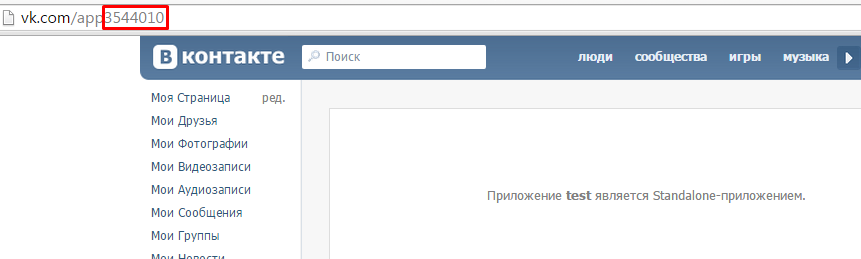 При наличии собственной группы ее можно разместить на сайте. Если группы нет – создать ее легко. Достаточно получить код для установки и настройки виджета и сохранить его. Все о поиске групп ВКонтакте читайте в данном разделе.
Как добавить в черный список Вконтакте
Общение не с каждым пользователем сети доставляет удовольствие. Иногда, увы, требуется знать, какдобавить в черный список Вконтакте. Для этого необходимо скопировать ссылку на страницу данного человека, выбрать в левом меню пункт «Мои настройки», в горизонтальном меню – «Черный список», вставить скопированную ссылку или написать имя этого пользователя и нажать «Добавить в ЧС». После этого человеку информация с вашей странички станет для него недоступной, а возможность написать сообщения будет заблокирована. При необходимости, можно накрутить группу ВКонтакте — для этого перейдите по ссылке
6 вариантов, как найти человека Вконтакте.
 Найдёте быстро и просто Блог Ивана Кунпана
Оглавление:
Найти людей Вконтакте, зачем это нужно
Как найти человека Вконтакте
Как найти человека Вконтакте по имени и фамилии
Как найти человека Вконтакте по номеру телефона
Как искать человека Вконтакте по фотографии
Как найти человека Вконтакте по id адресу
Как найти человека Вконтакте по дате рождения
Поиск человека ВКонтакте по адресу проживания, по университету
Найти людей Вконтакте, другие варианты
Заключение
Как найти человека Вконтакте? Если Вы столкнулись с проблемой поиска людей в Интернете – это не повод отчаиваться. Всё достаточно легко и просто. Далее, в статье будут показаны для Вас шесть основных вариантов поиска человека в социальной сети Вк.
Найти людей Вконтакте, зачем это нужно
Здравствуйте друзья! Если Вам нужно найти определённого человека Вконтакте, для этого существуют лучшие способы поиска. Зачем вообще ищут людей в социальных сетях? Поиск нужен, чтобы добавить в друзья того или иного пользователя. Например, для раскрутки своей страницы. Также для новых знакомств и общения, поиска старых друзей и клиентов.
Возможно, Вы хотите написать личное сообщение своему родственнику, другу, коллеге по работе, которого надо срочно найти во Вконтакте. Ещё может быть много поводов, которые подводят Вас к вопросу, как найти человека Вконтакте.
Далее, рассмотрим шесть эффективных способов поиска человека в этой социальной сети. Надеюсь, во время их использования у Вас не возникнет проблем так, как всё будет показываться по материалам этой статьи.
к оглавлению ↑
Как найти человека Вконтакте
Как известно, поиск людей в Вк не был предусмотрен разработчиками на главной странице Вконтакте.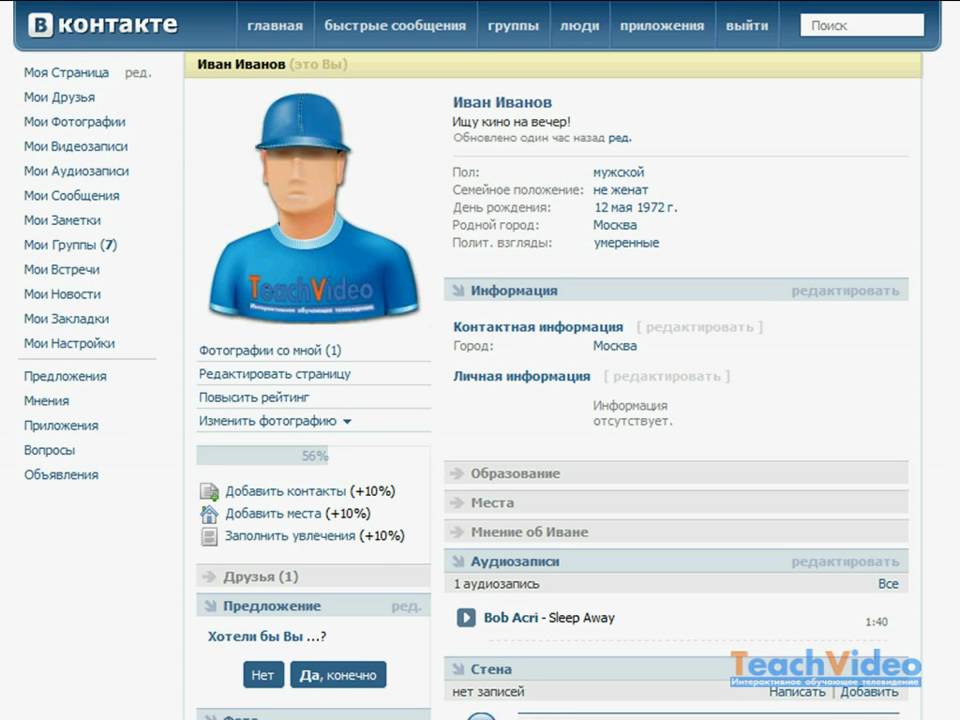 Он был предусмотрен только для авторизованных пользователей. Поэтому Вы можете использовать поисковый инструмент без регистрации по этому адресу – (vk.com/search). Какие результаты поиска он Вам даст?
С помощью него можно находить людей по таким параметрам фильтра в поиске:
- параметр популярности;
- имени и фамилии;
- регион и область;
- по школе и университету;
- по возрасту и полу;
- с фотографиями, жизненной позиций, работой и так далее.
Все эти параметры, помогут нам в дальнейшем разобраться с вопросом, как найти человека Вконтакте.
Главный минус этого поиска заключается в том, если пользователь сделал свою страницу приватной, изменил своё имя на другой язык, найти его будет сложно.
к оглавлению ↑
Как найти человека Вконтакте по имени и фамилии
Итак, самый первый и простой способ поиска человека Вконтакте – по имени и фамилии. Чтобы сделать всё правильно, действуем так. Заходим на свою страницу Вк (если Вы там зарегистрированы). Далее, в поиске на странице, пишем имя и фамилию того человека, которого хотите найти (Скрин 1).
Я например напишу свою.
После этого, поиск покажет нам список пользователей. Выбираем один из них мышкой и нас сразу перебросит на страницу этого пользователя Вконтакте.
Ещё можете использовать раздел «Друзья». Он находится с левой стороны Вашего аккаунта. Затем, нажимаете кнопку «Найти друзей» и в поиске пишете имя и фамилию человека, которого надо найти (Скрин 2)
Когда написали данные, нажмите «Enter», чтобы появились результаты после поиска.
к оглавлению ↑
Как найти человека Вконтакте по номеру телефона
Существует возможность поиска человека в Вк по номеру телефона. Для этого можно использовать несколько вариантов:
- Через браузеры Яндекса и Гугла;
- С помощью телефонной книги Вк.
Открываете браузер например, Яндекс и пишете в нём номер телефона того человека, которого хотите найти. Затем, нажмите кнопку «Найти». И если пользователь указал свой телефон Вконтакте, то Вы обязательно его найдёте.
Следующий способ – в самом Вк. Итак, заходим в раздел «Друзья» на своей странице. Далее, выбираем другой раздел – «Телефонная книга» (Скрин 3).
После этого Вы увидите список пользователей с номерами мобильных телефонов и даже скайпа. Также есть возможность ввести номер телефона пользователя в поиске ВК и найти его.
к оглавлению ↑
Как искать человека Вконтакте по фотографии
Почти у каждого пользователя Вк есть фотография. Как правило, этот способ не всегда работает, если человек установил в своём аккаунте настройки приватности. Чтобы успешно найти того или иного пользователя по фото, сначала его загрузите на свою страницу Вк. Затем, переходим в раздел «Новости» и далее выбираем «Фотографии» (Скрин 4).
В поиске Вам нужно указать адрес фото таким образом (copy: photo373166879_456241094%2Falbum373166879_0).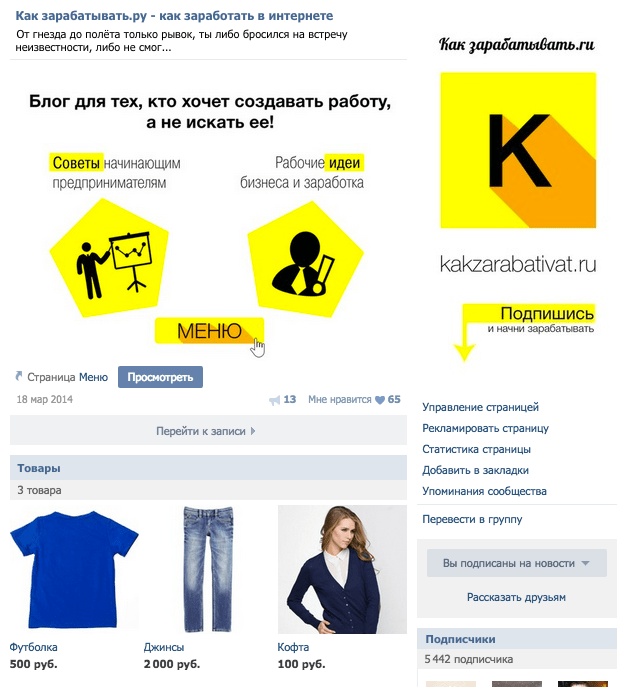 Слово copy нужно прописывать к любому адресу фотографии.
Далее, нажимаем на клавиатуре кнопку «Enter» и тогда фотографии должны появиться.
к оглавлению ↑
Как найти человека Вконтакте по id адресу
Теперь мы рассмотрим, как найти человека Вконтакте по id адресу. Это номер страницы аккаунта Вк. Обычно он выглядит таким образом – (id204857693). Его можно скопировать и просто вставить в адресную строку браузера.
Или использовать этот бесплатный сервис для быстрого поиска человека по айди – (vhod.ru/vkontakte/kak/naiti-stranitsu-po-id/). Заходим на указанную выше страницу, вставляем ID и нажимаем кнопку «Найти» (Скрин 5).
После этого Вы сразу перейдёте на страницу того пользователя, которого Вам нужно найти.
к оглавлению ↑
Как найти человека Вконтакте по дате рождения
Дата рождения это один из фильтров поиска людей Вконтакте. Чтобы его найти, нажмите в параметрах фильтров справа кнопку «Дополнительно» (Скрин 6).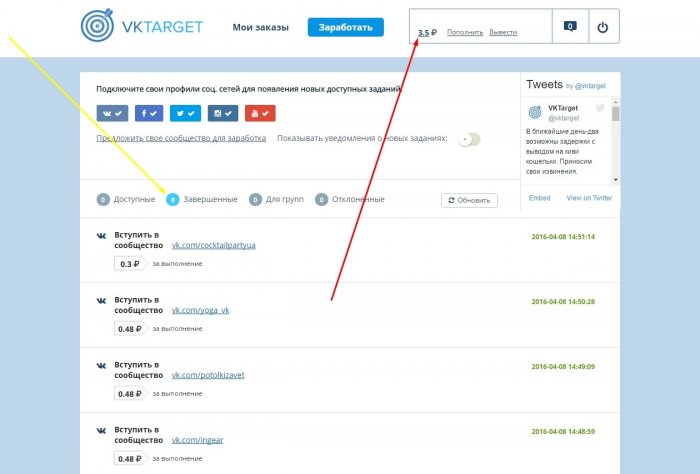
Далее, Вы можете прописать в полях: год, месяц, и основную дату рождения человека. Впоследствии поиск Вк должен выдать Вам результаты пользователей. Если в результатах будет показываться разное количество имён, можно заменить в настройках фильтра на другое имя.
к оглавлению ↑
Поиск человека ВКонтакте по адресу проживания, по университету
В Вк можно найти людей по адресу проживания и университету. Открываем снова свою страницу Вконтакте. Идём в параметры поиска. В параметрах, где написано «Регион» Вам нужно прописать страну (в которой проживает тот или иной человек) и город. Например, Москва (Скрин 7).
Потом поиск выдаёт результаты, с помощью которых можно найти нужного нам человека.
Что касается поиска по университету, здесь тоже всё просто. Снова заходим в «Параметры фильтра». Далее, раздел «Университет» не будет активным (Скрин 8).
Для его включения, нужно установить параметры «Регион» (ранее мы его рассматривали). Затем, Вы сможете выбрать любой университет и найти по этому параметру человека Вконтакте.
к оглавлению ↑
Найти людей Вконтакте, другие варианты
Есть и другие способы поиска людей Вконтакте. Вы должны о них знать, поскольку они могут Вам потребоваться, если предыдущие варианты не будут давать результата. Итак, вот эти способы:
- Поиск людей Вк, с помощью других сервисов. В параметрах фильтра Вконтакте нажмите внизу кнопку – «Поиск в других сервисах». Откроются несколько инструментов для поиска: пригласить друзей, можно будет найти людей на Фейсбуке, в Одноклассниках и Твиттере. Нажимаете по указанным соц-сетям, далее авторизуйтесь в них. Затем, нажимаем кнопку «Разрешить» в другом окне и соединяемся например, с Одноклассниками. После этого можно искать людей.
- Использование поисковых систем. В поиске нужного Вам человека помогут такие поисковые системы, как Яндекс или Гугл. Зайдите на их страницу. Например, Гугл.
 Далее, заходите в «Картинки» и нажимаете на значок фотоаппарата, чтобы загрузить туда фотографию пользователя. И уже по ней можно определить человека в Вк.
 - Поиск человека Вконтакте с помощью сервисов. Есть специальные сервисы в Интернете, которые находят людей в Вк. Они, как правило платные. Выше мы рассмотрели бесплатный ресурс.
 Далее, заходите в «Картинки» и нажимаете на значок фотоаппарата, чтобы загрузить туда фотографию пользователя. И уже по ней можно определить человека в Вк.
Итак, все рассмотренные нами варианты, Вам точно помогут найти любого человека в Вк.
к оглавлению ↑
Заключение
Как найти человека Вконтакте, думаю для Вас это уже не проблема. Используйте для поиска людей вышеуказанные способы, с помощью которых это сделать легко. Социальная сеть Вконтакте, имеет для этого дела все возможные инструменты. Главное, чтобы пользователь не скрывал свою страницу от поиска. Удачи Вам и всего доброго!
С уважением, Иван Кунпан.
Просмотров: 105784
ВКонтакте | Как встроить ленту ВКонтакте на сайт
Вообще, когда мы думаем о социальных сетях, Facebook — это первая платформа социальных сетей, которая, несомненно, приходит на ум. Facebook в значительной степени стал ежедневным дневником своих пользователей, куда они загружают ежедневные обновления своей жизни. Будь то пост об их ужине или история их питомца в Facebook, заглянуть в повседневную жизнь стало рутиной для его пользователей. Лучшая часть? Платформа имеет сильное присутствие по всему миру!
Однако есть одна платформа, популярность которой неуклонно растет. ВКонтакте, известный как русский Facebook, был основан в октябре 2006 года и имеет штаб-квартиру в Санкт-Петербурге, Россия. Чрезвычайно популярная среди молодых пользователей, платформа насчитывает более 100 миллионов активных пользователей.
Встраивание видео ВКонтакте на веб-сайт
Собирайте, модерируйте и добавляйте ленты ВКонтакте на веб-сайт
Попробуйте бесплатно
Учитывая устойчивый рост платформы, маркетологи начали встраивать ленту ВКонтакте на веб-сайт, чтобы увеличить свои маркетинговые усилия. Если вы один из них и ищете бесшовный метод для процесса встраивания, то вы находитесь в правильном месте.
Продолжайте читать этот пост до конца, поскольку мы упомянули самый эффективный способ, а также выделили несколько преимуществ этой стратегии. Начнем!
Подробное пошаговое руководство по встраиванию ленты ВКонтакте на ваш сайт
Инструмент для агрегации социальных сетей — это все, что вам нужно для процесса встраивания, и использование Tagembed может быть вашим лучшим выбором. Коротко о платформе.
Tagembed — это агрегатор социальных сетей, который собирает контент из различных социальных сетей и легко встраивает его на веб-сайт. Оперативность и расширенные функции платформы — вот что отличает ее от других.
Инструмент предлагает широкий спектр параметров настройки, расширенную панель модерации контента, проницательную аналитику и активную группу поддержки для пользователей, если они столкнутся с проблемой при использовании инструмента.
Выполните указанные ниже шаги, чтобы легко добавить ленту ВКонтакте на свой веб-сайт с помощью Tagembed:
1. Начните процесс с создания бесплатной учетной записи Tagembed . Просто войдите в систему, если у вас уже есть существующая учетная запись.
2. Вы будете перенаправлены на панель инструментов Tagembed после входа в свою учетную запись.
3. Если вы являетесь существующим пользователем, вам потребуется создать новый виджет . Нажмите на новый виджет, дайте имя вашему виджету и нажмите «Создать».
4. Однако, если вы новый пользователь, вам нужно нажать на кнопку «Открыть», чтобы начать агрегирование каналов. Нажмите на опцию «Добавить каналы». Появится всплывающее окно. Нажмите на ВК в качестве источника агрегации.
5. Далее вам будет предложено выбрать тип подключения для сбора контента. Вам будет предоставлена возможность выбрать из хэштегов, профилей или групп.
6. После настройки и модерации контента в соответствии с вашими предпочтениями вы будете готовы встроить контент на свой веб-сайт. И нажмите на опцию Embed Widget в левом нижнем углу редактора виджетов.
7. Выберите предпочтительную платформу для создания веб-сайтов во всплывающем меню.
8. Далее у вас появится возможность настроить ширину и высоту виджета ВКонтакте.
9. Чтобы сгенерировать код для встраивания, нажмите кнопку «Получить код». Вставьте код для встраивания в бэкэнд-раздел веб-сайта, сохраните изменения, и все готово!
Добавить ленту ВКонтакте на сайт
Собирать, модерировать и вставлять ленты ВКонтакте на сайт
Попробуйте бесплатно
Встроить ленту ВКонтакте на разные платформы CMS:
В следующем разделе мы проведем вас через шаги встраивания каналов ВКонтакте на различные платформы для создания веб-сайтов, чтобы сделать процесс встраивания намного проще и удобнее для вас.
А). Встроить ВКонтакте в WordPress
- Выберите WordPress в качестве платформы для создания веб-сайта и войдите в свою учетную запись WordPress
- Перейдите на веб-страницу, на которую вы хотите встроить каналы
- Выберите параметр «Визуальный и текстовый» в правой части веб-страницы
- Выберите текстовый режим
- Вставьте скопированный код вставки в раздел Кнопка обновления для завершения процесса Добавить ленту ВКонтакте на Shopify
- Выберите Shopify в качестве платформы CMS и начните с входа в свою учетную запись
- Выберите вариант интернет-магазина в разделе продаж
- В раскрывающемся меню нажмите Темы
- Нажмите Действие
- Выберите раздел веб-сайта, где вы хотите отображать свои каналы ВКонтакте
- Вставьте вставку код в разделе, и вы будете встраивать фиды на свой сайт
C).
Добавить ленту ВКонтакте на веб-сайт Squarespace- Выберите Squarespace в качестве варианта создания веб-сайта и войдите в свою учетную запись
- Выберите блок «Добавить/редактировать»
- Нажмите код во всплывающем окне справа
- Вставьте код для встраивания
- Затем нажмите кнопку «Готово» в правом верхнем углу
- У вас будет успешно интегрировали ленты ВКонтакте на свой сайт
Встраивание видео ВКонтакте на сайт
Собирайте, модерируйте и добавляйте видео ВКонтакте на сайт
Попробуйте бесплатно
Зачем брендам встраивать ленты ВКонтакте на сайт?
Несмотря на то, что ВКонтакте, возможно, не такое массовое имя в мире маркетинга в социальных сетях, как Facebook, оно также позволяет своим пользователям делиться своими лайками, ежедневно обновлять контент, увеличивать количество подписчиков и т. д., что делает его востребованным. после платформа для маркетологов, чтобы увеличить свои маркетинговые усилия.
Прежде чем закончить блог, мы хотели бы пролить свет на основные причины, по которым вам необходимо встроить ленту ВКонтакте на свой сайт.
1. Возможность отображать пользовательский контент
С более чем 100 миллионами активных пользователей, ВКонтакте (общепринятая аббревиатура ВКонтакте) является одной из крупнейших европейских социальных сетей. Огромная пользовательская база платформы предлагает разнообразный контент на платформе, включая их мнения о брендах и продуктах. Такой контент можно назвать Пользовательским контентом.
Встраивание их взглядов на веб-сайт демонстрирует поддержку бренда вашими клиентами и показывает, насколько они удовлетворены вашей продукцией. Огромный процент из более чем 85% клиентов просматривают пользовательский контент перед покупкой продукта!
2. Привлекайте посетителей вашего веб-сайта
Согласитесь, привлечение посетителей веб-сайта на веб-сайт может быть довольно сложной задачей. Тем не менее, отображение привлекательного контента, безусловно, может изменить ситуацию.
Люди с большим интересом читают, что другие клиенты испытывают в связи с брендом и его продуктами. Пользовательский контент — чрезвычайно привлекательная форма контента, и встроенная лента ВКонтакте обладает огромным потенциалом, чтобы удерживать внимание посетителей веб-сайта и больше исследовать его.
3. Завоюйте доверие и доверие своих потенциальных клиентов
Превратить потенциальных клиентов в существующих клиентов несложно. Требуется постоянная борьба за доверие потенциальных клиентов.
Посетители вашего веб-сайта могут бояться пробовать новый бренд. Встраивание ленты ВКонтакте на сайт может принести больше конверсий, поскольку клиенты больше доверяют словам других клиентов, чем рекламному контенту самого бренда.
Over To You
Конечно, многие из вас, должно быть, не знают о существовании ВКонтакте и о том, какой огромный потенциал она имеет для увеличения ваших маркетинговых усилий. Мы надеемся, что этот блог дал вам столь необходимую информацию.
Мы называем это завершением, и теперь вы знакомы со всем процессом и преимуществами принятия этой стратегии. Сразу настройтесь на встраивание ленты ВКонтакте на свой сайт. Просто создайте бесплатную учетную запись Tagembed, и все будет готово!
Личный кабинет ВКонтакте для бизнеса и маркетинговых агентств
Выберите шаблон и используйте наши инструменты отчетности по продажам, финансам, поисковой оптимизации и контекстной рекламе для создания автоматических отчетов или создания информационных панелей онлайн-маркетинга.
ПОКАЗАТЬ ВСЕ ШАБЛОНЫ
ГЛАВНАЯ / ИНФОРМАЦИЯ / ВКОНТАКТЕ
Информационные панели Digital Media Marketing для ВКонтакте (ВК) — крупнейшей европейской социальной сети.
Подключайтесь и следите за своим личным профилем ВКонтакте или сообществом вашей компании.
ВКонтакте (или просто ВК) — крупнейшая европейская социальная сеть и социальная сеть. По состоянию на январь 2017 года у ВКонтакте было не менее 410 миллионов аккаунтов.
В ВК мы можем отслеживать метрики для ПРОФИЛЕЙ и СООБЩЕСТВ .
ПРОФИЛИ в ВК очень похожи на профили Facebook. В профиле может быть друзей (люди, которых вы приняли в друзья) и посетителей (люди, которые не являются вашими друзьями, но подписаны на ваш профиль).
СООБЩЕСТВА могут быть следующих типов:
- Группа — Подходит для дискуссий и обмена идеями
- Публичная страница — Идеально подходит для распространения новостей и информации
- Мероприятие — Удобно для организации концертов и вечеринок
Сообщества могут иметь Участников (люди, которые подают заявку и получают членство в группе 9016) Посетители (люди, которые время от времени посещают и читают содержимое группы).
Добавьте их в свои бизнес-панели и автоматические маркетинговые отчеты.
Советы
Мы рекомендуем разбить ваши метрики ВКонтакте (ВК) на следующие направления:
- Популярность онлайн-аккаунта и отзывы пользователей
- Анализ аудитории — возраст, пол, местоположение
- Охват контента ВКонтакте
- Показатели вовлеченности пользователей
- Мониторинг конкуренции . Это особенно полезно, если вы управляете учетной записью своей компании или клиента.
Заметки
Для подключения к ВК используйте стандартный логин. Выберите Профиль ВКонтакте или Сообщество для сбора данных.
2 305
Попробуйте его сейчас
Последний обзор:
15-JUN-22
Vkontakte. ИСПОЛЬЗУЙТЕ ЭТОТ ШАБЛОН
Нажмите для подробностей…
СООБЩЕСТВО ВКОНТАКТЕ
Метрики сообщества ВКонтакте в отчете
ИСПОЛЬЗУЙТЕ ЭТОТ ШАБЛОН
Нажмите для подробностей…
ВОВЛЕЧЕННОСТЬ ВКОНТАКТЕ
Метрики вовлеченности ВКонтакте для отчетов Маркетингового Агентства
ИСПОЛЬЗУЙТЕ ЭТОТ ШАБЛОН
ПОКАЗАТЕЛИ ВКОНТАКТЕ
Могу ли я отслеживать популярность моих постов ВКонтакте и отзывы аудитории в режиме реального времени?
Важно знать, когда ваша аудитория читает ваш контент и реагирует на него.
Взаимодействуйте со своими читателями, когда вы привлекаете их внимание. Чем более своевременным и отзывчивым вы будете, тем выше будет общая вовлеченность. Для активных пользователей социальных сетей важно иметь возможность проверять отзывы пользователей без необходимости входить и выходить из веб-сайтов. Используйте Платформу, чтобы следить за активностью в популярных социальных сетях без необходимости постоянно переключаться между приложениями.ПОСЛЕДНИЕ ПОСТЫ
Ваши последние посты ВКонтакте и статистика вовлеченности на каждый пост.
Описание
Мы используем Engagement для ранжирования вашего контента ВКонтакте. Виджет «Последние сообщения» сортирует сообщения по времени их создания. Самые свежие посты вверху.
Вовлеченность после публикации рассчитывается с использованием суммы взвешенных действий пользователя. Мы применяли различные веса к действиям.
Потому что комментарии, например, ценнее лайков.Взаимодействие с публикацией = (Нравится x 1 + Репосты x 10 + Комментарии x 20)
Максимум 20 сообщений будут отображаться в этом виджете.
Чаевые
Эта метрика доступна как для профилей ВКонтакте, так и для сообществ.
ИСПОЛЬЗУЙТЕ ЭТОТ ПОКАЗАТЕЛЬ
ЛУЧШИЕ ПУБЛИКАЦИИ
Ваши самые популярные посты, ранжированные по вовлеченности.
Описание
Ваши посты ранжируются по вовлеченности. Самые интересные посты отображаются вверху. Если вы хотите отсортировать сообщения по дате (последние сообщения вверху), выберите другую сортировку или выберите виджет «Последние сообщения».
Вовлеченность после публикации рассчитывается с использованием суммы взвешенных действий пользователя. Мы применяли различные веса к действиям. Потому что комментарии, например, ценнее лайков.
Вовлеченность в публикацию = (Лайки x 1 + Репосты x 10 + Комментарии x 20)
ИСПОЛЬЗОВАТЬ ЭТУ ПОКАЗАТЕЛЬНУЮ ПОКАЗАТЕЛЮ
Набирает ли популярность мой профиль/сообщество ВКонтакте?
Подсчет НРАВИТСЯ , ПОДПИСАН , ДРУЗЕЙ и анализ их тенденций с течением времени показывает, насколько интересен или популярен ваш аккаунт ВКонтакте.
Было бы полезно объединить эти метрики с ВКонтакте ЗАЯВЛЕНИЕ отслеживается платформой.ДРУЗЬЯ ПРОФИЛЯ
Количество друзей вашего профиля или конкурента.
Описание
Количество друзей может быть получено для вашей учетной записи или вашего конкурента. Выберите конкурента на панели настройки виджета.
Советы
Вы можете переключаться между представлением значения (текущее количество друзей) и историческим трендом (полоса, линия или область). Используйте параметры виджета, чтобы изменить визуализацию.
ИСПОЛЬЗУЙТЕ ЭТУ ПОКАЗАТЕЛЮ
ПОДПИСЧИКИ ПРОФИЛЯ
Количество подписчиков профиля — вашего или конкурента.
Описание
Количество друзей может быть получено для вашей учетной записи или вашего конкурента. Выберите конкурента на панели настройки виджета.
Советы
Вы можете переключаться между представлением значения (текущее количество подписчиков) и историческим трендом (столбец, линия или область).
Используйте параметры виджета, чтобы изменить визуализацию.ИСПОЛЬЗУЙТЕ ЭТО ПОКАЗАТЕЛЬ
ЧЛЕНЫ СООБЩЕСТВА
Количество участников сообщества — ваше или конкурента.
Советы
Вы можете переключаться между представлением значения (текущее количество членов сообщества) и историческим трендом (столбец, линия или область). Используйте параметры виджета, чтобы изменить визуализацию.
ИСПОЛЬЗУЙТЕ ЭТУ МЕТРИКУ
Каков возраст и пол моей аудитории ВКонтакте? Откуда они?
Чрезвычайно важно понимать свою аудиторию. Вы можете использовать эту информацию для ранжирования источников трафика, выявления возможностей для бизнеса, построения стратегии продаж и многого другого. Начните с понимания возраста, пола и географической информации ваших зрителей. Объедините это с ИСТОЧНИКИ ТРАФИКА , УРОВЕНЬ ВОВЛЕЧЕННОСТИ .
ПРОФИЛЬ ДРУЗЕЙ ПО РЕГИОНАМ
Страны, из которых ваши друзья.
Описание
5000 друзей будут использованы для расчета этого показателя.
ИСПОЛЬЗУЙТЕ ЭТОТ ПОКАЗАТЕЛЬ
УЧАСТНИКИ СООБЩЕСТВА ПО РЕГИОНАМ
Страны, из которых состоят члены вашего сообщества.
Описание
1000 участников будут использоваться для расчета этой метрики.
ИСПОЛЬЗУЙТЕ ЭТО ПОКАЗАТЕЛЬ
ПОСЕТИТЕЛИ СООБЩЕСТВА ПО РЕГИОНАМ
Страны, из которых родом ваши друзья и поклонники.
ИСПОЛЬЗУЙТЕ ЭТО ПОКАЗАТЕЛЬ
ПОЛ ПРОФИЛЯ
Друзья вашего профиля в разбивке по полу.
Описание
5000 друзей будут использованы для расчета этого показателя.
ИСПОЛЬЗУЙТЕ ЭТОТ ПОКАЗАТЕЛЬ
ПОЛ УЧАСТНИКОВ
Члены вашей группы (сообщества) в разбивке по полу.
Описание
1000 участников будут использоваться для расчета этой метрики.
ИСПОЛЬЗОВАТЬ ЭТОТ ПОКАЗАТЕЛЬ
ПОКАЗЫ СООБЩЕСТВА
Показы (отображенные страницы) и посетители (уникальные пользователи) за определенный период времени.
ИСПОЛЬЗУЙТЕ ЭТОТ ПОКАЗАТЕЛЬ
ОХВАТ СООБЩЕСТВА И ПОДПИСЧИКИ
Охват сообщества и количество подписанных и отписавшихся пользователей.
Описание
Составим график вашего сообщества Достигните и подписки.
Охват — это количество людей, которые получили показы поста. Охват может быть меньше показов, так как один человек может видеть несколько показов. Например, если человек видит обновление Страницы в Ленте новостей, а затем видит то же самое обновление, когда им делится друг, это будет означать, что количество охватов равно единице.
Советы
Следите за своим охватом и следите за подписчиками и подписчиками. Если охват сообщества увеличивается, но увеличивается количество отписавшихся, это означает, что вы показываете свой контент большему количеству людей, но ваши нынешние подписчики покидают вас.
Определите эти моменты, найдите контент, вызывающий отписки, и поработайте над его релевантностью.ИСПОЛЬЗУЙТЕ ЭТУ ПОКАЗАТЕЛЬНУЮ ПОКАЗАТЕЛЮ
Нравится ли моим посетителям и взаимодействуют ли они (взаимодействуют) с моим контентом ВКонтакте?
ВОВЛЕЧЕННОСТЬ показывает, насколько люди взаимодействуют с вашим контентом. Факторы, влияющие на вовлеченность, включают ответы пользователей и ретвиты. Это важная метрика, за которой нужно следить, потому что более высокая вовлеченность потребителей является признаком отличного контента. УРОВЕНЬ ВОВЛЕЧЕННОСТИ — это показатель, который активно используется при анализе социальных сетей. Поскольку уровень вовлеченности рассчитывается относительно количества подписчиков компании в социальных сетях (или количества просмотров), показатель как для малых, так и для крупных компаний можно сравнивать одинаково.
ВОВЛЕЧЕННОСТЬ
Количество лайков, комментариев и репостов вашего контента ВКонтакте с течением времени.
Описание
ВКонтакте вычисляет Вовлеченность , используя суммы действий пользователей.
«Нравится» – это количество лайков ваших сообщений. Лайки — это показатель того, насколько хорошо ваш контент находит отклик у людей.
Комментарии — это количество комментариев, которые люди оставляют под вашими сообщениями. Комментарии могут дать представление о том, как люди относятся к вашему контенту, продуктам или бренду в целом.
Поделиться – это количество раз, когда люди поделились вашим контентом. Поделиться измеряет, насколько ваш контент усиливается теми, кто его видит.
Советы
Эта метрика доступна как для профилей ВКонтакте, так и для сообществ.
ИСПОЛЬЗУЙТЕ ЭТУ ПОКАЗАТЕЛЮ
Количество лайков вашего контента ВКонтакте с течением времени.
Описание
«Нравится» – это количество раз, когда люди лайкают ваши сообщения. Лайки — это показатель того, насколько хорошо ваш контент находит отклик у людей.
Чаевые
Эта метрика доступна как для профилей ВКонтакте, так и для сообществ.
ИСПОЛЬЗУЙТЕ ЭТУ ПОКАЗАТЕЛЮ
КОММЕНТАРИИ
Количество комментариев к вашему контенту ВКонтакте с течением времени.
Описание
Комментарии — это количество комментариев, которые люди оставляют на ваших сообщениях. Комментарии могут дать представление о том, как люди относятся к вашему контенту, продуктам или бренду в целом.
Чаевые
Эта метрика доступна как для профилей ВКонтакте, так и для сообществ.
ИСПОЛЬЗУЙТЕ ЭТУ ПОКАЗАТЕЛЬ
РЕПОСТЫ
Количество репостов вашего контента ВКонтакте с течением времени.
Описание
Репосты — это количество раз, когда люди поделились вашим контентом. Репосты измеряют, насколько ваш контент усиливается теми, кто его видит.
Чаевые
Эта метрика доступна как для профилей ВКонтакте, так и для сообществ.
ИСПОЛЬЗУЙТЕ ЭТОТ ПОКАЗАТЕЛЬ
УРОВЕНЬ УЧАСТИЯ СООБЩЕСТВА
Уровень вовлеченности для сообщений вашего сообщества.
Описание
Вовлеченность показывает, насколько люди взаимодействуют с контентом. Факторы, влияющие на вовлеченность, включают комментарии пользователей, репосты, лайки и многое другое. Это важная метрика, за которой нужно следить, потому что более высокая вовлеченность является признаком отличного контента.
Вовлеченность = Поделиться + Лайки + Комментарии
Уровень вовлеченности — это показатель, который активно используется при анализе социальных сетей. Поскольку уровень вовлеченности рассчитывается относительно количества подписчиков компании в социальных сетях (или количества просмотров), показатель как для малых, так и для крупных компаний можно сравнивать одинаково.
Уровень вовлеченности = (Поделиться + Лайки + Комментарии) / Охват
Охват — это количество людей, которые получили впечатления от публикации Страницы.
Охват может быть меньше показов, так как один человек может видеть несколько показов. Например, если человек видит обновление Страницы в Ленте новостей, а затем видит то же самое обновление, когда им делится друг, это будет означать, что количество охватов равно единице.ИСПОЛЬЗУЙТЕ ЭТОТ ПОКАЗАТЕЛЬ
Сколько людей видят мои посты ВКонтакте?
REACH — отличный показатель. Он сообщает вам, скольким людям показан (охвачен) ваш контент (или реклама). Используйте REACH для оценки и тонкой настройки определений ваших рекламных кампаний. Полезно соотнести ваш REACH с пользовательскими ДЕЙСТВИЯМИ (такими как клики). Если ваш контент REACH растет, но ACTION RATE снижается, это может свидетельствовать о низкой релевантности или низком качестве контента.
СООБЩЕСТВО УНИКАЛЬНЫХ ПОСЕТИТЕЛЕЙ
Уникальных посетителей в вашей группе ВКонтакте с течением времени.
Используйте эту метрику
Посещения сообщества в день
Средние посещения в день за последний период
Используйте этот метрический показатель
Общественные ежедневные достижения
Число людей достигнуто ежедневно.
Описание
Этот виджет отслеживает ежедневный охват для всех читателей/посетителей вашего сообщества.
Досягаемость — это количество людей, которые получили показы поста. Охват может быть меньше показов, так как один человек может видеть несколько показов. Например, если человек видит обновление Страницы в Ленте новостей, а затем видит то же самое обновление, когда им делится друг, это будет означать, что количество охватов равно единице.
ИСПОЛЬЗУЙТЕ ЭТОТ ПОКАЗАТЕЛЬ
ОХВАТ ПОДПИСЧИКОВ СООБЩЕСТВА
Ежедневное количество подписчиков сообщества.
Описание
Этот виджет отслеживает ежедневный охват подписчиков вашего сообщества. Посетители без подписки не учитываются.
Охват — это количество людей, которые получили показы поста. Охват может быть меньше показов, так как один человек может видеть несколько показов.
ИСПОЛЬЗОВАТЬ ЭТОТ ПОКАЗАТЕЛЬ
ПОКАЗЫ ГРУППЫ СООБЩЕСТВА
Количество показов страницы группы ВКонтакте за последний период.
Описание
Показы — количество показов поста. Люди могут видеть несколько показов одной и той же публикации. Например, если кто-то увидит обновление Страницы в Ленте новостей, а затем увидит то же самое обновление, когда им поделится друг, это будет считаться двумя показами.
ИСПОЛЬЗУЙТЕ ЭТОТ ПОКАЗАТЕЛЬ
ПОКАЗОВ СООБЩЕСТВА В ДЕНЬ
Среднее количество показов контента сообщества в день.
ИСПОЛЬЗУЙТЕ ЭТО ПОКАЗАТЕЛЬ
СООБЩЕСТВО НОВЫЕ ПОДПИСЧИКИ
Количество подписанных пользователей с течением времени
ИСПОЛЬЗУЙТЕ ЭТО ПОКАЗАТЕЛЬ
СООБЩЕСТВО ОТПИСАЛИСЬ
Отписки с течением времени.
ИСПОЛЬЗУЙТЕ ЭТО ПОКАЗАТЕЛЬ
ПОСЕТИТЕЛИ СООБЩЕСТВА ПО ГОРОДАМ
Ранжированный список городов, откуда приходят посетители вашего сообщества.
ИСПОЛЬЗУЙТЕ ЭТОТ ПОКАЗАТЕЛЬ
ВОЗРАСТ И ПОЛ ПОСЕТИТЕЛЕЙ
Демографические данные посетителей вашего сообщества.
ИСПОЛЬЗУЙТЕ ЭТО ПОКАЗАТЕЛЬ
РАСЦЕНКА ПОДПИСЧИКОВ СООБЩЕСТВА
Количество новых и потерянных подписчиков с течением времени.
Описание
Скорость роста сообщества — скорость роста числа подписчиков относительно общего размера вашего сообщества.
Ежедневный прирост = Новые подписчики в день / Общее количество подписчиков
Советы
Если вы только начинаете с ВКонтакте, ваш первоначальный размер сообщества будет небольшим и поначалу оно будет практически размножаться. Ожидайте, что скорость роста будет очень высокой.
Как только ваше сообщество «созреет», прирост подписчиков, соответствующий размеру сообщества, будет менее выраженным — это нормально.
Этот показатель более полезен для старых сообществ. Как только вы достигнете этой стадии, следите за скоростью роста, убедитесь, что она остается постоянной. Если падает, значит что-то не так. Проверьте актуальность вашего контента. Лучший способ просмотреть его — проанализировать свою Аудиторию — возраст, пол, местонахождение. Платформа также предоставляет эти показатели.
ИСПОЛЬЗУЙТЕ ЭТОТ ПОКАЗАТЕЛЬ
КОНКУРЕНТНОЕ СООБЩЕСТВО
Количество участников сообщества ВКонтакте по сравнению с вашим конкурентом.
Чаевые
Эта метрика доступна только для сообществ ВКонтакте . Убедитесь, что вы выбрали один из них в конфигурации виджета или переключитесь на соответствующую метрику сообщества.
Также выберите конкурента в панели настройки виджета.
ИСПОЛЬЗУЙТЕ ЭТУ ПОКАЗАТЕЛЬ
Клиенты, которые используют Личный кабинет ВКонтакте
, также подключились к этим приложениям
Настройка приватности ВКонтакте
В рамках нашей серии, посвященной конфиденциальности, мы рассмотрим ВКонтакте (она же VK.
com), российскую социальную сеть, чтобы продемонстрировать, как они относятся к конфиденциальности по сравнению с Google и Facebook. Социальные сети — желанный кусок пирога для мошенников и чудаков всех мастей, и vk.com — не исключение. Злоумышленники придумывают множество креативных способов кражи учетных данных пользователя: от обычных взломов и фишинга до таких экзотических методов, как установка точек доступа Wi-Fi, которые собирают ваши данные для входа в социальные сети в обмен на «бесплатный» Интернет.
Конечно, можно попробовать восстановить скомпрометированную учетную запись, заблокировать спам и игнорировать подозрительные запросы от друзей, которые, похоже, были взломаны. Однако иногда это не так просто, как кажется.
Лучший способ обезопасить себя от киберпреступников — настроить конфиденциальность своей учетной записи. Это не так сложно, ведь интерфейс ВКонтакте очень удобный. Кроме того, в этом посте мы собираемся выяснить, на что вам следует обратить внимание.
Мошенники взломали #Skype и обманули друзей жертвы, чтобы отправить им около 5000 долларов: https://t.co/lv9нлыГвВг
— Kaspersky (@kaspersky) 24 марта 2015 г.
- Начнем с вашего списка друзей . Если у вас их много — больше сотни — лучше разделить их на несколько категорий. Это поможет вам и вашим друзьям настроить, какой контент может видеть каждый конкретный человек. Для всех артистов, фитнес-тренеров, интернет-магазинов и других коммерческих аккаунтов лучше сделать отдельный список. SMM-менеджерам таких страниц не нужно просматривать фотографии ваших детей, не так ли?
- Откройте Мои настройки -> вкладка Конфиденциальность . Здесь вы можете выбрать, какой контент будет скрыт от общего доступа (в принципе, вы можете скрыть что угодно, от постов и фотографий до групп и заметок). Обратите внимание на настройку Определенные списки друзей , которая доступна в выпадающем окне. Теперь вы понимаете, почему мы попросили вас сделать отдельную категорию для всех коммерческих аккаунтов!
Дело в том, что владельцы этих страниц обычно первыми рассылают спам и приглашают пользователей вступать в разные группы. Они продвигают товары через ваш список друзей и тем самым надоедают вашим настоящим друзьям! Гораздо лучше ограничить доступ к вашему списку друзей для всех людей из вашего коммерческого списка.
SMS #троян обходит #CAPTCHA и крадет деньги: https://t.co/9fjQ0PwZuw pic.twitter.com/r5jKqQUc3y
— Kaspersky (@kaspersky) 18 марта 2015 г.
- Когда вы загружаете фотографии в ВК, вы можете отметить, где сделан снимок. С помощью этих тегов социальная сеть составляет карту ваших путешествий . Мы рекомендуем вам ограничить доступ к указанной карте. В противном случае его могут использовать, например, взломщики, которые отслеживают, когда людей нет дома. Они часто мониторят соцсети и геолокационные метки, чтобы выбрать лучшее время для проникновения в дом.
- С помощью специальной ссылки, которая находится под вкладкой Конфиденциальность, вы можете проверить, как другие люди видят ваш профиль . Если пройти по этой ссылке, будет доступна еще одна опция: проверить , как конкретный человек видит вашу страницу . Для этого вам потребуется ввести имя друга или ссылку на профиль пользователя. Посмотрите — это очень интересно.
- Фотография вашего профиля всегда общедоступна. Единственный способ скрыть это от определенного пользователя — полностью забанить его. Вы можете сделать это в черном списке
[Kaspersky] Как оплатить «Бесплатный Wi-Fi» паролем от аккаунта в социальной сети http://t.co/q9EbDdYq0m
— инцидент безопасности (@security_inci) 10 апреля 2015 г.
- Когда вы отклоняете чей-то запрос на добавление в друзья, этот человек становится вашим подписчиком — он/она по-прежнему может видеть все ваши общедоступные обновления. То же самое относится и к бывшим друзьям. Поэтому, если вы хотите разорвать связь с кем-то полностью и окончательно, не просто удалите его из друзей, но и добавьте в черный список.
- Просмотрите настройки, указанные в разделе « Безопасность ». Обязательно включите двухэтапную аутентификацию. Эта мера значительно повысит безопасность вашего профиля.
- ВКонтакте отслеживает время, местонахождение и устройства, с которых недавно был доступ к вашему профилю. Если вы пользовались социальной сетью в интернет-кафе, с компьютера друга или потеряли телефон с активным приложением ВКонтакте, вам следует воспользоваться функцией «Завершить все сеансы». Эта мера не позволит посторонним просматривать ваш сообщений или полностью украсть ваш аккаунт.
Настройка параметров приватности ВКонтакте. #security #privacy #VK
Tweet
Будьте бдительны и не забывайте о настройках приватности. Помните: настраивая безопасность своего аккаунта, вы защищаете не только себя, но и весь свой список контактов.
 Добавить ленту ВКонтакте на веб-сайт Squarespace


 Это особенно полезно, если вы управляете учетной записью своей компании или клиента.
 Взаимодействуйте со своими читателями, когда вы привлекаете их внимание. Чем более своевременным и отзывчивым вы будете, тем выше будет общая вовлеченность. Для активных пользователей социальных сетей важно иметь возможность проверять отзывы пользователей без необходимости входить и выходить из веб-сайтов. Используйте Платформу, чтобы следить за активностью в популярных социальных сетях без необходимости постоянно переключаться между приложениями.
 Потому что комментарии, например, ценнее лайков.
 Было бы полезно объединить эти метрики с ВКонтакте ЗАЯВЛЕНИЕ отслеживается платформой.
 Используйте параметры виджета, чтобы изменить визуализацию.
 Определите эти моменты, найдите контент, вызывающий отписки, и поработайте над его релевантностью.

 Охват может быть меньше показов, так как один человек может видеть несколько показов. Например, если человек видит обновление Страницы в Ленте новостей, а затем видит то же самое обновление, когда им делится друг, это будет означать, что количество охватов равно единице.


 com), российскую социальную сеть, чтобы продемонстрировать, как они относятся к конфиденциальности по сравнению с Google и Facebook.
 Теперь вы понимаете, почему мы попросили вас сделать отдельную категорию для всех коммерческих аккаунтов!
 Они часто мониторят соцсети и геолокационные метки, чтобы выбрать лучшее время для проникновения в дом.
 То же самое относится и к бывшим друзьям. Поэтому, если вы хотите разорвать связь с кем-то полностью и окончательно, не просто удалите его из друзей, но и добавьте в черный список.