
Содержание
как подключить через интернет, почему не могу войти, как зарегистрироваться
Главная » О банках
Пользователи «Беларусбанка» имеют возможность осуществлять большинство операций в режиме онлайн, используя интернет-банкинг. Он отличается простотой и удобством в использовании и дает ряд преимуществ. Стоит разобраться, как подключить эту услугу и почему не работает интернет-банкинг «Беларусбанк».
Содержание
Как подключить интернет-банкинг «Беларусбанка» через интернет?
Клиенты «Беларусбанка», использующие «Личный кабинет» в системе интернет-банкинга финансового учреждения, имеют максимум возможностей для получения комфортного обслуживания. Чтобы выполнять большинство операций, нужно иметь лишь компьютер с доступом к Сети. Посещать отделение банка при этом не требуется.
Интернет-банкинг дает следующие возможности:
- Быстрое получение информации о новых финансовых продуктах, акциях и специальных предложениях банка.
- Постоянный доступ к своим счетам, возможность проверять баланс и вести контроль над своими финансами.

- Выполнение платежей и переводов, оплата кредитов.
- Подача онлайн-заявок на оформление карточек «Беларусбанка», получение кредитов, открытие овердрафта, возможность активировать определенные услуги.
- Экономия времени за счет ряда услуг, таких как оплата в один клик, СМС-банкинг, автоматическая оплата.
Для подключения к интернет-банку «Беларусбанка» нужно:
- оформить карту «Беларусбанка»;
- подключить интернет-банкинг непосредственно в банке или в режиме онлайн и пройти регистрацию.
Один клиент может иметь только одну учетную запись в ибанкинге.
Если карта оформлена, можно произвести подключение в режиме онлайн. Инструкция, как подключить интернет-банкинг «Беларусбанка», выглядит так:
- Зайдите на официальный сайт «Беларусбанка» и выберите пункт «Онлайн-регистрация».
- Примите условия обслуживания клиентов и согласитесь с договором.
- Заполните персональные данные. Все поля заполняются с учетом данных из паспорта. Нерезиденты Республики Беларусь, не имеющие идентификационного номера, не должны ничего вписывать в соответствующее поле.
- Далее нужно указать данные о платежной карте «Беларусбанка», введя ее номер и срок действия. Если карта была успешно добавлена, то другие карты, оформленные на ваше имя, будут внесены в систему автоматически после проведения проверки.
- Далее нужно указать личные данные. Перепроверьте информацию и дополните ее. Нужно ввести адресные данные. Также на этом этапе необходимо придумать логин и пароль. Заполнив все данные, нажмите на кнопку «Зарегистрировать».
- После этого система перенаправит вас на страницу для оплаты услуги. Нужно выбрать желаемую карту и нажать на «Оплатить», затем подождать подтверждения операции. Стоимость подключения услуги можно узнать в банке.
 Все поля заполняются с учетом данных из паспорта. Нерезиденты Республики Беларусь, не имеющие идентификационного номера, не должны ничего вписывать в соответствующее поле.
Как зарегистрироваться?
Регистрация «Личного кабинета» происходит вместе с подключением услуги. Для нее предусмотрены такие способы:
- в отделении банка при личном посещении;
- регистрация интернет-банкинга через сайт ibank. asb.by;
- через Межбанковскую электронную систему идентификации (МСИ).
 asb.by;
Чтобы зарегистрироваться в режиме онлайн, нужно открыть на веб-сайте соответствующую страницу и заполнить анкету, а также оплатить услугу пользования интернет-банкингом. Указываются паспортные данные, адрес фактического проживания, реквизиты карт. Важно ввести всю информацию правильно, чтобы она совпадала с документами.
После прохождения регистрации банк в течение срока не больше 10 рабочих дней отправляет к клиенту на дом курьера с одноразовыми сессионными кодами, которые нанесены на отдельную карту. Лишь после их получения можно будет авторизоваться в интернет-банкинге и начать им пользоваться.
Как узнать логин и пароль?
Логин и пароль клиент придумывает сам при регистрации. Если же они были утрачены, можно восстановить их путем звонка по номеру телефона 147 в рабочие часы. Чтобы восстановить доступ, нужно предоставить оператору такие данные:
- Ф. И. О.;
- паспортные данные;
- кодовое слово.
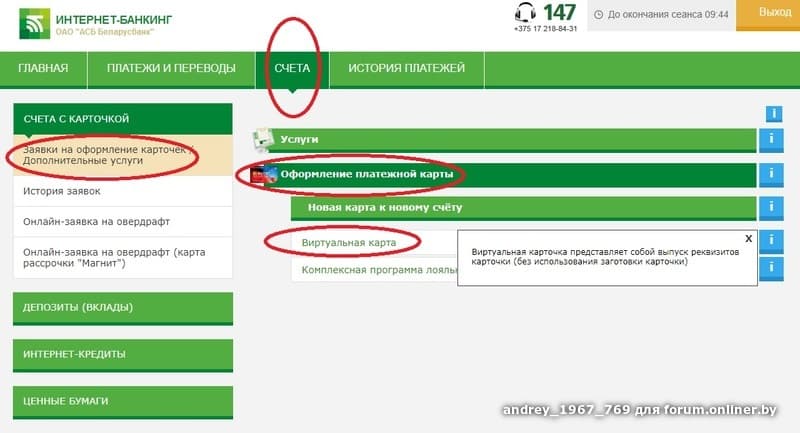
Также это можно сделать при личном посещении банка. В офисе нужно будет заполнить заявление на получение нового пароля. Чтобы воспользоваться услугой, нужно иметь при себе паспорт.
Если пользователь три раза вводил на странице авторизации неверные данные, то его профиль будет заблокирован. К ошибочному вводу также относится неправильный либо чрезмерно долгий ввод сессионного ключа. Кроме того, если клиент в течение года не заходил в «Личный кабинет», тот блокируется, и приходится регистрироваться заново.
Вход в систему через карту кодов
Клиент можно входить в «Личный кабинет» не только по логину с паролем, но и по карте кодов. На этапе авторизации в интернет-банкинге можно выбрать вариант «Код с карты кодов». Откроется окно для подтверждения, где необходимо ввести четыре цифры указанного на карте соответствующего номера.
Карты с кодами выдаются при регистрации непосредственно в банке или через курьера. Для ввода кода дается минута. Если пользователь не успеет ввести цифры, системой будет выдан другой номер с карты для ввода.
Почему может не работать интернет-банкинг?
Иногда клиенты сталкиваются с тем, что не могут войти в интернет-банкинг «Беларусбанка». Способы решения этой проблемы будут зависеть от ее причины:
- Перепроверьте правильность ввода логина и пароля или цифр с карты кодов. Возможно, вы случайно сделали ошибку. Введите их повторно. Если данные были утеряны, обратитесь на горячую линию банка.
- Возможно, на сайте проводятся профилактические работы. В таком случае стоит подождать. Также можно попробовать войти с другого браузера.
- Если вы вводите информацию для авторизации и нажимаете на кнопку «Войти», на странице онлайн-банкинга просто стирается эта информация, происходит перезагрузка страницы, и возникает надобность повторной авторизации. Причина этого обычно в том, что после прошлого входа в систему сеанс работы не был завершен. То есть вы не нажали кнопку «Выход». В этом случае нужно очистить кеш и cookies в используемом браузере. При дальнейших сессиях стоит нажимать на клавишу выхода.
- Причиной блокировки может быть трехкратная ошибка во вводе данных или неиспользование системы в течение года. В таком случае нужно обратиться в службу поддержки банка. Может потребоваться повторная регистрация.
 В этом случае нужно очистить кеш и cookies в используемом браузере. При дальнейших сессиях стоит нажимать на клавишу выхода.
Телефон горячей линии
Если вы столкнулись с трудностями при использовании интернет-банкинга «Беларусбанка», можно обратиться в службу поддержки по таким номерам:
- Телефон для звонков в пределах Беларуси. Звонки на него бесплатные как с мобильных, так и со стационарных телефонов.
- +375 17 218 84 31. Номер для звонков из-за рубежа. Тарификация определяется конкретным оператором.
Связаться со службой поддержки также можно через мессенджеры или электронную почту.
Интернет-банкинг «Беларусбанка» облегчает использование финансовых услуг для любого клиента. В его применении нет ничего сложного. В случае проблем с доступом или блокировки вы всегда можете обратиться в службу поддержки.
Остальные инструкции:
- Установка и использование «M-Belarusbank»
- Gbp что это за валюта
- Код уин в платежке что это
- Что такое пайпал и как им пользоваться
- Как узнать бик банка по номеру счета
- Ростелеком не работает интернет куда звонить
- Как войти в личный кабинет
- Как войти в госуслуги если уже зарегистрирован
- Пейпал что это такое и как пользоваться
- Как войти в личный кабинет тинькофф
ОАО «Сбер Банк»
Belarus (Беларусь)
+375
Russia (Россия)
+7
Afghanistan (????????????)
+93
Albania (Shqiperi)
+355
Algeria (??????????)
+213
American Samoa
+1684
Andorra
+376
Angola
+244
Anguilla
+1264
Antigua and Barbuda
+1268
Argentina
+54
Armenia (????????)
+374
Aruba
+297
Australia
+61
Austria (Osterreich)
+43
Azerbaijan (Az?rbaycan)
+994
Bahamas
+1242
Bahrain (??????????)
+973
Bangladesh (????????)
+880
Barbados
+1246
Belgium (Belgie)
+32
Belize
+501
Benin (Benin)
+229
Bermuda
+1441
Bhutan (?????)
+975
Bolivia
+591
Bosnia and Herzegovina
+387
Botswana
+267
Brazil (Brasil)
+55
British Indian Ocean Territory
+246
British Virgin Islands
+1284
Brunei
+673
Bulgaria (България)
+359
Burkina Faso
+226
Burundi (Uburundi)
+257
Cambodia (???????)
+855
Cameroon (Cameroun)
+237
Canada
+1
Cape Verde (Kabu Verdi)
+238
Caribbean Netherlands
+599
Cayman Islands
+1345
Central African Republic
+236
Chad (Tchad)
+235
Chile
+56
China (??)
+86
Christmas Island
+61
Cocos (Keeling) Islands
+61
Colombia
+57
Comoros (???? ???????)
+269
Congo (DRC)
+243
Congo (Republic)
+242
Cook Islands
+682
Costa Rica
+506
Cote d’Ivoire
+225
Croatia (Hrvatska)
+385
Cuba
+53
Curacao
+599
Cyprus (??????)
+357
Czech Republic (Ceska)
+420
Denmark (Danmark)
+45
Djibouti
+253
Dominica
+1767
Dominican Republic
+1
Ecuador
+593
Egypt (??????)
+20
El Salvador
+503
Equatorial Guinea
+240
Eritrea
+291
Estonia (Eesti)
+372
Ethiopia
+251
Falkland Islands
+500
Faroe Islands (Foroyar)
+298
Fiji
+679
Finland (Suomi)
+358
France
+33
French Guiana
+594
French Polynesia
+689
Gabon
+241
Gambia
+220
Georgia (??????????)
+995
Germany (Deutschland)
+49
Ghana (Gaana)
+233
Gibraltar
+350
Greece (??????)
+30
Greenland
+299
Grenada
+1473
Guadeloupe
+590
Guam
+1671
Guatemala
+502
Guernsey
+44
Guinea (Guinee)
+224
Guinea-Bissau (Guine Bissau)
+245
Guyana
+592
Haiti
+509
Honduras
+504
Hong Kong (??)
+852
Hungary (Magyarorszag)
+36
Iceland (Island)
+354
India (????)
+91
Indonesia
+62
Iran (????????)
+98
Iraq (?????????)
+964
Ireland
+353
Isle of Man
+44
Israel (????????)
+972
Italy (Italia)
+39
Jamaica
+1876
Japan (??)
+81
Jersey
+44
Jordan (?????????)
+962
Kazakhstan (Казахстан)
+7
Kenya
+254
Kiribati
+686
Kosovo
+383
Kuwait (?????????)
+965
Kyrgyzstan (Кыргызстан)
+996
Laos (???)
+856
Latvia (Latvija)
+371
Lebanon (????????)
+961
Lesotho
+266
Liberia
+231
Libya (????????)
+218
Liechtenstein
+423
Lithuania (Lietuva)
+370
Luxembourg
+352
Macau (??)
+853
Macedonia (Македонија)
+389
Madagascar
+261
Malawi
+265
Malaysia
+60
Maldives
+960
Mali
+223
Malta
+356
Marshall Islands
+692
Martinique
+596
Mauritania (????????????)
+222
Mauritius (Moris)
+230
Mayotte
+262
Mexico (Mexico)
+52
Micronesia
+691
Moldova
+373
Monaco
+377
Mongolia (Монгол)
+976
Montenegro (Crna Gora)
+382
Montserrat
+1664
Morocco (?????????)
+212
Mozambique (Mocambique)
+258
Myanmar (Burma)
+95
Namibia (Namibie)
+264
Nauru
+674
Nepal (?????)
+977
Netherlands (Nederland)
+31
New Caledonia
+687
New Zealand
+64
Nicaragua
+505
Niger (Nijar)
+227
Nigeria
+234
Niue
+683
Norfolk Island
+672
North Korea
+850
Northern Mariana Islands
+1670
Norway (Norge)
+47
Oman (????????)
+968
Pakistan (??????????)
+92
Palau
+680
Palestine (?????????)
+970
Panama (Panama)
+507
Papua New Guinea
+675
Paraguay
+595
Peru (Peru)
+51
Philippines
+63
Poland (Polska)
+48
Portugal
+351
Puerto Rico
+1
Qatar (??????)
+974
Reunion (La Reunion)
+262
Romania (Romania)
+40
Rwanda
+250
Saint Barthelemy
+590
Saint Helena
+290
Saint Kitts and Nevis
+1869
Saint Lucia
+1758
Saint Martin
+590
Saint Pierre and Miquelon
+508
Saint Vincent and Grenadines
+1784
Samoa
+685
San Marino
+378
Sao Tome and Principe
+239
Saudi Arabia
+966
Senegal (Senegal)
+221
Serbia (Србија)
+381
Seychelles
+248
Sierra Leone
+232
Singapore
+65
Sint Maarten
+1721
Slovakia (Slovensko)
+421
Slovenia (Slovenija)
+386
Solomon Islands
+677
Somalia (Soomaaliya)
+252
South Africa
+27
South Korea (????)
+82
South Sudan (????? ?????????)
+211
Spain (Espana)
+34
Sri Lanka (????? ?????)
+94
Sudan (??????????)
+249
Suriname
+597
Svalbard and Jan Mayen
+47
Swaziland
+268
Sweden (Sverige)
+46
Switzerland (Schweiz)
+41
Syria (????????)
+963
Taiwan (??)
+886
Tajikistan
+992
Tanzania
+255
Thailand (???)
+66
Timor-Leste
+670
Togo
+228
Tokelau
+690
Tonga
+676
Trinidad and Tobago
+1868
Tunisia (???????)
+216
Turkey (Turkiye)
+90
Turkmenistan
+993
Turks and Caicos Islands
+1649
Tuvalu
+688
U.
S. Virgin Islands+1340
Uganda
+256
Ukraine (Україна)
+380
United Arab Emirates
+971
United Kingdom
+44
United States
+1
Uruguay
+598
Uzbekistan (O?zbekiston)
+998
Vanuatu
+678
Vatican City (Citta del Vaticano)
+39
Venezuela
+58
Vietnam (Vi?t Nam)
+84
Wallis and Futuna
+681
Western Sahara (???????? ?????????)
+212
Yemen (????????)
+967
Zambia
+260
Zimbabwe
+263
Aland Islands
+358
 S. Virgin Islands
Как зарегистрироваться в интернет-банкинге Белгазпромбанка
Главная » Банки Беларуси
Рубрика: Банки Беларуси
Под интернет-банкингом понимается система, позволяющая пользоваться банковскими услугами дистанционно. Сервис Белгазпромбанка помогает сэкономить время и нервы, ведь не нужно посещать офисы и стоять в очередях, чтобы произвести перевод или оплатить кредит. Регистрация в интернет-банкинге Белгазпромбанка занимает всего несколько минут.
Инструкция регистрации в интернет-банкинге Белгазпромбанка
Для начала процедуры нужно посетить сайт https://www.bgpb.by/reg/.
На открывшейся странице выбирается пользователь: новый либо клиент. К первому типу относятся лица, не пользующиеся продуктами банка (карты, вклады, кредиты). Соответственно, во вторую группу включены те, кто открыл овердрафт или вклад, взял займ или оформил платежную карточку.
Новым пользователям
Для этого нажимается соответствующая кнопка. На следующей странице предоставляется для ознакомления информация, по прочтению которой выбирается «Регистрация новых клиентов».
В загрузившемся окне предлагается заполнить форму, поля которой включают:
- логин;
- электронную почту;
- телефонный номер;
- фамилию;
- имя;
- отчество;
- кодовое слово.

Далее следует раздел для ввода личных сведений, выделенный синим цветом. Его рекомендуется сразу заполнить.
Далее нажимается кнопка «Продолжить», после чего на мобильный доставляется СМС с паролем. Дается всего 1 час, чтобы успеть войти в интернет-банкинг.
Важно! После входа первое, что надо сделать, — это сменить пароль. Он придумывается самостоятельно.
Клиентам банка
Регистрация в личном кабинете начинается с выбора пользователя «Клиент банка».
В следующем окне выдается информация о сервисе. После прочтения нажимается кнопка «Регистрация». В представленной форме вводится:
- логин;
- идентификационный номер;
- мобильный номер;
- адрес электронной почты.
После нажатия кнопки «Продолжить» на телефон приходит СМС с паролем. В течение 60 минут требуется посетить личный кабинет и придумать новый пароль.
Если пользователь меняет мобильный номер либо теряет доступ к своей электронной почте, то для смены номера и e-mail в базе данных банка требуется обратиться в подразделение Белгазпромбанка с паспортом.
Регистрация в МСИ
МСИ — это межбанковская система идентификации, позволяющая клиентам других финансовых организаций, зарегистрированным в общей базе, пользоваться личным кабинетом интернет-банкинга Белгазпромбанка.
Для прохождения регистрации в МСИ нужно совершить следующие действия:
- На сайте https://ipersonal.raschet.by/кликнуть по кнопке «Пройти процедуру саморегистрации».
- В новом окне заполнить персональные сведения, поставить отметку о согласии с условиями и нажать «Зарегистрироваться».
- Далее ввести логин и пароль, который приходит на номер телефона или адрес электронный почты, в зависимости от введенных ранее данных.
- После первого входа сменить пароль.

После прохождения всех шагов нужно оставить разрешение на доступность своей личной информации в системе МСИ, чтобы в дальнейшем без проблем пользоваться банковскими услугами на расстоянии.
Вход в личный кабинет
Для этого на сайте https://www.e-bgpb.by/sso/!ClientAuth.Login выбирается закладка «С помощью логина и пароля». В появившейся форме вводятся соответствующие данные, после чего появляется окно с рекомендацией о смене пароля для входа в систему.
При оплате услуг используется сеансовый пароль. Он вводится клиентом, чтобы подтвердить совершаемые операции за один платежный сеанс. Если пользователь интернет-банкинга бездействует более 15 минут, происходит автоматическое закрытие сеанса.
В целях безопасности дается только 6 попыток для ввода сеансового пароля. Неверный ввод запускает блокировку учетной записи.
Пользователи приложения Белгазпромбанка (belgazprombank) имеют возможность войти в интернет-банкинг через код BGPB mobile. Для этого на сайте банка нажимается закладка «С помощью BGPB mobile».
В окне вводится имя и код, который генерируется в приложении на смартфоне, где предусмотрен специальный сервис «Генерация кодов». Все операции в личном кабинете проводятся с помощью сгенерированных кодов.
Для восстановления логина, необходимого для того, чтобы входить в свою учетную запись, требуется лично обратиться в банк с паспортом. Если нужно получить утерянный пароль, надо перейти в раздел «Восстановление пароля».
После указания в форме нужной информации приходит СМС на телефон либо электронное письмо с временным паролем. Далее в личном кабинете устанавливается постоянный, придуманный самостоятельно.
вход в систему Личный кабинет, онлайн регистрация
Банковские учреждения играют важную роль в финансово-кредитной системе страны. Все большее количество людей активно пользуются их услугами в своей повседневной жизни. Банковские инструменты давно стали привычным и удобным способом расчета за товары и услуги, перевода денег, финансовых накоплений, получения заемных средств.
Еще недавно, дистанционное управление счетами было доступно только для юридических лиц. Теперь вход в личный кабинет системы интернет-банкинга доступен и для частных клиентов.
«АСБ Беларусбанк» система интернет-банкинга
Весь спектр услуг, доступ к которым ранее можно было получить только в отделении финансового учреждения, теперь находится в онлайн доступе. Соответственно любую банковскую операцию можно провести, не выходя из дома.
Для осуществления переводов и платежей, открытия депозитов, получения кредитов, достаточно лишь зайти в личный кабинет с помощью стационарного компьютера, персонального ноутбука, планшета или смартфона.
Как зарегистрироваться в системе
Зарегистрироваться в личном кабинете могут держатели дебетовых и кредитовых карточек Беларусбанк. Активировать данную услугу можно несколькими способами:
- Обратившись в центр банковского обслуживания или в любое отделение финансового учреждения, по месту жительства, с паспортом (или другим документом удостоверяющим личность). Также при себе необходимо иметь «пластик», эмитированный банком. После заполнения и подписания анкеты-заявки клиенту будет присвоен логин, выдан пароль (password) и личные ключи.
- В банкомате или терминале самообслуживания, выбрав в меню пункт «дополнительные сервисы» > «интернет-банкинг» > «регистрация». Затем вводится номер телефона на который поступает sms-сообщение с регистрационным кодом.
- Пройдя мгновенную online-регистрацию на официальном web-сайте банка. После успешного оформления заявки путем адресной почтовой или курьерской доставки клиент получит карту сессионных кодов доступа.
Важно! Одно физическое лицо может зарегистрировать, лишь один личный кабинет, получив при этом один набор ключей.

Онлайн регистрация в Личном кабинете
Чтобы зарегистрировать личный кабинет в интернет-банкинге онлайн, необходимо правильно заполнить форму-заявление на официальном web-сайте. Паспортные данные клиента должны быть идентичны данным указанным на банковской карточке.
Как зарегистрироваться в интернет-банкинге. Пошаговая инструкция
- Войти в личный кабинет.
- Выбрать пункт «Онлайн-регистрация».
- Пройти анкетирование в виде заполнения онлайн-заявки.
- Ознакомиться с условиями «Публичной оферты», подтвердив свое согласие с ее официальными правилами.
- Ввести данные банковской карточки.
- Указать контактную информацию (номер телефона, адрес).
- Создать login в интернет-системе.
- Установить секретный password (пароль) входа.
- Выбрать карточку для проведения оплаты за подключение интернет-банкинга.
- Оплатить регистрационные услуги.
Как войти в Личный кабинет Беларусбанка
Логин и пароль, созданные во время регистрации помогут клиенту первый раз войти в личный кабинет.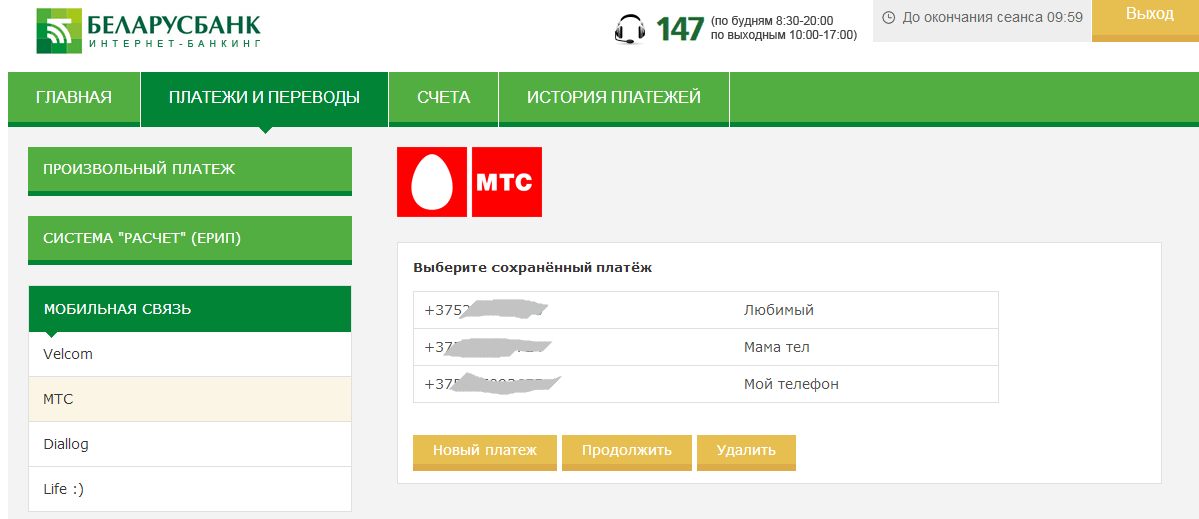
Для дополнительного подтверждения предусмотрено использование специальных сессионных ключей и SMS-кодов. Надежная защита обеспечивается двухуровневой проверкой подлинности. Это предотвратит проникновение в личный кабинет посторонних лиц и злоумышленников
Важно! Пароль, полученный при регистрации интернет-банкинга рекомендуется заменить во время первого посещения персональной страницы.
Вход через МСИ (Межбанковскую Систему Идентификации)
МСИ – дает физическим лицам возможность получать обслуживание в любом из банков республики Беларусь. Для этого необходимо лишь однажды пройти идентификацию в одном из финансовых учреждений страны. Зарегистрировавшись в Межбанковской Системе Идентификации, держатель карты получает возможность пользоваться ibank с помощью опции «вход через МСИ». Данный раздел находится на стартовой странице личного профиля. Авторизацию следует осуществлять, выбрав опцию «по одноразовому СМС-коду».
Как подключить интернет-банкинг Беларусбанк через Интернет?
Чтобы подключиться к системе интернет-банкинг и войти в Личный кабинет на сайте «АСБ Беларусбанк» необходимо всего несколько шагов:
- Откройте ссылку на вход в Интернет-банкинг на сайте «Беларусбанк» кликнув по кнопке «Перейти».
- На открывшейся страничке ibank.asb.by требуется ввести логин (имя пользователя) и пароль, а после этого нажать на кнопку «Вход».
- Затем новом окне, которое появится, введите код с карты ключей, и нажмите кнопку «Вход».
Как пользоваться функционалом интернет-банкинга
Вход в ЛК, открывает клиентам удобный доступ ко всем функциям и специальным возможностям банковской системы..jpg) Онлайн-банкинг позволяет совершать большое количество финансовых операций, не тратя время на походы в банковские отделения и простаивание в длинных очередях.
Онлайн-банкинг позволяет совершать большое количество финансовых операций, не тратя время на походы в банковские отделения и простаивание в длинных очередях.
Погашение кредита через онлайн-банкинг
Вносить обязательные платежи по кредитной задолженности можно через такие специализированные сервисы дистанционного обслуживания, как интернет-банкинг, инфокиоск, мобильный банкинг (Mobile Banking), система «Расчет» (ЕРИП) и др.
Инструкция по оплате коммунальных услуг
Рассчитываться за жилищно-коммунальные услуги можно максимально быстро и комфортно. Достаточно лишь войти в систему и на персональной странице выбрать поочередно такие категории:
- «Платежи».
- «ЕРИП».
- «Населенный пункт».
- «Коммунальные платежи».
.jpg)
Следующим шагом будет выбор получателя платежа, например, «Энергонадзор» или «Теплосеть». После чего, в онлайн-форму необходимо будет ввести свой абонентский номер и текущие показания учетных приборов. Система произведет автоматический расчет окончательной суммы к выплате. Клиенту же остается, лишь перевести денежные средства на расчетный счет обслуживающей организации.
Оплата услуг интернета
Через интернет-банкинг удобно оплачивать услуги поставщиков телекоммуникаций и интернета. Сделать это можно войдя в раздел «Платежи» на стартовой странице персонального кабинета. В открывшемся окне необходимо выбрать «Интернет и кабельное ТВ». Следующий шаг – это выбор населенного пункта и поставщика услуг. Завершающим этапом будет перевод материальных средств на счет провайдеров.
Как быстро оплатить домашний телефон
Последовательность действий при оплате домашнего телефона через банкинг-систему должна быть следующей:
- На главной странице ЛК необходимо кликнуть «Платежи и переводы».
- Перейти к выбору поставщика услуг.
- Ввести номер домашнего телефона.
- Указать сумму пополнения.
- Провести платеж.
.jpg)
Денежные переводы «Карта>карта»
Владельцы карточек ОАО «АСБ Беларусбанк» могут осуществлять валютные и рублевые переводы на карты любых платежных систем. Пересылать деньги с карточки на карточку можно в онлайн-кабинете. Номер и срок действия пластиковой карты получателя денежных средств являются обязательной информацией, которая обязательно должна указываться при переводе финансов.
ЕРИП – мгновенные платежные операции
Банк ОАО «АСБ Беларусбанк» сотрудничает с ЦС НБРБ «Расчет» (ЕРИП). Данный сервис позволяет клиентам из любого региона страны быстро и удобно оплачивать широкий спектр услуг. Финансовые операции через систему «Расчет» осуществляются без комиссионных начислений.
С помощью АИС ЕРИП физические лица мгновенно могут:
- Положить деньги на счет оператора мобильной связи;
- Оплатить доступ в интернет;
- Купить билеты;
- Рассчитаться по платежам за коммунальные услуги;
- Оплатить налоги.
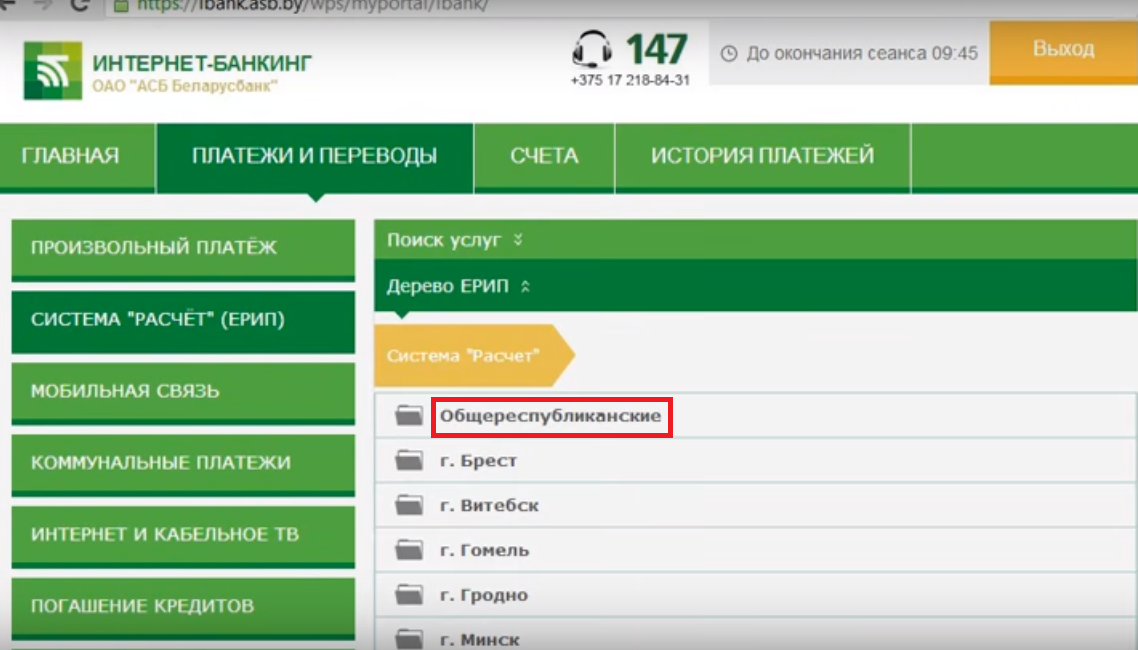
Зайти в систему ЕРИП довольно просто. Пользователю достаточно выполнить несколько простых шагов. Действовать следует таким образом:
- Войти в интерне-банкинг — на стартовую страницу своего ЛК.
- Перейти в «Платежи и переводы».
- Выбрать опцию «Расчет (ЕРИП)».
Как подключить интернет-банкинг на телефоне
Mobile-банкинг – это WEB-банкинг со всем стандартным набором функций. Чтобы оценить весь функционал приложения, необходим смартфон, iPad, iPod, или iPhone c операционной системой Android или iOS. С М-банкингом личная информация клиента будет находиться под надежной защитой. Авторизации с помощью PIN-кода или сканера отпечатка пальца гарантирует дополнительную безопасность и защищает от каких-либо несанкционированных действий.
Функции мобильного банкинга Беларусбанка
Официальное приложение М-Belarusbank открывает всем пользователям дистанционный доступ к целому спектру услуг:
- Пополнение мобильного счета;
- Интернет-оплата;
- Контроль остатка денег по карточному счету;
- Просмотр информации по счетам;
- Создание регулярных платежных шаблонов;
- Управление карточным лимитом;
- Денежный перевод на карту любой платежной системы мира;
- Самостоятельная блокировка карточки в случае кражи или потери;
- Настройка автоплатежей;
- Регистрация уровня безопасности для онлайн-карт 3D-Secure.

М-Банкинг Беларусбанка: приложение для мобильных устройств
Установить приложение М-Banking на мобильное устройство и использовать весь функционал мобильного банкинга может любой владелец смартфона. Каждый держатель «пластика» может скачать приложение бесплатно.
При этом на смартфон будет установлена самая оптимальная версия приложения, исходя из предустановленной операционной системы. На устройствах с версией операционной системы старее, чем iOS 7, М-банкинг, скачанный из App Store, не работает
Важно! В целях дополнительной безопасности рекомендуется устанавливать версию mobile-банкинга загруженную в Play Market и App Store. Файлы, скачанные в фирменных магазинах, обеспечат стабильную работу системы, тогда, как приложения из непроверенных источников, могут привести к установке на мобильное устройство, вредоносного программного обеспечения или программ осуществляющих слежением и считыванием информации.
Погашение кредита через онлайн-банкинг
Вносить обязательные платежи по кредитной задолженности можно через такие специализированные сервисы дистанционного обслуживания, как интернет-банкинг, инфокиоск, мобильный банкинг (Mobile Banking), система «Расчет» (ЕРИП) и др.
Инструкция по оплате коммунальных услуг
Рассчитываться за жилищно-коммунальные услуги можно максимально быстро и комфортно. Достаточно лишь войти в систему и на персональной странице выбрать поочередно такие категории:
- «Платежи».
- «ЕРИП».
- «Населенный пункт».
- «Коммунальные платежи».
Следующим шагом будет выбор получателя платежа, например, «Энергонадзор» или «Теплосеть». После чего, в онлайн-форму необходимо будет ввести свой абонентский номер и текущие показания учетных приборов. Система произведет автоматический расчет окончательной суммы к выплате. Клиенту же остается, лишь перевести денежные средства на расчетный счет обслуживающей организации.
Оплата услуг интернета
Через интернет-банкинг удобно оплачивать услуги поставщиков телекоммуникаций и интернета. Сделать это можно войдя в раздел «Платежи» на стартовой странице персонального кабинета. В открывшемся окне необходимо выбрать «Интернет и кабельное ТВ». Следующий шаг – это выбор населенного пункта и поставщика услуг. Завершающим этапом будет перевод материальных средств на счет провайдеров.
Как быстро оплатить домашний телефон
Последовательность действий при оплате домашнего телефона через банкинг-систему должна быть следующей:
- На главной странице ЛК необходимо кликнуть «Платежи и переводы».
- Перейти к выбору поставщика услуг.
- Ввести номер домашнего телефона.
- Указать сумму пополнения.
- Провести платеж.
Денежные переводы «Карта>карта»
Владельцы карточек ОАО «АСБ Беларусбанк» могут осуществлять валютные и рублевые переводы на карты любых платежных систем. Пересылать деньги с карточки на карточку можно в онлайн-кабинете. Номер и срок действия пластиковой карты получателя денежных средств являются обязательной информацией, которая обязательно должна указываться при переводе финансов.
ЕРИП – мгновенные платежные операции
Банк ОАО «АСБ Беларусбанк» сотрудничает с ЦС НБРБ «Расчет» (ЕРИП). Данный сервис позволяет клиентам из любого региона страны быстро и удобно оплачивать широкий спектр услуг. Финансовые операции через систему «Расчет» осуществляются без комиссионных начислений.
С помощью АИС ЕРИП физические лица мгновенно могут:
- Положить деньги на счет оператора мобильной связи;
- Оплатить доступ в интернет;
- Купить билеты;
- Рассчитаться по платежам за коммунальные услуги;
- Оплатить налоги.
Зайти в систему ЕРИП довольно просто. Пользователю достаточно выполнить несколько простых шагов. Действовать следует таким образом:
- Войти в интерне-банкинг — на стартовую страницу своего ЛК.
- Перейти в «Платежи и переводы».
- Выбрать опцию «Расчет (ЕРИП)».
Как подключить интернет-банкинг на телефоне
Mobile-банкинг – это WEB-банкинг со всем стандартным набором функций. Чтобы оценить весь функционал приложения, необходим смартфон, iPad, iPod, или iPhone c операционной системой Android или iOS.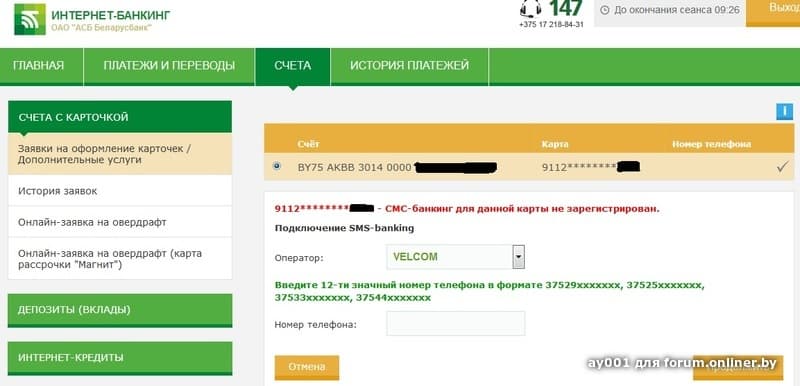 С М-банкингом личная информация клиента будет находиться под надежной защитой. Авторизации с помощью PIN-кода или сканера отпечатка пальца гарантирует дополнительную безопасность и защищает от каких-либо несанкционированных действий.
Функции мобильного банкинга Беларусбанка
Официальное приложение М-Belarusbank открывает всем пользователям дистанционный доступ к целому спектру услуг:
- Пополнение мобильного счета;
- Интернет-оплата;
- Контроль остатка денег по карточному счету;
- Просмотр информации по счетам;
- Создание регулярных платежных шаблонов;
- Управление карточным лимитом;
- Денежный перевод на карту любой платежной системы мира;
- Самостоятельная блокировка карточки в случае кражи или потери;
- Настройка автоплатежей;
- Регистрация уровня безопасности для онлайн-карт 3D-Secure.
М-Банкинг Беларусбанка: приложение для мобильных устройств
Установить приложение М-Banking на мобильное устройство и использовать весь функционал мобильного банкинга может любой владелец смартфона. Каждый держатель «пластика» может скачать приложение бесплатно.
При этом на смартфон будет установлена самая оптимальная версия приложения, исходя из предустановленной операционной системы. На устройствах с версией операционной системы старее, чем iOS 7, М-банкинг, скачанный из App Store, не работает
Важно! В целях дополнительной безопасности рекомендуется устанавливать версию mobile-банкинга загруженную в Play Market и App Store. Файлы, скачанные в фирменных магазинах, обеспечат стабильную работу системы, тогда, как приложения из непроверенных источников, могут привести к установке на мобильное устройство, вредоносного программного обеспечения или программ осуществляющих слежением и считыванием информации.
Подключение SMS-банкинга через интернет
Контролировать движение финансовых средств по карте можно, подключив СМС-банкинг. Каждый клиент активировавший услугу будет информироваться по факту всех финансовых операций по карточному счету (приход-расход, списание), по средствам смс-оповещений. Подключить информационную функцию можно в персональном кабинете веб-банкинга Беларусбанка.
Как разблокировать личный профиль
При введении неправильного пароля или кода доступа более 3-х раз, вход в личный аккаунт может быть заблокирован. Снять блокировку с электронного банкинга можно обратившись в контакт-центр по номеру горячей линии 147.
График работы клиентской службы:
- Пн. – Пт. — с 8-30 до 20-00 часов;
- Сб. – Вс. — с 10-00 до 17-00 часов.
При обращении в колл-центр пользователь должен будет сообщить оператору свое уникальное имя в системе интерне-банкинга и слово-код, указанное в регистрационной анкете.
Открыть доступ, в ЛК, заблокированный по причине неверного ввода данных личного характера в онлайн-форму входа можно обратившись в ближайшее (территориально) отделение банка.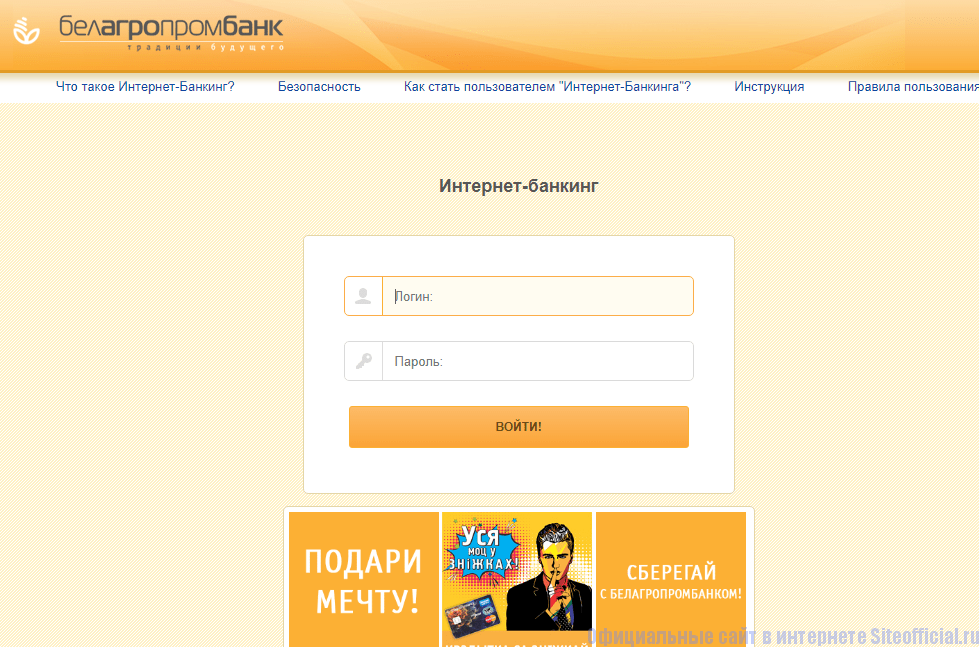 В офисе финансового учреждения необходимо будет предъявить паспорт и написать заявление на разблокировку интернет-банкинга.
Как войти, если забыл логин и пароль?
Клиенту, который не может вспомнить свой login и password следует обратиться за помощью в ближайший банковский филиал. Восстановить доступ в личный кабинет можно путем создания нового секретного пароля. Обращение необходимо оформить в письменной форме. При себе пользователь должен иметь удостоверение личности (паспорт или другой идентичный ему документ).
Преимущества онлайн обслуживания для клиентов банка
- Экономия времени.
- 24/7 контроль над личными счетами.
- Удаленная регистрация.
- Расширенный функционал.
- Единая многоканальная платформа мобильных и WEB версий.
- Надежность и конфиденциальность.
Работает интернет-банкинг бесперебойно — доступ — 24/7 ко всем необходимым банковским продуктам. Неважно, находитесь вы на работе или в отпуске, дома или в магазине.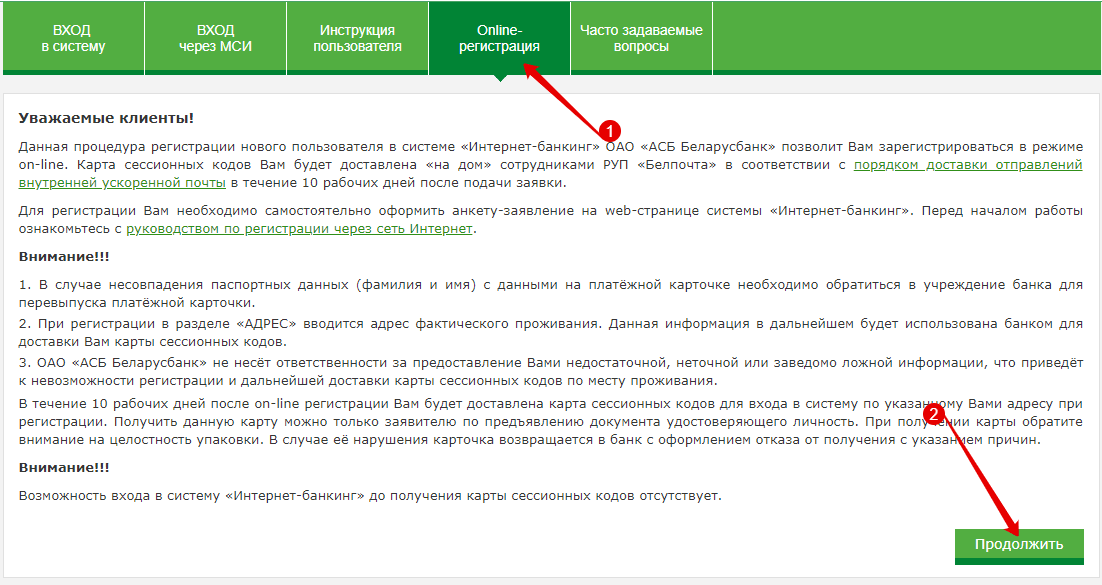 Главное условие — это стабильный доступ в интернет.
Основные возможности дистанционного банковского обслуживания
Система электронного банкинга в режиме удаленного доступа позволяет пользователям:
- Оплачивать услуги ЖКХ;
- Приобретать товары и услуги в виртуальной сети;
- Производить мгновенные переводы «Карта>карта»;
- Осуществлять переводы денег между личными счетами;
- Пополнять счета мобильных телефонов;
- Оплачивать интернет-услуги и «Skype»;
- Совершать платежи по кредитным договорам;
- Размещать депозитные вклады (открытие счетов с последующим их продлением и пополнением;
- Проводить платежи по произвольным реквизитам;
- Осуществлять онлайн контроль и управление за карточным счетом;
- Просматривать проводимые с банковской картой операции;
- Проверять баланс по карте;
- Составлять мини-выписки.
ОАО «АСБ Беларусбанк»: контакты, служба поддержки, ссылки
Адрес: Минск, пр-т Дзержинского, 18
Официальный сайт Беларусбанка: https://belarusbank. by/
by/
Интернет-банкинг Беларусбанка: https://ibank.asb.by
Вход в Личный кабинет: https://ibank.asb.by/wps/portal/ibank/Home/login/
Вход в Личный кабинет через МСИ: https://ibank.asb.by/wps/portal/ibank/Home/LoginMsi/
Online-регистрация в Личном кабинете: https://ibank.asb.by/wps/portal/ibank/Home/ibreg/
Телефон горячей линии:
+375 17 218-84-31
(017) 218-84-31
147
Электронная почта службы поддержки: [email protected].
Полезные ссылки
- Отделения, офисы, банкоматы
- Онлайн-регистрация в системе
- Ответы на часто задаваемые вопросы пользователей
- Инструкция по использованию системы «Интернет-банкинг» «Беларусбанк»
Download WordPress Themes
Download Premium WordPress Themes Free
Download WordPress Themes
Download Nulled WordPress Themes
download udemy paid course for free
download karbonn firmware
Free Download WordPress Themes
download udemy paid course for free
Банки Интернет-банкинг Онлайн банкинг
Что такое интернет-банкинг (Banking): как пользоваться, возможности
Все российские банки предлагают клиентам возможность дистанционного обслуживания. С внедрением интернет-банкинга получение финансовых услуг значительно упростилось. Теперь большинство операций клиент проводит самостоятельно без посещения офиса.
Содержание:
-
История банкинга в России
-
Зачем был создан internet banking
-
Возможности интернет-банкинга
-
Как зарегистрироваться в интернет-банкинге
-
Как пользоваться интернет-банком
Что это такое — интернет-банкинг? Его функционал, возможности и преимущества подключения. Все банки, сведения о которых есть на Бробанк.ру, предлагают этот удобный сервис. Если вы его еще не подключили, рекомендуем это сделать, банковское обслуживание окажется более удобным. Тем более что banking предоставляется бесплатно.
История банкинга в России
Сложно представить, что раньше этого сервиса не было. Для любой финансовой операции, для любого платежа и перевода приходилось идти в банк, стоять в очереди, возиться с квитанциями. Теперь все это в прошлом для многих россиян. Постепенно даже пенсионеры изучают, как пользоваться интернет банкингом, причем весьма успешно.
Если рассматривать появление банкинга в целом, то возник он в начале 80-х, но не в России. Первым сервис опробовали жители США. Но изначально он был доступен только вкладчикам (отслеживание состояния счета), но постепенно в него добавились функции переводов.
Полноценный онлайн-банк, каким мы сейчас его видим, был разработан американским банком Bank of America. Это случилось в начале двухтысячных. После успешного внедрения системы другие банки стали брать пример с Bank of America и тоже разрабатывать аналогичные сервисы, ролуч широкий клиентский спрос.
Подобие современного банкинга впервые появилось в Гута Банке. Сначала это был телефонный сервис управления услугами, но после компания разработала уже сам интернет-банк. Всего годом ранее первый онлайн-банкинг запустил Автобанк.
Среди именитых банков первый систему запустил Ситибанк в 2002 году. Именно тогда он стал оказывать в РФ услуги физическим лицам, и при заключении договоров им сразу предлагали подключение к системе. Его примеру вскоре последовал Альфа-Банк, создав один из лучших банкингов — Альфа-Клик.
Известный всем клиентам главного банка страны Сбербанк Онлайн появился только в 2009 году. В этом же году был запущен Телебанк ВТБ24.
Зачем был создан internet banking
Система создана не просто так. Технологии не стоят на месте, у банковского бизнеса и клиентов появляются новые потребности, которые требуют удовлетворения. Ключевые причины внедрения онлайн-сервисов:
- снижение нагрузки на офисы, разгрузка офисов от посетителей. Для выполнения мелких переводов не нужно идти в отделение, тратить ресурсы банка. Клиент выполняет что нужно самостоятельно;
- повышение лояльности клиентов. Удобство обслуживания привлекает, людям это нравится;
- эффективный канал продаж. Через банкинг люди открывают вклады, заказывают дебетовые и кредитные карты, оформляют различные ссуды. Кроме того, в системе удобно слать клиентам персональные предложения.
 Клиент выполняет что нужно самостоятельно;
Так что, сервис удобен и выгоден обеим сторонам — и банкам, и заемщика. Первые вообще стараются перевести все операции в онлайн-плоскость. Теперь при желании можно оформить любой банковский продукт онлайн и получить его с доставкой на дом. Есть даже банки, которые ведут деятельность без офисов, полностью удаленно. Речь о крупном и известном банке Тинькофф.
Возможности интернет-банкинга
Настало то время, когда возможности банковских систем стали практически безграничными. Сейчас без проблем можно пользоваться финансовыми услугами, вообще не посещая офисы банков. Это просто не нужно, все проводится через интернет.
Если рассматривать, что такое банкинг, то это система дистанционного клиентского обслуживания, которая дает доступ к личным картам и счетам и управлению ими. После регистрации в интернет-банкинге можно сразу:
- оплата коммунальных услуг со своих счетов. Причем реквизиты практически всех коммунальщиков уже внесены в систему. Нужно только найти оператора и внести свои клиентские реквизиты;
- оплата мобильного телефона, интернета, телевидения;
- переводы на любые банковские счета и карты, как физическим лицам, так и юридическим;
- оплата любых кредитов и займов;
- открытие и пополнение вкладов напрямую со своего счета;
- блокировка карт в случае их утери или кражи. Это защитит средства от хищения;
- подача заявок на кредитные продукты. Некоторые банки в этом случае готовы выдать кредит удаленно, просто переведя деньги на счет клиента;
- заказ выписок, отслеживание движения средств по счетам;
- оформление различных дополнительных услуг. Например, страховок или заказ кредитной истории;
- оплата штрафов, налогов, государственных пошлин.
Это основные, но не все операции, проводимые через веб-банкинг.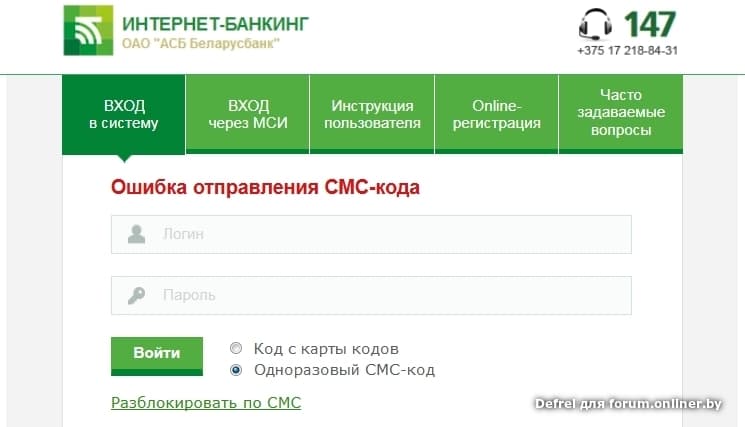 Самое главное — возможности интернет банкинга доступны круглосуточно и везде, где есть выход в интернет. Клиент всегда может держать руку на пульсе, отслеживая состояние расчетного счета и операции по ним.
Изначально банки брали плату за пользование банкингом. Сейчас же сервис всегда предоставляется бесплатно.
Люди пользуются банкингом для оплаты различных услуг. При выполнении операции обращайте внимание на размер комиссионных. Многие операции выполняются бесплатно. Многие, но не все. При выполнении платежа сервис всегда укажет, сколько будет списано в итоге со счета. Переводы внутри одного банка всегда проводятся без комиссии.
Как зарегистрироваться в интернет-банкинге
Каждый банк применяет свой алгоритм подключения онлайн-банка. Если вы заключаете договор в отделении финансовой организации, можете там сразу и подключить сервис. Обычно менеджеры сами предлагают сразу провести регистрацию, не нужно от этого отказываться.
Если раньше для подключения сервиса нужно было идти в банк, то теперь многие банки отходят от этого и позволяют клиентам подключиться по дистанционным каналам. Даже Сбербанк, который всегда категоричен в подобных вопросах, сменил политику и допускает проведение этой операции самостоятельно:
- Клиент заходит на страницу регистрации в Сбербанк Онлайн. Вводит номер карты.
- На телефон, привязанный к этой карте, поступает одноразовый пароль, его вводите в открывшемся окне.
- После клиент устанавливает логин и пароль.
- Все, операция выполнена, банкинг подключен, можно им распоряжаться как угодно.
Аналогичный алгоритм предлагают и другие банки. Но некоторые все же по прежнему желают проводить идентификацию личности клиента по телефону или в офисе.
Как пользоваться интернет-банком
Сразу после подключения на главном экране сервиса будут отображаться все открытые клиентом счета и карты. Можно кликать на любой, просматривать информацию, баланс, подключенные услуги и сервисы.
Система выполнена предельно безопасно, чтобы никто кроме клиента не смог ею воспользоваться. Но есть важные моменты и рекомендации, которые нужно соблюдать:
- никому не сообщать одноразовые пароли, которые приходят на телефон при входе и подтверждении операций;
- банки не рекомендуют пользоваться свободными сетями Wi-Fi при входе в банкинг;
- не доверяйте посторонним лицам учетные данные для входа;
- для использования инструментов сервиса с телефона рекомендуем скачать адаптированное для смартфонов мобильное приложение;
- вход в банкинг выполняйте с устройства с подключенным антивирусом.

Интернет-банкингом является предельно комфортный сервис. При создании навигации все делается таким образом, чтобы даже далекому от интернета пользователю было все понятно. На главное странице всегда размещена информация по картам (счетам) и состоянию баланса, здесь же ссылки на разделы вкладов, кредитов, платежей. Во всех банках онлайн-сервисы выглядят примерно идентично.
Если дать определение интернет-банку, то это дистанционный сервис по управлению своими картами и счетами. При возникновении вопросов относительно возможностей системы звоните на горячую линию обслуживающего банка.
Источники информации:
- Википедия, Интернет-банкинг — ссылка.
- Официальный сайт Сбербанка, Вопросы и ответы «Подключить и войти» — ссылка.
Подписаться на Телеграм
Подписаться на Яндекс Дзен
банкинг — НБРБ. Единый портал финансовой грамотности
Не так давно, чтобы отправить письмо в соседний город, нужно было писать на бумаге ручкой и нести конверт на почту, рассчитывая на несколько дней доставки. Сегодня, когда есть е-mail и мобильные телефоны, не нужно даже вставать со стула, просто нажал кнопочку – и письмо через пару секунд у адресата, даже если он находится за океаном. Для совершения платежей ходить в банк сегодня тоже не обязательно. Зачем, если есть интернет-банкинг, который позволяет управлять своими денежными средствами, находящимися на счете в банке, не выходя из дома, из любой точки земного шара, в любое время суток.
Что такое интернет-банкинг
Интернет-банкинг – это одна из форм дистанционного банковского обслуживания, технология, которая позволяет клиенту получить доступ ко всем его банковским счетам и управлять ими самостоятельно с компьютера, имеющего доступ в интернет.
Преимущества интернет-банкинга
- Экономия времени
Это самое очевидное преимущество использования интернет-банкинга. Вам не нужно добираться в банк, стоять в очереди, тратить время на обратную дорогу. В любой удобный для вас момент вы можете получить доступ к вашим счетам и совершить любую операцию, не выходя из дома.
- Экономия денег
Благодаря интернет-банкингу банки экономят на расходах на аренду помещений, зарплату сотрудников, технику, канцелярию… Логично, что банки заинтересованы в распространении интернет-банкинга – и поэтому они предлагают «самостоятельным» клиентам всевозможные бонусы. Если, к примеру, в отделении банка клиент должен заплатить комиссию за какой-либо платеж, то, возможно, в интернет-банкинге такой комиссии не будет, либо она будет заметно ниже. Если через интернет-банкинг открывается депозит – то более привлекательной будет доходность. Если самостоятельно оформляется заявка на выпуск новой карточки – это тоже обойдется дешевле, чем через отделение. И так по многим другим банковским услугам.
- Круглосуточный доступ
Получить доступ ко всем своим счетам и операциям можно в режиме 24/7. Понадобилось заплатить за телефон в новогоднюю ночь? Без проблем. Интернет-банкинг работает без праздников и выходных.
Возможности интернет-банкинга
Сегодня через интернет-банкинг можно с легкостью совершить большинство банковских операций. Например:
- Получение информации о ваших счетах, а также выписок по ним
- Совершение любых платежей – от коммунальных услуг до налогов и взносов
- Переводы между карточками, в том числе между карточками, выпущенными в разных банках, а иногда – и в разных странах
- Открытие и пополнение депозитов и электронных кошельков
- Погашение кредитов
- Оформление заявок на кредиты, платежные карточки и другие продукты
- Управление лимитами по карточке
- Быстрая блокировка карточки в случае форс-мажора (например, утери)
Могут быть доступны и другие услуги. Кроме того, через интернет-банкинг вы всегда можете ознакомиться с актуальными курсами валют, последними новостями вашего банка и получить множество другой полезной информации.
Как начать пользоваться интернет-банкингом
Вам понадобится компьютер, подключенный к интернету. Доступ в интернет-банкинг осуществляется через специальный сайт – у каждого банка он свой.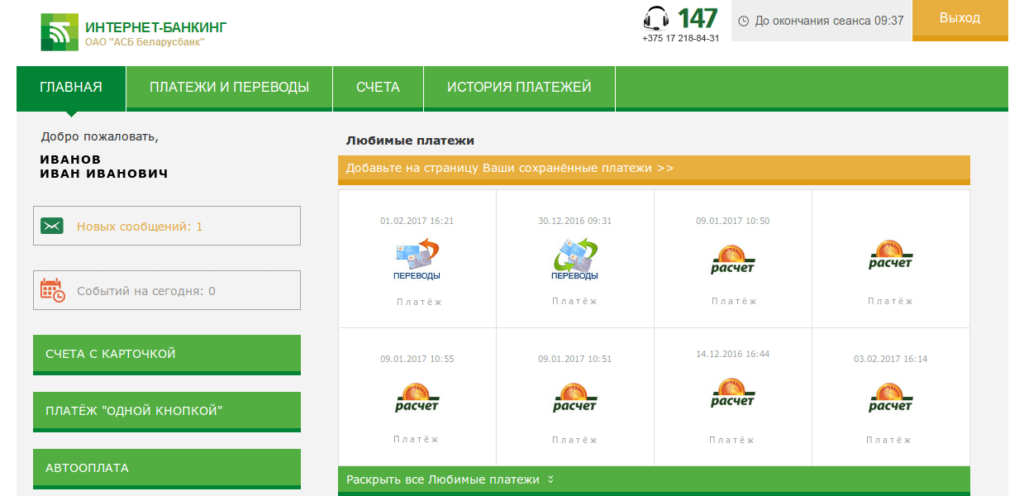 Ссылку можно найти на сайте банка или уточнить по телефону. Для входа понадобится ввести логин и пароль. В качестве логина может использоваться личный номер паспорта, номер телефона, уникальный набор символов, придуманный самим пользователем – это зависит от банка. Пароль клиент устанавливает сам. Чтобы зарегистрироваться в интернет-банкинге, нужно пройти процедуру самостоятельной онлайн-регистрации либо обратиться в отделение банка, выпустившего карточку. Регистрация производится только один раз – после этого клиент может пользоваться всеми возможностями интернет-банкинга самостоятельно, используя логин и пароль.
Межбанковская система идентификации
Сегодня, если человек посетит один из банков и пройдет в нем процедуру идентификации, он может получать банковское обслуживание с помощью цифровых каналов в любом банке Беларуси. Межбанковская система идентификации – это специальная база данных, используемая для удаленной идентификации клиентов и предоставления им услуг с помощью цифровых каналов обслуживания.
Правила безопасности
Для интернет-банкинга основные правила безопасности следующие:
- Первое правило – перед началом работы убедитесь, что на гаджете установлен антивирус с актуальными антивирусными базами данных.
- Второе правило – никогда и никому не сообщайте ваши логин, пароль, сеансовые ключи.
- Третье правило – не используйте в виде пароля для входа в интернет-банкинг ваши личные данные, которые есть в любой социальной сети. Не используйте один и тот же пароль для всех своих аккаунтов. Кроме того, пароль следует периодически менять.
- Четвертое правило – не пользуйтесь интернет-банкингом через общественный Wi-Fi (в этом случае злоумышленники могут подключится к открытой сети и получить доступ к персональной информации).
- Пятое правило – при совершении платежей в сети интернет рекомендуется подключить услугу дополнительной безопасности 3D Secure.
- Шестое правило – установите лимиты расходования средств со своего счета (по сумме, количеству операций, видам операций и др. ) К примеру, если вы точно знаете, что в ближайшее время за границу не поедете – ограничьте возможность проведения операций за границей, а также подключите услугу SMS-оповещение.
- Седьмое правило – перед тем как вводить свои данные, надо убедиться, что перед вами не подделка сайта, очень-очень похожая внешне на официальный сайт, а его настоящий URL-адрес (символы, которые вводятся в адресную строку браузера). Они могут отличаться всего на одну букву или цифру – будьте внимательны!
 ) К примеру, если вы точно знаете, что в ближайшее время за границу не поедете – ограничьте возможность проведения операций за границей, а также подключите услугу SMS-оповещение.
Придерживаясь этих несложных инструкций – и ваши деньги будут в безопасности.
На этой странице клиенты в возрасте 11+ с учетной записью NatWest.
Введение в онлайн-банкинг
Created with Sketch.
Платежи
Быстро перемещайте деньги между своими счетами, отправляйте деньги другим (внутри страны и за границу) и оплачивайте счета, например, своей кредитной картой. Применяются ограничения.
Круглосуточная помощь
Получите помощь с вашими учетными записями или свяжитесь с нами круглосуточно и без выходных через Cora, нашего цифрового помощника или живого агента, используя нашу опцию чата, которая появляется в правой части экрана при входе в систему.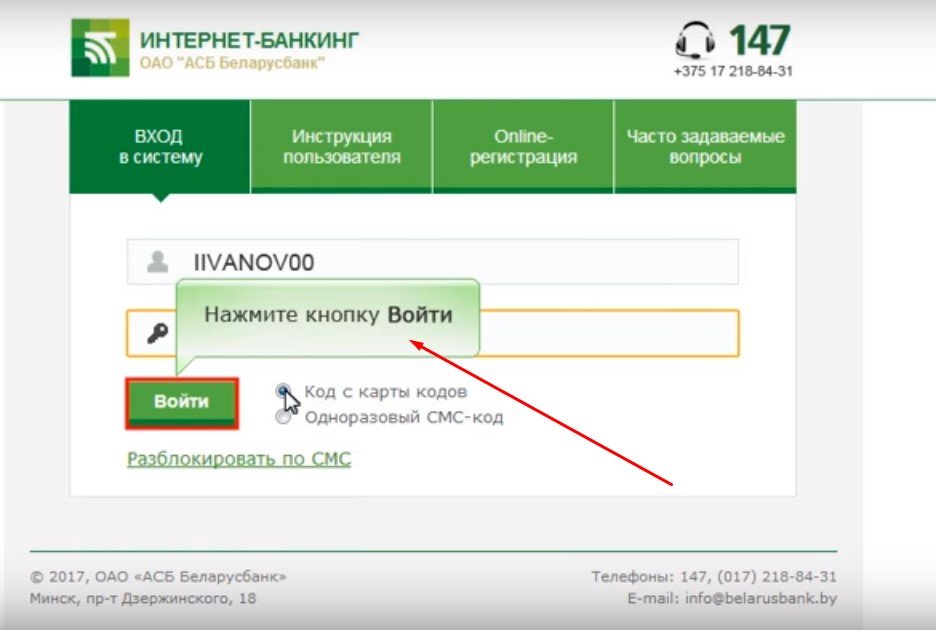 in
in
Выписки
Ваши выписки за последние 7 лет доступны для просмотра, поиска или печати. Ваш баланс и последние 10 транзакций отображаются, как только вы входите в систему.
Безопасность
Мы используем новейшие технологии и круглосуточный мониторинг. Получите бесплатно антивирусное программное обеспечение Malwarebytes Premium стоимостью 49,99 фунтов стерлингов до мая 2022 года. «Зарегистрируйтесь в онлайн-банкинге» и начните с того, что сообщите нам, являетесь ли вы клиентом с персональной, корпоративной или кредитной картой. Введите свои личные данные и данные учетной записи. Если у вас нет данных вашей дебетовой карты, просто оставьте это поле пустым и нажмите «Далее» 9.0058

После выбора PIN-кода и пароля вы можете войти в интернет-банк.
Что теперь делать?
- Закажите устройство для чтения карт, которое вам понадобится для дополнительной безопасности при совершении платежей
- Загрузите наше мобильное приложение, которое вы можете получить для телефонов и планшетов*
- Добавьте в закладки Video Hub, чтобы научиться пользоваться онлайн Banking
*Приложение доступно для клиентов в возрасте 11 лет и старше, использующих совместимые устройства iOS и Android и номер мобильного телефона в Великобритании или за границей в определенных странах.
Зарегистрируйтесь в онлайн-банкинге
Получите помощь в онлайн-банкинге
Мы предлагаем бесплатную персональную услугу под названием «Цифровые уроки» для всех, кто не знает, как пользоваться онлайн-банкингом.
Он позволяет вам поговорить с местным банкиром, который поможет вам научиться пользоваться банками из дома и доступен каждому клиенту NatWest.
Откройте для себя цифровые уроки
Мы пользуемся услугами компании видеосвязи Zoom для обеспечения безопасных и защищенных видеозвонков. Если вы присоединяетесь со своего телефона или планшета, вам необходимо загрузить приложение Zoom, чтобы принять участие в наших цифровых уроках.
Делайте еще больше с приложением
Наше приложение похоже на банк в вашем кармане и очень похоже на онлайн-банк, за исключением того, что оно имеет некоторые функции, которых нет в онлайн-банке.
Закрыть
Положения и условия, о которых следует знать
- У вас есть время до 20:20 дня, когда прямой дебет должен быть отменен.
- Вы должны быть старше 16 лет, чтобы совершать платежи.
- Применяются лимиты оплаты счетов.
- Платите кому-то новому в приложении до 5 раз в день на общую сумму 1000 фунтов стерлингов. Для онлайн-банкинга применяется дневной лимит платежей в размере 20 000 фунтов стерлингов, и вам может потребоваться устройство для чтения карт.
- Получить наличные можно использовать для снятия до 130 фунтов стерлингов в любом из наших фирменных банкоматов, и у вас должно быть 10 фунтов стерлингов на вашем счету с прикрепленной активной дебетовой картой (заблокированной или разблокированной).
- Распознавание отпечатков пальцев и лица доступно на некоторых устройствах.
- Блокировка/разблокировка кредитной карты доступна только для карт MasterCard.
 Для онлайн-банкинга применяется дневной лимит платежей в размере 20 000 фунтов стерлингов, и вам может потребоваться устройство для чтения карт.
Загрузите приложение
- На своем мобильном телефоне или планшете откройте камеру и наведите устройство на QR-код
- Появится ссылка, коснитесь ее, и вы сразу же перейдете к загрузке приложения.
Не удалось отсканировать QR-код?
Вы по-прежнему можете загрузить приложение, следуя приведенным ниже инструкциям.
- На своем мобильном телефоне или планшете зайдите в App Store, если используете Apple, или в Google Play, если используете Android 9. 0058
- Найдите «NatWest Mobile Banking»
- Нажмите, чтобы загрузить приложение money
Приложение доступно для клиентов в возрасте 11+, использующих совместимые устройства iOS и Android и британский или международный номер мобильного телефона в определенных странах.
Чем еще мы можем вам помочь?
Как мне зарегистрироваться в интернет-банке?
Назад к результатам
Посмотрите наше видео, чтобы узнать, как зарегистрироваться в интернет-банке
Ваш браузер не поддерживает тег видео HTML5.
Свяжитесь с нами
Остались вопросы? Взгляните на ваши варианты контактов.
Проверить каталог
Посмотреть сейчас связаться с нами варианты
Проверьте справочник
Дополнительная помощь здесь
О вас
- Текстовые оповещения
- Ваши данные
- Текстовые оповещения
- Потерянная или украденная карта
- Безопасность и мошенничество
- Barclays отследить это
- Путешествие за границу
- Ваш кредитный рейтинг
- Облако Barclays
Банковские счета
- Текущие аккаунты
- Бизнес-аккаунты
- Премьер-аккаунты
- Студенты и выпускники
- Международные счета
Продукция
- Карты
- Сбережения и инвестиции
- Заимствование
- Ипотека
- Страхование
- Умный инвестор
Пути к банку
- Онлайн банкинг
- Мобильный банкинг
- Телефонный банкинг
- В филиале
- Оплатите
- Доступ третьих лиц
- Пейм
Важная информация
Зарегистрируйтесь в Westpac Online Banking или App
Зачем регистрироваться в Online Banking?
- Безопасное управление банковскими операциями в любое время и в любом месте
- Проверьте баланс своего счета
- Оплачивать счета, переводить средства или платить кому-либо
- Проверьте свою выписку
- Обновите свои контактные данные
Зарегистрироваться легко и быстро
Вам потребуется ваш идентификатор клиента (его можно найти в верхней части выписки) или номер карты.
Зарегистрируйтесь сейчас
Зарегистрируйтесь сейчас
Как зарегистрироваться в интернет-банкинге
Имейте при себе номер карты, идентификатор клиента и информацию о счете. Вы можете найти свой идентификатор клиента в верхней части банковской выписки.
В приложении Westpac
Перед выполнением этих инструкций обязательно обновите приложение до последней версии.
- Ответвитель Существующий клиент
- Коснитесь Зарегистрируйтесь в интернет-банке
- Введите ваш идентификатор клиента или номер карты , имя и дата рождения
- Отвечать на вопросы безопасности, если они заданы
- Создать пароль
- Подтвердите свой адрес электронной почты и номер телефона
В интернет-банке
- Выберите Войти
- Выберите Зарегистрируйтесь в интернет-банке
- Введите номер карты или Идентификатор клиента
- Ответьте на контрольные вопросы, если они будут заданы
- Создать пароль
- Подтвердите свой адрес электронной почты и номер телефона
Дальнейшие действия
Для нас важно, чтобы наши клиенты могли осуществлять банковские операции в цифровом формате, чтобы удовлетворить ваши банковские потребности.
Вы можете безопасно осуществлять банковские операции с помощью WestpacOnline Banking или приложения Westpac в любое время и в любом месте. Вы можете проверить баланс своего счета, оплатить счета и перевести средства.Забыли пароль от интернет-банка или идентификатор клиента?
Приложение Вестпак
Возьмите свой банк с собой, куда бы вы ни пошли, с приложением Westpac. Благодаря таким функциям безопасности, как идентификация по отпечатку пальца и гарантия безопасности Westpac Protect™, вы можете быть уверены в своих банковских операциях.
Учить больше
Учить больше
Выявление неизвестных транзакций
Имея больше информации, такой как название компании, местоположение и контактные данные, теперь вы можете легко идентифицировать неизвестные транзакции.
Учить больше
Учить больше
История транзакций
Ищете предыдущую транзакцию, платеж или депозит? Ищите до 3 лет истории ваших транзакций в Westpac Online Banking.
Переводы и платежи
Теперь вы можете выполнять больше типов платежей с помощью Westpac Online Banking, включая регулярные платежи и создание международных платежей.
Возможности онлайн-банкинга
Узнайте больше о дополнительных преимуществах и возможностях Westpac Online Banking.
Быстрый поиск с помощью Smart Search
Просто введите то, что вы ищете, в строку поиска.
Доступно в последней версии приложения Westpac.Узнать больше
Гарантия безопасности онлайн-банкинга Westpac Protect™
Если ваша учетная запись Westpac будет скомпрометирована в результате интернет-мошенничества, мы гарантируем возмещение недостающих средств при условии, что вы соблюдаете наши Условия онлайн-банкинга.
Вещи, которые вы должны знать
Прежде чем принимать решение, ознакомьтесь с Условиями и положениями интернет-банкинга Westpac (PDF, 415 КБ) на сайте westpac.com.au и подумайте, подходит ли вам этот продукт.
Гарантия безопасности интернет-банкинга Westpac — Если ваша учетная запись Westpac будет взломана в результате интернет-мошенничества, мы гарантируем возмещение недостающих средств при условии соблюдения вами наших Условий онлайн-банкинга.
Это включает в себя конфиденциальность ваших данных для входа (включая пароли, SMS-коды Westpac Protect™ и коды токенов SecurID®). Вы должны немедленно сообщить нам, если вы подозреваете, что безопасность ваших данных доступа была скомпрометирована, или вы подозреваете несанкционированную транзакцию или потенциальное мошенничество с вашими учетными записями.Приложение Westpac и приложение Westpac Tablet Banking доступны только для клиентов Westpac Australia.
Для доступа к приложению Westpac требуется подключение к Интернету. Применяются стандартные тарифы на передачу мобильных данных.
Apple, логотип Apple, iPhone и iPad являются товарными знаками Apple Inc., зарегистрированными в США и других странах. App Store является знаком обслуживания Apple Inc.
Android, Google Play и логотип Google Play являются товарными знаками Google LLC.
Зарегистрироваться в интернет-банкинге | Большой Южный Банк
Большой Южный Банк
форма полного поиска
Банк и сохранение
Назад
Банк и сохранение
С нашими умными продуктами и инструментами управлять своими деньгами еще никогда не было так просто.
Цифровой банкинг
The Boost
The Vault
Счетчики транзакций
См. Все учетные записи транзакций
Everyday Edge
Everyday Offset
Everyday 50+
Счету молодежи
См. Аккумуляторы для молодежи 9000 3
.
Youth eSaver
Сберегательные счета
Посмотреть все сберегательные счета
Home Saver
Goal Saver
Advantage Saver
Esaver Flexi
Home Saver Bundle
срочные депозиты
См. Все срочные депозиты
Срок депозита Калькулятор
Международные услуги
См. Все международные услуги
. The Boost
The Vault
Home Saver Account
Сберегательный счет, который награждает вас бонусными процентами.
Применяются положения и условия.Подробнее
Кредитные карты
Назад
Кредитные карты
Дайте себе передышку на случай непредвиденных обстоятельств.
Кредитные карты
Кредитная карта с низкой процентной ставкой
Узнать больше
Платиновая кредитная карта
Узнать больше
Сравните кредитные карты
Узнать больше
ОГРАНИЧЕННОЕ ПО ВРЕМЕНИ ПРЕДЛОЖЕНИЕ
Зарабатывайте двойные баллы за дорожные покупки с помощью кредитной карты Platinum.
Применяются положения и условия.
Подробнее
Жилищные кредиты
Назад
Жилищные кредиты
Найдите подходящий кредит, чтобы воплотить в жизнь свои мечты о собственном доме.
Подать заявку онлайн
Часто задаваемые вопросы
BOOST
ГОВОРИТЕЛЬНЫЕ КРЕДИТЕЛЬНЫ
Гарантия семейного жилья
Калькуляторы
Посмотреть все калькуляторы
Кредитная способность
Погашение
Рефинансирование
Сравнение кредитов
гербовый сбор
Split Loan
Арендная плата против покупки
авансовые расходы
I Im .
..Экономия для депозита
Покупка моего первого дома
Покупка моего следующего дома
Строительство вашего дома
Рефинансирование
Инвестирование
Ремонт
Подать заявку онлайн
Часто задаваемые вопросы
Повышение
Гарантия первого дома
Купите свой первый дом всего с 5% депозита. Применяются положения и условия.
Узнать больше
Персональные кредиты
Назад
Персональные ссуды
На что бы вам ни понадобились дополнительные средства, мы можем это сделать.
Часто задаваемые вопросы
Персональные кредиты
См. Все личные ссуды
Необеспеченная ссуда.0003
Кредит на электромобилях
Мне нужен кредит для …
Консолидация долга
Реконструкция
Travel
Образование
моя свадьба
Medical
Лодка
Caravan
Расчеты
What My Repules ?
Калькулятор автокредита
Часто задаваемые вопросы
Сравните потребительские кредиты
Не знаете, какой потребительский кредит выбрать? Сравните ставки, функции и цель кредита здесь.
Сравнить
Бизнес
Назад
Бизнес
Наша работа — помочь вам обеспечить бесперебойную работу вашего бизнеса.
Сделать запрос
Бизнес-банкинг
См. все Бизнес-банкинг
Ежедневный бизнес-счет
Ежедневный счет для сообществ
Продавцы и электронная коммерция
Бизнес-финансы
См. все Бизнес-финансы
См. все0003
Бизнес-кредиты
Бизнес-овердрафт
Необеспеченные овердрафты
Финансирование оборудования
Сделать запрос
Страхование
Назад
Страхование
Защитите то, что вам нравится, с помощью нашего ассортимента страховых продуктов.
Страхование
См. все Страхование
Автострахование
Страхование караванов и прицепов
Страхование путешествий
Страхование жизни
Медицинское страхование
Погашение кредита
Дом и имущество
См.
все Дом и имуществоСтрахование дома и имущества
Страхование домовладельца
Страхование того, что вы любите и что делаете09
Страхование дома и имущества 9 Ваш дом — дом, со страховкой дома и его содержимого.
Узнать больше
О
Почему нужно выбрать нас
устойчивость
Партнерские отношения
Управление
Карьера
Новости и СМИ
Подкаст
Помощь и контакты
Звоните 133 282
Пн–Пт: 8:00–19:00 (AEDT)
Сб: 8:00–16:00 (AEDT)Найти филиал
Поговорите с одним из наших дружелюбных сотрудников
в ближайшем к вам отделенииПодключиться онлайн
Напишите нам или просмотрите разделы справки и часто задаваемые вопросы
Вход в онлайн-банкинг
Зарегистрируйтесь в онлайн-банкингезначок поиска
кнопка входа в систему
кнопка регистрации
Авторизоваться
регистр
Поиск в ГСБ
В этом разделе
Непредвиденные события
Финансовое планирование
Управление вашими счетами
Поддержка
Банковское обслуживание из дома
электронные выписки
Активация карты
Добавьте или скройте свой сберегательный счет в The Vault
Как удалить учетную запись из The Vault
Управление дневными лимитами на переводы
Зарегистрироваться в интернет-банке
Возврат средств из вашего кредита
Настройка контрольных вопросов
Сброс пароля
Просмотр транзакций
Отслеживание бонусных процентов
Калькуляторы
Определение целевого рынка
Как мне зарегистрироваться в интернет-банке и нужна ли мне учетная запись электронной почты?
Связанные часто задаваемые вопросы
Где я могу найти неочищенные транзакции на моем счете?
Вы можете просмотреть неочищенные транзакции по адресу:
1.
На странице «История транзакций», выбрав «Счета» в меню верхнего уровня, а затем «История транзакций» в раскрывающемся меню, или2. На странице «Баланс на счете», щелкнув стрелку «вниз» справа рядом с Балансами счетов, чтобы отобразить сведения об учетной записи, а затем щелкнув красную сумму «Неоплаченные транзакции».
Что такое неочищенная транзакция, как рассчитывается общая сумма и когда она будет очищена?
Операция считается неочищенной, если сумма недоступна для использования. Транзакция отражается в разделе «Доступный баланс» учетной записи. Общая сумма неочищенных транзакций может состоять из:
1. Ожидающие списания, такие как VISA/Paywave, где списание произошло, но средства не были списаны со счета
2. Незавершенные кредиты, такие как возмещение Visa
3. Чековые депозиты, которые не были очищены
4. Удержания средств, размещенные People’s Choice по определенной причине, например подозрение в мошенничестве, иностранный чековый депозит или сумма зарезервировано для значительной покупки, например.
a homeОбратите внимание: Неиспользованные кредиты не будут обновлять доступный или текущий баланс.
Клиринг неочищенной транзакции зависит от типа:Могу ли я изменить имя своей учетной записи?
Да, выбрав «Настройки» в главном меню, затем «Обновить имя учетной записи» в выпадающем меню и введя персональное имя рядом с номером учетной записи, который вы хотите изменить. Обновлять можно только подходящие типы учетных записей.
Как сделать международный перевод?
Мы упростили процесс и теперь запрашиваем только информацию, требуемую страной-получателем, поэтому вам не нужно заполнять лишние поля в разделе «Международные переводы» в интернет-банке.
— Просто начните с выбора страны, в которую вы хотите отправить деньги.
— Далее в форме будут отображаться только поля с информацией, необходимой для этой конкретной страны.
Если вы предпочитаете предыдущую версию формы международных денежных переводов со всеми полями, просто нажмите «Вручную» в разделе «В банк».
Где находится IBAN в моей электронной квитанции для международных переводов?
Если вы выбрали получение уведомлений по электронной почте о международных платежах, данные о получении по электронной почте будут отображать номер IBAN в строке «Счета» при использовании. Когда используется номер счета, он будет указан в строке «IBAN».
Почему я не могу найти информацию о Новой Зеландии в разделе «Международные переводы»?
При использовании Internet Explorer могут возникать проблемы, когда поиск банка не дает никаких результатов, когда в качестве страны выбрана Новая Зеландия.
В этом случае просто введите реквизиты новозеландского банка вручную или используйте браузер Chrome.
Есть ли руководство пользователя интернет-банка?
Полную информацию об интернет-банке вы найдете на нашей странице «Интернет-банк».
Как узнать, когда я в последний раз заходил в интернет-банк?
Как только вы войдете в интернет-банк, на экране приветствия появится сообщение с информацией о том, когда вы в последний раз входили в систему.
Если это неверно, свяжитесь с нами по телефону 13 11 82. Вы также можете проверить историю входов в систему. в любое время, выбрав «Сервисы» в главном меню, а затем «История сеансов» в выпадающем меню.Что делать, если я думаю, что мои пароли были взломаны?
Вам следует сбросить пароль как можно скорее, позвонив по телефону 13 11 82 или посетив любое отделение. Из соображений безопасности наш контактный центр проверит вашу личность, прежде чем выпустить новый пароль.
Какие услуги доступны в интернет-банке?
Интернет-банк предлагает вам доступ к своим счетам онлайн 24 часа в сутки. Он безопасен в использовании и дает вам возможность самостоятельно выбирать часы работы банка при выполнении следующих действий:
– активация карты
– просмотр остатков на счетах
– просмотр истории транзакций
– просмотр необработанных транзакций, таких как ожидающие дебетования и удержания чекового депозита платежи
— Осуществление международных переводов
— Заказ наличной иностранной валюты
— Подача заявки на получение кредита, кредитной карты и проверка платежной ведомости
— Открытие и закрытие счетов
– Настройка уведомлений по электронной почте, управление личными данными и многое другоеВы также можете зарегистрироваться для:
– eStatementsЯ давно не пользовался интернет-банком, и я заблокирован.
Почему?Если вы не входите в Интернет-банкинг в течение 180 и более дней, ваш пароль станет неактивным из соображений безопасности. Для сброса пароля вы можете:
— Позвоните нам по телефону 13 11 82. В целях безопасности мы Мы проверим вашу личность, прежде чем выпустить новый пароль.
— Посетите один из наших филиалов. Из соображений безопасности вам необходимо предъявить удостоверение личности с фотографией, прежде чем будет выпущен новый пароль.
Безопасен ли интернет-банк?
People’s Choice использует стандартное для отрасли шифрование, чтобы помочь вам оставаться в безопасности, когда вы пользуетесь нашими онлайн-банкингами. Ознакомьтесь с нашими советами по обеспечению безопасности в Интернете.
Если у меня есть совместный счет, могу ли я получить доступ к интернет-банку другого владельца счета?
Нет. Информация, доступная в интернет-банке, основана на членстве.
У вас будет доступ ко всем учетным записям в рамках вашего членства, включая любые совместные учетные записи.Как изменить или сбросить пароль через интернет-банк?
Вы можете изменить свой пароль в любое время, выбрав вкладку «Настройки» в верхнем меню, а затем «Изменить пароль» в выдвижном меню. Вы также можете сбросить пароль по ссылке «Восстановить пароль» на странице входа в интернет-банк.
Если вы заблокированы из-за того, что ваша учетная запись Интернет-банка не использовалась в течение 180 дней или более, или из-за того, что вы ввели неправильный пароль 3 раза, позвоните нам по телефону 13 11 82, используйте нашу безопасную онлайн-форму на нашем веб-сайте или оставьте в ветку.
К каким счетам можно получить доступ через интернет-банк?
Вы можете получить доступ к любому типу учетной записи, которая у вас есть в People’s Choice, например:
— Жилищные кредиты
— Потребительские кредиты
— Счета
— Кредитные карты
900 — 0 Термины Банковские услуги 3 оплачивать счета с помощью BPAY®, проверять остаток на счете и историю транзакций, планировать переводы, проверять электронную выписку и многое другое.
Посетите нашу страницу интернет-банкинга для получения полной информации.Как мне зарегистрироваться в интернет-банке и нужна ли мне учетная запись электронной почты?
Чтобы зарегистрироваться, позвоните нам по телефону 13 11 82 или зайдите в местное отделение. Вам не нужна учетная запись электронной почты для регистрации в Интернет-банке, но она вам понадобится, если вы хотите зарегистрироваться для получения предупреждений и/или электронных выписок Интернет-банка.
Нужен ли мне интернет-банк для регистрации в приложении «Мобильный банкинг»?
Да, приложение «Мобильный банкинг» — это обновленная версия интернет-банка, предназначенная для использования на мобильных устройствах. Чтобы использовать приложение «Мобильный банкинг», вы должны быть зарегистрированы в интернет-банке и иметь поддерживаемое устройство. Посетите раздел часто задаваемых вопросов о мобильном банкинге, чтобы получить дополнительную информацию.
Что делать, если я заблокировал себя в интернет-банке?
В целях безопасности, если вы трижды неправильно введете пароль, вы будете заблокированы в Интернет-банке.
Это сделано для того, чтобы защитить вас от несанкционированного доступа к вашему банковскому счету. Если вы заблокированы в интернет-банке и у вас установлен защитный код, вы можете воспользоваться функцией сброса пароля здесь. В противном случае вы можете сбросить свой пароль:— Позвонив нам по телефону 13 11 82. Из соображений безопасности мы проверим вашу личность перед раскрытием вашего нового пароля.
— Посещение одного из наших филиалов. Из соображений безопасности вам необходимо предъявить удостоверение личности с фотографией, прежде чем будет выпущен новый пароль.
Что делать, если я не помню свой номер участника и пароль интернет-банка?
Если вы не можете вспомнить свой пароль, вы можете:
— Воспользуйтесь функцией сброса пароля здесь, если вы установили код безопасности
— Позвоните нам по номеру 13 11 82. В целях безопасности мы проведем проверку личности перед выпуском нового пароля.
— Посещение одного из наших филиалов. Из соображений безопасности вам необходимо предъявить удостоверение личности с фотографией, прежде чем будет выпущен новый пароль.
Нужен ли мне интернет-банк для получения электронных выписок?
Да, Интернет-банк необходим для регистрации и просмотра электронных выписок. Чтобы зарегистрироваться, позвоните нам по телефону 13 11 82 или зайдите в местное отделение.
Как оплатить счет с помощью BPAY?
После входа в Интернет-банк выберите вкладку «Перевод/Оплата» в верхней части экрана и «BPAY» в выпадающем меню. При появлении запроса выполните аутентификацию второго уровня (Аутентификация второго уровня требуется только один раз за сеанс интернет-банкинга). Выберите счет, который вы хотите дебетовать, из выпадающего меню. Вы можете изменить свой дебетовый счет по умолчанию, выбрав вкладку «Настройки» и «Общие настройки» в раскрывающемся меню.
Чтобы оплатить счет от предыдущего биллера BPAY, выберите соответствующего биллера из списка получателей платежа в правой части экрана и введите сумму, которую вы хотите оплатить.
Чтобы легко найти своего предыдущего биллера, вы можете отсортировать своих биллеров по имени Биллера, описанию или дате последнего платежа. Вы также можете найти предыдущего биллера, выбрав значок «Поиск» с кнопкой увеличения и введя критерии поиска.Заполните остальные поля, введя сумму, которую хотите заплатить. Убедитесь, что идентификационный номер клиента указан правильно, так как некоторые биллеры меняют этот номер для каждого счета. Убедитесь, что установлен флажок «Обновить биллера», если вы хотите сохранить информацию об этом биллере в списке получателей платежей в правой части страницы.
Нажмите кнопку «Создать платеж», чтобы продолжить BPAY. Подтвердите данные на экране и, если все верно, нажмите «Подтвердить», чтобы завершить платеж, или нажмите ссылку «Редактировать платеж», чтобы изменить данные платежа. Вы получите подтверждение по электронной почте, если эта опция включена.
Могу ли я запланировать регулярный платеж BPAY или настроить его на другой день?
После входа в Интернет-банк выберите вкладку «Перевод/Оплата» в верхней части экрана и «BPAY» в выпадающем меню.
При появлении запроса выполните аутентификацию второго уровня (проверка подлинности второго уровня требуется только один раз за сеанс интернет-банкинга). Затем выберите ссылку «Запланировать платеж» внизу страницы, которая отобразит обязательные поля запланированного платежа. Выберите дату вашего первого платежа, частоту платежей из раскрывающегося списка и количество платежей, которые вы хотите сделать, или нажмите «Текущие» для текущих платежей.Нажмите кнопку «Установить расписание», чтобы продолжить, отобразятся детали платежа. Проверьте данные платежа и нажмите кнопку «Подтвердить», если они верны, или ссылку «Редактировать платеж», если вы хотите изменить данные платежа. Вы получите подтверждение по электронной почте, если эта опция включена. Для просмотра запланированных переводов и BPAY и управления ими выберите вкладку «Перевод/Оплата» в верхней части экрана и «Редактировать запланированные переводы и BPAY» в выпадающем меню.
Как просматривать, искать и загружать историю транзакций и детали?
После входа в интернет-банк, вкладку «Счета» вверху экрана и «Остатки» в выдвижном меню.
Щелкните на панели «Учетная запись» той учетной записи, транзакции которой вы хотите просмотреть. Либо выберите «История транзакций» из выпадающего меню на вкладке «Счета». По умолчанию будет отображаться учетная запись с наименьшим номером учетной записи. Чтобы просмотреть транзакции другой учетной записи, щелкните стрелку раскрывающегося меню и сделайте другой выбор.Чтобы изменить критерии поиска транзакций или просмотреть транзакции, превышающие последние 14 дней, щелкните значок увеличительного стекла, расположенный под панелью сведений об учетной записи справа.
Для загрузки транзакций в формате XLS, CSV, QIF или QFX или для печати транзакций щелкните стрелку вниз в конце транзакций, затем выберите один из отображаемых вариантов.
Как осуществить перевод между своими счетами?
После входа в Интернет-банк выберите вкладку «Перевод/Оплата» в верхней части экрана, а затем нажмите «Перевод» в выпадающем меню. Выберите счета, между которыми вы хотите осуществить перевод, и введите сумму, которую хотите перевести.
«Справка» — это личное описание вашего перевода, которое будет отображаться в вашей выписке.Вы также можете получить доступ к быстрому переводу из многоточия счета.
Чтобы настроить регулярный перевод или запланировать перевод на будущую дату, выберите опцию «Запланировать платеж» и выберите дату вашего первого перевода, частоту из раскрывающегося списка и количество переводов, которые вы хотите сделать, или выберите «Текущие» для текущих платежей. Введите сумму, которую хотите перевести. Нажмите «Создать перевод» или «Установить расписание», чтобы обработать или запланировать перевод. Подтвердите детали транзакции и нажмите кнопку «Подтвердить», если все верно, или ссылку «Редактировать платеж», если вы хотите изменить детали платежа.
В каком порядке отображаются сохраненные получатели для переводов и BPAY?
Сохраненные получатели отображаются в правой части страницы для биллеров BPAY и переводов в порядке описания.
Вы можете выбрать порядок отображения сохраненных получателей платежа, щелкнув значок раскрывающегося списка, чтобы отобразить параметры сортировки, а затем выбрав параметр. Вы также можете найти сохраненных Получателей, нажав на увеличительное стекло в зеленом кружке над списком Получателей.Примечание: получатели автоматически сохраняются при завершении транзакции. Если вы не хотите сохранять получателя, снимите флажок «Обновить биллеров» для BPAY или «Обновить избранное» для «Переводов» над полем «Сумма».
Как перевести средства другому лицу или участнику People’s Choice?
После входа в Интернет-банк выберите вкладку «Перевод/Оплата» в верхней части экрана, а затем нажмите «Оплатить любому». Выполните аутентификацию второго уровня, когда будет предложено (Аутентификацию второго уровня нужно будет выбрать только один раз за сеанс интернет-банкинга для получателей платежей впервые и нетранзакционных функций).
Выберите вариант «Сейчас» или «Позже».
Если вы перевели средства на этот счет ранее, вы можете выбрать счет из отображаемого списка получателя. Чтобы легко найти предыдущего получателя, вы можете отсортировать его по имени получателя, описанию, номеру BSB или дате последнего платежа. Вы также можете найти предыдущего получателя платежа, выбрав значок «Поиск» с кнопкой увеличения и введя критерии поиска. В качестве альтернативы выберите опцию «Кто-то новый», чтобы добавить информацию о новой учетной записи.Как запретить браузеру сохранять пароль от интернет-банка?
Некоторые недавние обновления браузера означают, что теперь вам может быть предложено сохранить пароль Интернет-банка при входе в Интернет-банк.
Если вы сохранили свой пароль к интернет-банку и хотите удалить данные сохраненного пароля или полностью отключить функцию, вы можете сделать это в настройках браузера.Из соображений безопасности мы рекомендуем вам никогда не использовать эту функцию для хранения пароля к интернет-банку.
Это особенно важно при использовании общедоступного или общего компьютера, поскольку кто-то другой может получить доступ к вашей личной информации без вашего ведома.Если вам нужна помощь в доступе к настройкам вашего браузера, мы предоставили ссылки на основные веб-сайты браузера ниже. Обратите внимание, что в некоторых случаях версия вашего браузера может отличаться от версии, указанной в ссылках, и вам может потребоваться выполнить поиск на соответствующем сайте для получения более конкретных инструкций.
— Internet Explorer
— Google Chrome
— Safari
— Firefox
Как я получу ответ на свой безопасный почтовый ящик?
Вы получите ответ прямо в свой безопасный почтовый ящик. Пожалуйста, убедитесь, что вы регулярно проверяете, есть ли у вас ответ на ваш запрос.
Могу ли я увеличить лимит интернет-банка через защищенный почтовый ящик?
Нет, однако Вы можете увеличить свой лимит интернет-банка, позвонив нам по телефону 13 11 82 или посетив один из наших филиалов.
Как я могу легко просматривать данные своего счета и делать быстрые переводы?
Первый экран, который вы увидите после входа в интернет-банкинг, это страница «Остатки на счетах». Этот экран позволяет вам просматривать свои счета и балансы счетов с первого взгляда. Вы можете изменить порядок отображения своих учетных записей, нажав ссылку «Изменить порядок учетных записей», расположенную над первой отображаемой учетной записью. Чтобы выполнить быстрый перевод или платеж, нажмите на двойную стрелку вниз, расположенную рядом с балансом вашего счета.
Как обновить свои данные в интернет-банке?
Чтобы обновить свои данные, войдите в Интернет-банк, выберите «Настройки» > «Данные участника» и следуйте инструкциям.
Помогите нам улучшить наш веб-сайт и информацию, которую мы предоставляем, чтобы вы получали то, что вам нужно.
Обратная связь
Зарегистрируйтесь в интернет-банкинге | NatWest International
Авторизоваться
Авторизоваться
Поиск
Авторизоваться
Накладка
Интернет-банкинг доступен для клиентов в возрасте 11+ со счетом NatWest International.
На этой странице
С чего начать
Что вам понадобится
Пошаговое руководство
Общие вопросы
Нужна помощь в регистрации
кнопка воспроизведения
Начало работы с онлайн-банкингом
Посмотрите наше краткое видео с пошаговыми инструкциями, и вы сможете приступить к работе менее чем за 5 минут. При регистрации в онлайн-банке вы также регистрируетесь в нашей службе телефонного банкинга.
Для регистрации вам понадобится
- Ваше имя и дата рождения.
- Ваш номер счета NatWest International и код сортировки. Вы можете получить эту информацию в своих выписках, чековой книжке или платежной книге.
Если у вас есть дебетовая карта, ввод 16-значного номера карты может помочь вам быстрее получить доступ к онлайн-банкингу, однако его отсутствие не помешает вам зарегистрироваться.
Если у нас есть данные вашего мобильного телефона, мы отправим вам код активации на ваше устройство.
Если мы этого не сделаем, нам придется отправить вам один по почте, что занимает больше времени.Как зарегистрироваться в интернет-банке
Большинство наших клиентов могут зарегистрироваться для онлайн-банкинга, используя нашу онлайн-форму заявки, однако, если вы проживаете в одной из следующих стран, вам необходимо заполнить форму заявки в формате pdf:
- Гана, Кения, Нигерия, Сьерра-Леоне, Южная Африка, Замбия, Зимбабве
Скачать форму заявления в формате pdf (PDF, 60KB)
Форма заявления содержит информацию о том, как заполнить и вернуть документ.
Другие клиенты могут зарегистрироваться онлайн
- Посетите веб-страницу регистрации онлайн-банкинга
- Сообщите нам, являетесь ли вы частным или бизнес-клиентом. Для регистрации бизнес-клиенты должны связаться со своим менеджером по работе с клиентами.
- Введите свои личные данные.
- Мы покажем вам ваш номер клиента на экране. Запишите его, так как он понадобится вам при входе в систему в будущем.
- Затем мы отправим код активации на ваше мобильное устройство или, если у нас нет данных о вашем мобильном телефоне, мы отправим его по почте.
- Перейдите на веб-сайт NatWest International и нажмите «Войти» в правом верхнем углу, имейте при себе код активации.
- На странице входа введите свой номер клиента, и вам будет предложено ввести код активации.
- Теперь вам нужно выбрать пароль и PIN-код и запомнить их. PIN-код должен состоять из четырех цифр, а ваш пароль может содержать от шести до двадцати символов и содержать как буквы, так и цифры.
Вот и все, вы зарегистрировались в интернет-банке.
Зарегистрируйтесь в онлайн-банкинге
Общие вопросы
Как я могу обновить свои личные данные, чтобы зарегистрироваться в онлайн-банкинге?
При регистрации в интернет-банкинге вы получите код активации либо по SMS, либо по почте.
Этот код активации понадобится вам для завершения регистрации.Как обновить свои личные данные
Пожалуйста, убедитесь, что ваши личные данные актуальны, прежде чем регистрироваться в интернет-банке.
Могу ли я использовать устройство для чтения карт ibanking в интернет-банке?
Нет, вам понадобится устройство для чтения банковских карт онлайн.
Если у вас есть текущий счет, при регистрации в онлайн-банкинге будет автоматически заказан считыватель карт для онлайн-банкинга.
Если у вас есть сберегательный счет или расчетно-кассовый счет, после регистрации в онлайн-банкинге вам нужно будет заказать устройство для чтения карт:
- Войти в интернет-банк
- Выберите «Безопасность» в главном меню.
- В разделе «Использование картридера» выберите «Заказать картридер».
- Выберите «Да, продолжить заказ устройства чтения карт» и далее
- Выберите причину из раскрывающегося меню.
- Нажмите «Подтвердить».
 0058
0058
 Вы можете безопасно осуществлять банковские операции с помощью WestpacOnline Banking или приложения Westpac в любое время и в любом месте. Вы можете проверить баланс своего счета, оплатить счета и перевести средства.
 Доступно в последней версии приложения Westpac.
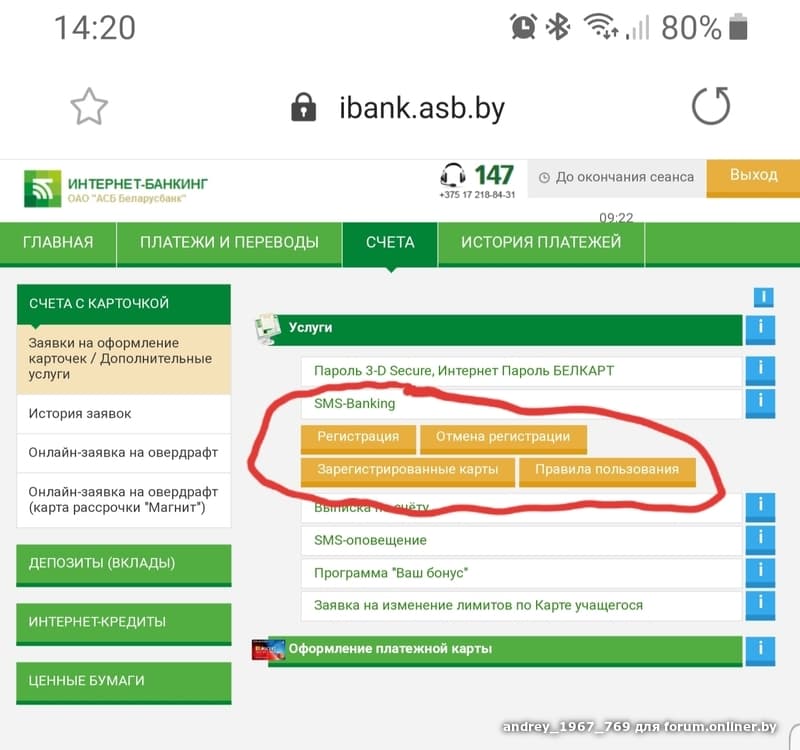 Это включает в себя конфиденциальность ваших данных для входа (включая пароли, SMS-коды Westpac Protect™ и коды токенов SecurID®). Вы должны немедленно сообщить нам, если вы подозреваете, что безопасность ваших данных доступа была скомпрометирована, или вы подозреваете несанкционированную транзакцию или потенциальное мошенничество с вашими учетными записями.

 ..
..
 все Дом и имущество
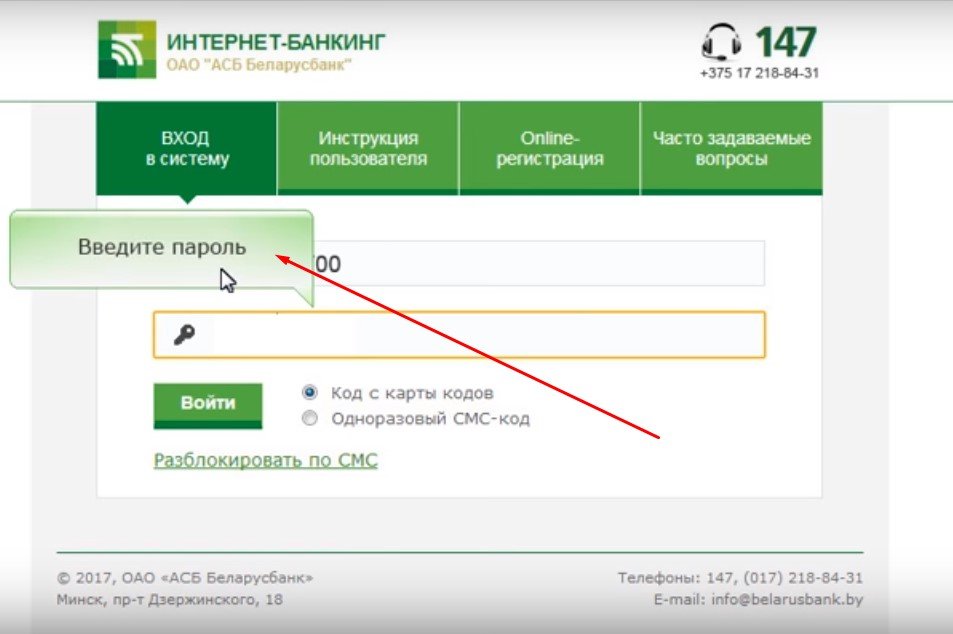 На странице «История транзакций», выбрав «Счета» в меню верхнего уровня, а затем «История транзакций» в раскрывающемся меню, или
 a home
 Если это неверно, свяжитесь с нами по телефону 13 11 82. Вы также можете проверить историю входов в систему. в любое время, выбрав «Сервисы» в главном меню, а затем «История сеансов» в выпадающем меню.
 Почему?
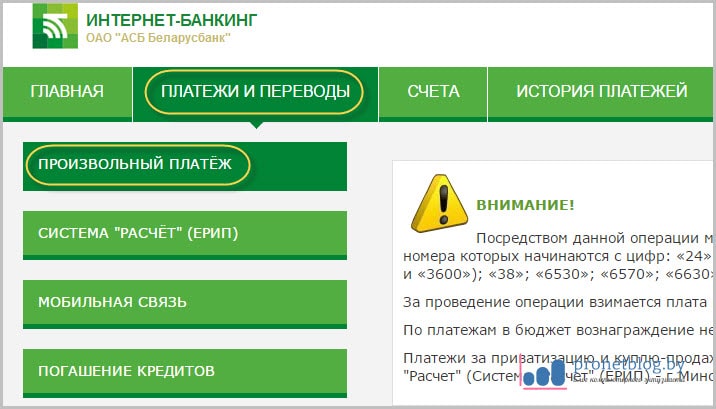 У вас будет доступ ко всем учетным записям в рамках вашего членства, включая любые совместные учетные записи.
 Посетите нашу страницу интернет-банкинга для получения полной информации.
 Это сделано для того, чтобы защитить вас от несанкционированного доступа к вашему банковскому счету. Если вы заблокированы в интернет-банке и у вас установлен защитный код, вы можете воспользоваться функцией сброса пароля здесь. В противном случае вы можете сбросить свой пароль: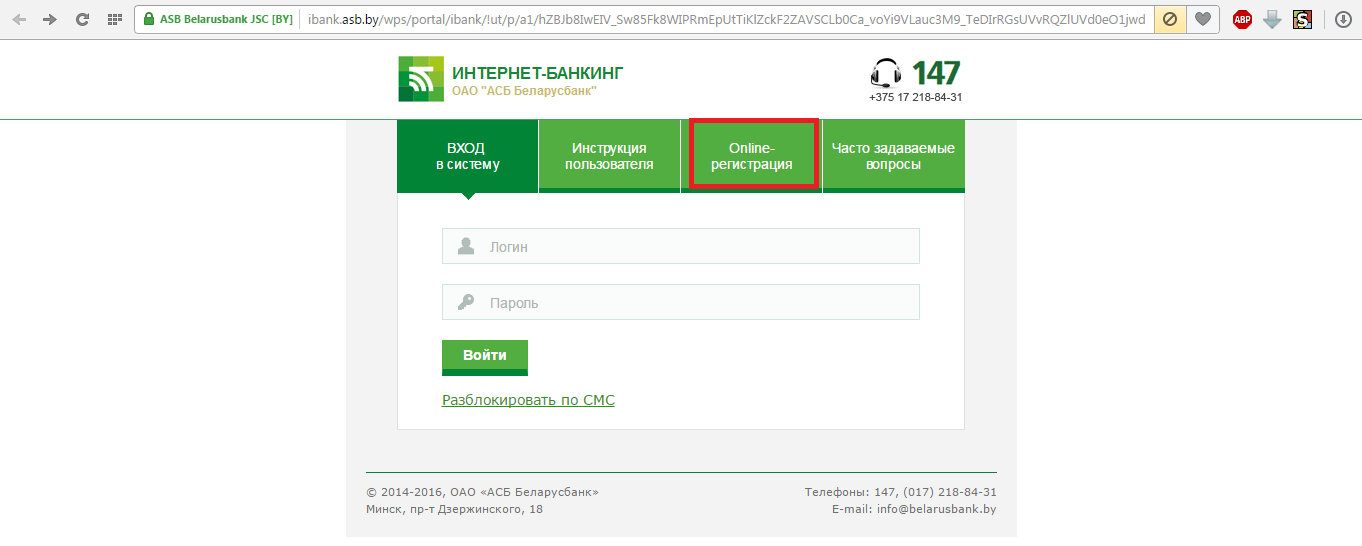
 Чтобы легко найти своего предыдущего биллера, вы можете отсортировать своих биллеров по имени Биллера, описанию или дате последнего платежа. Вы также можете найти предыдущего биллера, выбрав значок «Поиск» с кнопкой увеличения и введя критерии поиска.
 При появлении запроса выполните аутентификацию второго уровня (проверка подлинности второго уровня требуется только один раз за сеанс интернет-банкинга). Затем выберите ссылку «Запланировать платеж» внизу страницы, которая отобразит обязательные поля запланированного платежа. Выберите дату вашего первого платежа, частоту платежей из раскрывающегося списка и количество платежей, которые вы хотите сделать, или нажмите «Текущие» для текущих платежей.
 Щелкните на панели «Учетная запись» той учетной записи, транзакции которой вы хотите просмотреть. Либо выберите «История транзакций» из выпадающего меню на вкладке «Счета». По умолчанию будет отображаться учетная запись с наименьшим номером учетной записи. Чтобы просмотреть транзакции другой учетной записи, щелкните стрелку раскрывающегося меню и сделайте другой выбор.
 «Справка» — это личное описание вашего перевода, которое будет отображаться в вашей выписке.
 Вы можете выбрать порядок отображения сохраненных получателей платежа, щелкнув значок раскрывающегося списка, чтобы отобразить параметры сортировки, а затем выбрав параметр. Вы также можете найти сохраненных Получателей, нажав на увеличительное стекло в зеленом кружке над списком Получателей.
 Если вы перевели средства на этот счет ранее, вы можете выбрать счет из отображаемого списка получателя. Чтобы легко найти предыдущего получателя, вы можете отсортировать его по имени получателя, описанию, номеру BSB или дате последнего платежа. Вы также можете найти предыдущего получателя платежа, выбрав значок «Поиск» с кнопкой увеличения и введя критерии поиска. В качестве альтернативы выберите опцию «Кто-то новый», чтобы добавить информацию о новой учетной записи.
 Это особенно важно при использовании общедоступного или общего компьютера, поскольку кто-то другой может получить доступ к вашей личной информации без вашего ведома.

 Если мы этого не сделаем, нам придется отправить вам один по почте, что занимает больше времени.
 Запишите его, так как он понадобится вам при входе в систему в будущем.
 Этот код активации понадобится вам для завершения регистрации.