
Содержание
Как получить электронную подпись в ФНС России: пошаговая инструкция
С 1 января 2022 года руководители юридических лиц, предприниматели и нотариусы могут получить электронную подпись только в удостоверяющем центре ФНС России или в доверенном удостоверяющем центре ФНС России.
В статье расскажем, как получить электронную подпись в ФНС России: в какое отделение обращаться, какие нужны документы и какой токен подойдет.
Выдачей электронных подписей занимаются отделения ФНС России, их около 700. Полный список с адресами и режимом работы размещен на сайте налоговой. Вы можете обратиться любое отделение, а не только в то, в котором вставали на учет.
Так выглядит реестр отделений ФНС России, которые выдают электронную подпись. Можно настроить фильтр по региону и режиму работы.
Большинство отделений ФНС России работает с 09:00 до 18:00.
Электронные подписи для генеральных директоров и ИП
Получите подпись на 15 месяцев в ДУЦ ФНС России
Заказать комплект
Можно прийти в отделение ФНС России и без записи. Но удобнее запланировать визит на конкретное время, чтобы не попасть в очередь. Для этого запишитесь через личный кабинет налогоплательщика или с помощью сервиса для онлайн-записи.
Если записываетесь через онлайн-сервис, выбирайте отделение, которое есть в реестре отделений ФНС России. Иначе вы не сможете выбрать нужную услугу.
Чтобы получить электронную подпись, нужен минимум документов: паспорт и СНИЛС.
По желанию можете предоставить дополнительные документы: свидетельство ОГРН или ОГРНИП, ИНН, документ, подтверждающий право действовать от имени организации без доверенности. Но если не принесете эти документы, налоговая найдет данные в своих системах.
ФНС России занимается только выпуском сертификатов электронной подписи. Отделения ФНС не продают USB-токены. Вы можете использовать старый носитель, если получали электронную подпись ранее в другом удостоверяющем центре. Перед визитом в отделение ФНС России проверьте, что на носителе нет действующих сертификатов.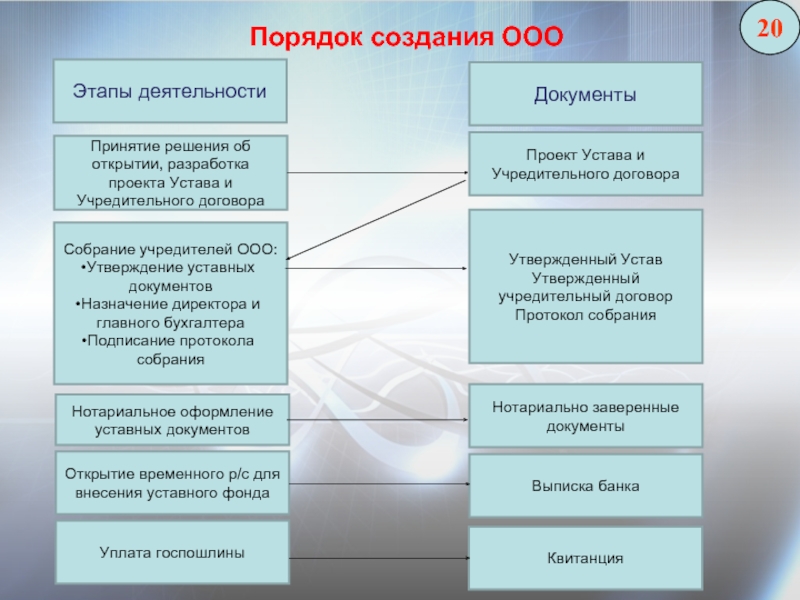 Перед записью с него могут удалить всю информацию.
Главное требование к USB-токену — наличие сертификата ФСБ России или ФСТЭК России. Если токен будет несертифицированным, ФНС России откажет в выпуске сертификата электронной подписи. Больше о выборе токена для ФНС России — в статье.
Так выглядит сертификат соответствия на токен Рутокен ЭЦП 2.0. Чтобы узнать, сертифицированный ли у вас токен и как получить сертификат соответствия, обратитесь в удостоверяющий центр или интернет-магазин, в котором вы его купили.
Если получаете подпись впервые, купите новый токен. Это можно сделать в удостоверяющем центре.
Если вы не подавали заявление на выпуск подписи онлайн, напишите его в отделении. Бланк выдадут сотрудники.
Бланк заявления на выдачу электронной подписи можно заполнить в личном кабинете или в налоговой.
Для идентификации личности предъявите паспорт сотруднику налоговой службы. Если документ в порядке, в течение 15 минут специалист ФНС России выпустит сертификат электронной подписи и запишет его на ваш токен.
Срок изготовления сертификата может увеличиться до пяти дней. Обычно это происходит из-за отсутствия в системе ФНС России сведений о лице, которое обратилось за выпуском сертификата.
Подпись, которую выпустил удостоверяющий центр ФНС России, действительна 15 месяцев.
Есть три основания, по которым ФНС России имеет право отказать в выпуске сертификата электронной подписи:
- заявитель не предъявил паспорт или СНИЛС сотруднику ФНС России;
- данные документов заявителя не совпадают с данными, которые содержатся в государственных информационных системах;
- проблемы с токеном: отсутствие, неисправность, несоответствие предъявляемым требованиям.
Выдавать подписи руководителям юридических лиц, предпринимателям и нотариусам может не только удостоверяющий центр ФНС России, но и его доверенные лица. Они действуют от имени ФНС России. О том, какие удостоверяющие центры относятся к доверенным, читайте в статье.
Сотрудникам получить электронную подпись проще — им не нужно обращаться в ФНС России. Достаточно оформить заявку на выпуск подписи в аккредитованном удостоверяющем центре. За подписью нужно приехать лично в точку выдачи, взяв с собой паспорт, СНИЛС и свидетельство ИНН.
Если вы руководите большим штатом сотрудников, можно упростить получение электронной подписи. С помощью корпоративного удостоверяющего центра работники с действующей подписью смогут продлить ее за 15 минут без визита в точку выдачи.
Получить электронную подпись в ФНС России можно за шесть шагов:
1. Выберите удобное отделение ФНС России.
2. Запишитесь онлайн на прием.
3. Подготовьте документы. Паспорт и СНИЛС — обязательны.
4. Купите подходящий токен или возьмите старый, если на нем нет действующих сертификатов.
5. Придите в отделение и заполните заявление, если не сделали это онлайн. Сотрудники выдадут бланк.
6. Пройдите идентификацию личности по паспорту.
7. Получите токен с записанным сертификатом электронной подписи.
Меркурий – Подключение и начало работы
Регистрация в системе Меркурий
Регистрация в ФГИС «ВетИС» включает в себя две операции: регистрация хозяйствующего субъекта и его поднадзорных объектов (мест ведения хозяйственной деятельности) и регистрация уполномоченного представителя хозяйствующего субъекта, в том числе в роли «Администратора ХС». Обе операции можно выполнять как последовательно, так и параллельно.
1. Регистрация хозяйствующего субъекта и его поднадзорных объектов производится путем подачи заявления в орган исполнительной власти субъекта Российской Федерации в области ветеринарии, на территории подконтрольной которому находится регистрируемый объект, или учреждение, подведомственное указанному органу исполнительной власти субъекта Российской Федерации в области ветеринарии, уполномоченные на внесение информации об объектах руководителем указанного органа (ветеринарное управление субъекта Российской Федерации, далее – ВУ РФ).
Для регистрации поднадзорных объектов хозяйствующего субъекта необходимо предоставить сведения об организации/ИП и сведения о местах осуществления деятельности с указанием фактического адреса месторасположения, вида объекта и вида деятельности объекта (производство, переработка, хранение, реализация и др.).
Для ускорения процесса регистрации сведения можно подать в электронном виде с использованием специализированного модуля регистрации поднадзорных объектов компонента Цербер и с последующим обращением в ВУ РФ для подтверждения объектов (включения в реестр).
При этом, если хозяйствующий субъект осуществляет предпринимательскую деятельность (или планирует осуществлять) на объектах, информация о которых уже внесена в реестры ветеринарными службами субъектов Российской Федерации, то он может обратиться в территориальное управление Россельхознадзора, в зону ответственности которого входит объект, с целью создания связи между хозяйствующим субъектом и включенным в реестр действующим объектом (площадкой). Создание таких связей (в том числе путем регистрации поднадзорного объекта) является расширением зон обслуживания уполномоченных лиц хозяйствующих субъектов в рамках приказа Минсельхоза России от 27.12.2016 № 589 (указание Россельхознадзора от 13.10.2022 № ФС-КС-2/27776).
2. Регистрация хозяйствующего субъекта и его уполномоченного лица в роли «Администратор ХС» может быть произведена самостоятельно хозяйствующим субъектом при наличии ЭЦП или при отсутствии ЭЦП путем подачи заявления в письменном виде за подписью руководителя (заместителя руководителя) в территориальное управление Россельхознадзора.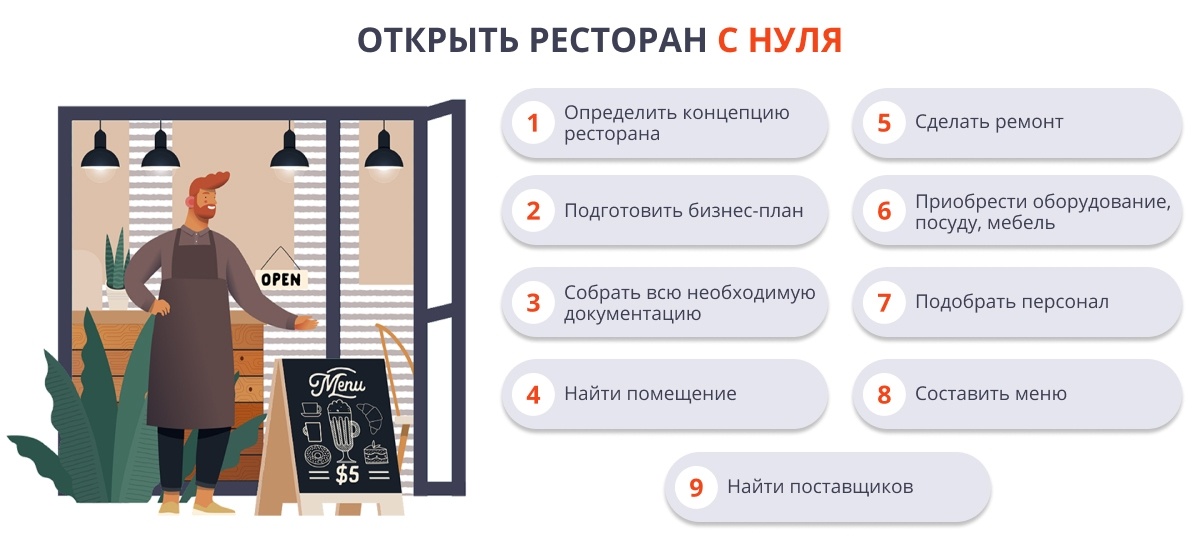
Для регистрации уполномоченного лица в роли «Администратор ХС» с использованием ЭЦП необходимо заполнить форму самостоятельной регистрации в специализированном модуле регистрации уполномоченных лиц компонента Цербер.
Если вы не имеете ЭЦП, то необходимо заполнить заявление по шаблону: для ИП и для ЮЛ, подписать и направить в территориальное управление Россельхознадзора.
После регистрации уполномоченному лицу поступят именные реквизиты доступа на адрес электронной почты, указанный в электронной форме или бумажном заявлении.
Рисование открытой книги — Как нарисовать открытую книгу шаг за шагом
Книги невероятны, так как есть бесконечные возможности для того, что может содержаться на их страницах. В них может храниться что угодно: от знаний для изучения, вкусных рецептов, личных дневников до грандиозных приключений, в которые вы можете отправиться в своем воображении.
Это лишь некоторые из возможностей, и как бы ни было весело читать книгу, также может быть здорово научиться рисовать открытую книгу.
На самом деле нарисовать открытую книгу может быть сложнее, чем вы думаете!
С помощью этого пошагового руководства о том, как нарисовать открытую книгу, вы увидите, что это может быть так же просто, как перевернуть страницу!
Шаг 1
В этом руководстве о том, как нарисовать открытую книгу, мы будем рисовать книгу, лежащую на поверхности, страницы которой развеваются на ветру. Для начала мы будем рисовать позвоночник, лежащий плоско на поверхности.
Для этого шага (и нескольких последующих шагов) вы можете иметь под рукой линейку, чтобы облегчить себе задачу.
Вы будете рисовать прямые линии для каждой половины крышки, и они должны быть примерно одинаковой длины, если это возможно. Они также будут слегка наклонены, а в центре будет небольшой квадрат.
Затем вы можете нарисовать несколько линий, идущих от концов крышек. Тот, что слева, будет довольно длинным, тогда как тот, что слева, будет довольно коротким.
Шаг 2 – Нарисуйте хлопающие страницы на этом этапе
Страницы вашего рисунка открытой книги будут трепетать, как будто их подхватил сильный ветер, и мы начнем рисовать эти страницы на этом этапе.
Чтобы нарисовать эти хлопающие страницы, мы будем использовать комбинацию тонких изогнутых прямоугольных форм и беспорядочных линий.
Эталонное изображение покажет вам, что мы подразумеваем под этим, и оно должно значительно облегчить вам рисование, если вы внимательно посмотрите на него.
Шаг 3 – Затем нарисуйте некоторые детали для страниц
Для этого шага нашего руководства о том, как нарисовать открытую книгу, мы закончим еще несколько хлопающих страниц, которые вы начали в предыдущий шаг.
Для этого вы можете использовать изогнутые линии, чтобы соединить некоторые из линий, которые вы нарисовали в предыдущем. Это соединит их, чтобы создать больше тех тонких прямоугольных форм, которые вы уже нарисовали.
Шаг 4 – Теперь нарисуйте остальную часть обложки
Прежде чем мы начнем добавлять последние детали к вашему рисунку открытой книги, мы закончим контур обложки.
Используя несколько прямых и изогнутых линий, аккуратно нарисуйте остальную часть формы, которая будет формировать плоскую обложку с левой стороны книги.
Это все, что нужно сделать для этого шага, а затем перейдем к тем последним деталям, которые мы упомянули!
Шаг 5 – Завершите последние детали и элементы
На этом этапе нашего руководства о том, как нарисовать открытую книгу, мы будем дорабатывать последние детали, чтобы вы были готовы к веселой раскраске! Эти детали в основном будут использоваться для завершения эффекта хлопающих страниц.
Чтобы сделать это, вы можете добавить много тонких изогнутых линий близко друг к другу внутри прямоугольных фигур, которые вы нарисовали в предыдущих фигурах. Это создаст впечатление большого количества страниц, расположенных близко друг к другу.
Этого достаточно для наших деталей, но вы также можете добавить свои собственные! Вы можете нарисовать фон, чтобы показать, в какой комнате находится эта книга, или нарисовать больше книг вокруг нее.
Может быть, вы могли бы также нарисовать сцену из вашей любимой книги, выступающую из этой открытой книги, для дополнительного творческого ракурса!
Это всего лишь несколько идей, которые вы могли бы использовать, так что еще вы можете придумать, чтобы эта картина была готова к последнему шагу?
Шаг 6 – Завершите рисунок открытой книги, используя цвет
Вы подошли к последнему этапу рисования открытой книги, и это очень увлекательный этап! Вы усердно работали, создавая эту картинку, и этот шаг позволит вам расслабиться, расслабиться и хорошо провести время, раскрашивая ее.
В нашем эталонном изображении мы использовали бежевые цвета для страниц и красный цвет для обложки. Однако это всего лишь один цветовой подход, на который вы могли бы пойти! Это ваш рисунок, и вы отвечаете за него, поэтому вы можете использовать любые цвета, которые вам нравятся, чтобы заполнить его!
Раскрашивание книги — это только часть задачи. Если вы создали фон или нарисовали какие-либо дополнительные объекты, то они будут очень полезны для добавления еще более ярких цветов к вашему изображению. Выбор цветов — это только часть этого, так как вы также можете повеселиться, выбирая свои любимые художественные материалы для заполнения этого рисунка.
Вы можете использовать такие материалы, как акриловые краски и цветные ручки, чтобы сделать этот рисунок ярким и ярким. Акварельные краски и цветные карандаши лучше подойдут для более приглушенных цветов, и вы также можете смешать несколько сред!
Еще 4 способа сделать свой рисунок в открытой книге уникальным
Развлекайтесь литературным рисованием, пока мы покажем вам, как сделать рисунок в открытой книге великолепным!
Единственная вещь лучше, чем книга, это иметь много книг! Вот почему мы считаем, что было бы здорово добавить еще несколько книг в этот набросок открытой книги.
Вы можете добавить столько книг, сколько захотите, вокруг открытой книги, которую мы создали в этом руководстве, и они могут быть в любом порядке или положении, которое вам нравится.
Если вы хотите попробовать этот совет, вы можете взять несколько книг со всего дома и использовать их, чтобы рисовать.
Мы сделали этот рисунок открытой книги минимальным, чтобы упростить его изучение. Теперь вы можете добавить еще несколько деталей, чтобы действительно воплотить его в жизнь!
Простая деталь, которая будет отлично смотреться, это несколько слов на страницах. К ним можно добавить множество маленьких линий, чтобы создать иллюзию слов на странице.
Это одна идея, но какие еще мелкие детали вы могли бы добавить?
Еще один способ сделать этот рисунок открытой книги еще более интересным — нарисовать фон. Если у вас есть любимое место для отдыха с книгой, было бы здорово повторить его здесь.
Вы также можете добавить дополнительные предметы, такие как теплый напиток или украшения на стол.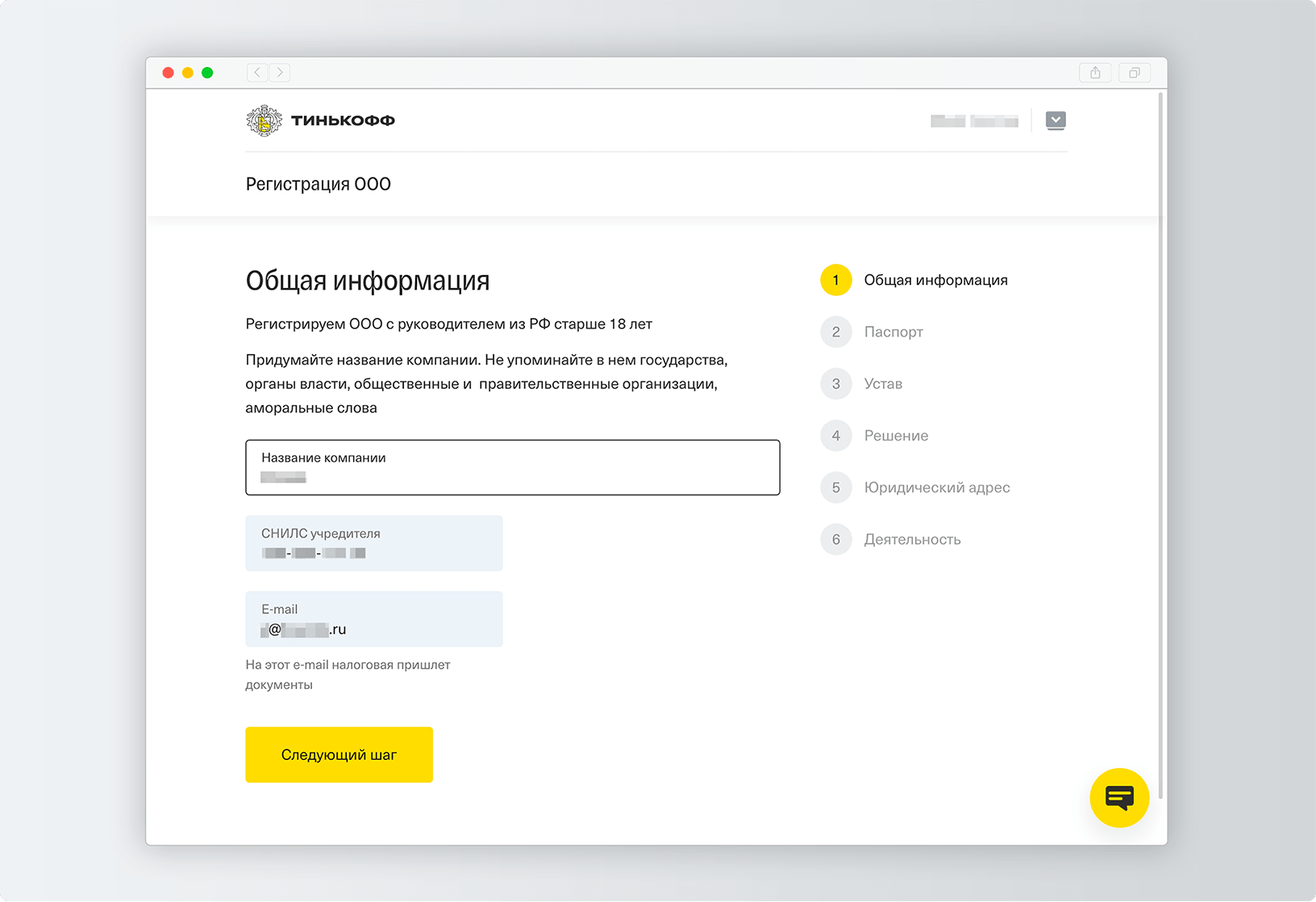 Что бы вы хотели иметь в своем идеальном книжном уголке?
Есть еще несколько стилистических способов заполнения фона. Например, вы можете показать историю, которая рассказывается в этой книге.
Один из способов сделать это — нарисовать неровный контур облака, исходящий из страниц раскрытой книги. Затем внутри этого наброска вы можете нарисовать несколько картинок, изображающих сцены из любимой вами истории.
Вы можете использовать историю из любимой книги или даже создать свою собственную историю, чтобы поместить ее в схему
Ваш рисунок в открытой книге готов!
Пришло время закрыть книгу в этом руководстве по , как нарисовать открытую книгу ! В этом руководстве было несколько сложных деталей, но, следуя этому руководству и не торопясь, мы надеемся, что вы нашли этот рисунок легким и забавным.
Завершение этого руководства — лишь часть удовольствия, которое вы можете получить! Вы также можете добавить некоторые свои собственные элементы и детали, и мы рассмотрели несколько идей ранее в руководстве. Вы можете выбрать некоторые из них или добавить свои собственные идеи, чтобы придать этой картине свой собственный вид!
Веселье с рисованием также продолжается на нашем веб-сайте, где у нас есть несколько невероятных руководств по рисованию для вас. Мы также часто загружаем новые, так что вас ждет много веселья!
Как только ваш рисунок открытой книги будет готов, нам не терпится увидеть его! Вы можете дать нам взглянуть, поделившись им на наших страницах в Facebook и Pinterest.
STEP (.stp; .step) импорт/экспорт | Трехмерное моделирование Rhino
STEP (.stp; .step) импорт/экспорт | Трехмерное моделирование носорога
STEP (Стандарт обмена данными о продуктах) — это стандартный формат обмена данными ISO, используемый для представления трехмерных данных в формате, распознаваемом несколькими программами.
Импорт
Чтобы открыть, импортировать, вставить и прикрепить файл как рабочий сеанс
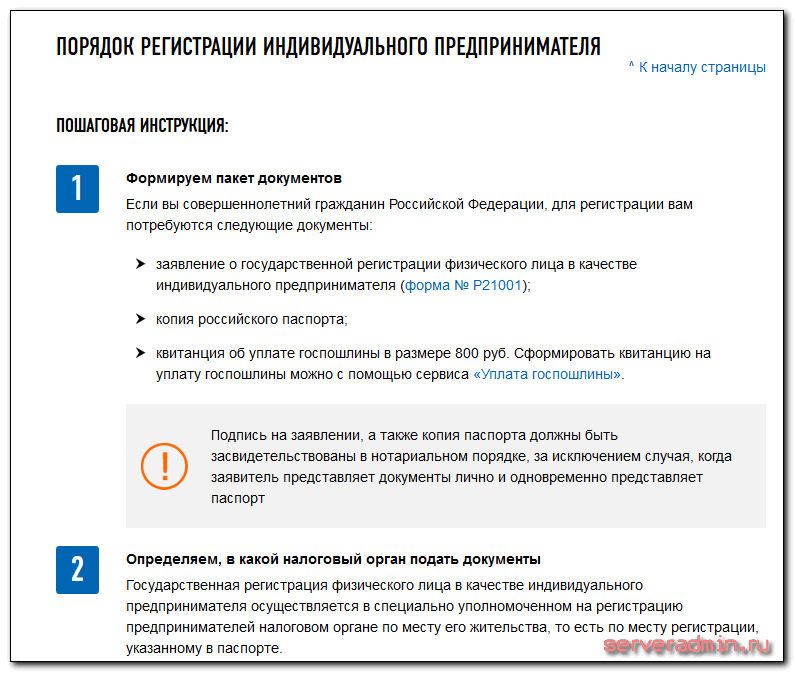 Win_Only»> В меню «Файл» выберите «Открыть», «Вставить», «Импорт» или «Рабочая сессия» > «Присоединить».
- В диалоговом окне выберите поддерживаемый тип файла.
- Нажмите Открыть и настройте параметры.
Когда вы открываете файл, отличный от 3dm, и сохраняете модель, его имя файла будет именем файла 3dm по умолчанию.
Параметры импорта STP
Примечание
- Импорт файла .step в формате, который поддерживает единицы измерения и не регулирует единицы измерения и допуски в Rhino. Диалоговое окно предупредит вас, если единицы измерения не совпадают.
- При чтении файлов .step, где не все объекты имеют одинаковую систему единиц, все единицы преобразуются в соответствии с файловой системой единиц Rhino, а объекты масштабируются соответствующим образом.
- Допуск, назначенный каждому объекту, используется для импорта объектов.
 При открытии файла .step наибольший допуск становится допуском документа.
 - Система единиц измерения и допуск на расстояние будут указаны в истории команд при открытии файла .step.
- Поддерживаются цвета для каждого лица.
 При открытии файла .step наибольший допуск становится допуском документа.
Соединить поверхности
Соединение поверхностей с общими ребрами.
Не соединять составные поверхности с более чем ___ гранями
Ограничивает допустимое количество граней в результирующей составной поверхности.
Пропустить невидимую геометрию
Не импортировать объекты в сущность «НЕВИДИМОСТЬ».
Показать предупреждение о вложенном блоке
При появлении вложенных блоков отобразить диалоговое окно с предупреждением.
Всегда используйте эти настройки. Больше не показывай этот диалог.

Сохраняет текущие настройки и отключает диалоговое окно.
Чтобы снова включить сообщение
- Нажмите кнопку «Параметры» в соответствующем диалоговом окне «Сохранить», «Экспорт», «Открыть», «Импорт» или «Вставить».
См. также: Команда ResetMessageBoxes.
Экспорт
Чтобы сохранить или экспортировать модель Rhino
- В меню «Файл» выберите «Экспортировать выбранное» или «Сохранить как».
- В диалоговом окне в списке Тип файлов отображаются поддерживаемые в настоящее время типы файлов для экспорта.
- В поле Тип файлов выберите поддерживаемый тип файла.
- В поле Имя файла выберите или введите имя файла.
- Укажите, что нужно сохранить.
- Если экспорт можно настроить, нажмите кнопку «Параметры», чтобы указать параметры экспорта.
- Если тип файла создает только объекты сетки, в диалоговом окне Объекты полигональной сетки укажите параметры сетки.
| Опции | |
|---|---|
Сохранить маленький | Хотя очистка сетки рендеринга делает файл меньше, при следующем открытии файла он будет затеняться и рендериться медленнее. |
Сохранить только геометрию | Сохраняет только объекты геометрии. Никакие слои, материалы, свойства, заметки или настройки единиц измерения не сохраняются. Это похоже на экспорт объектов. Создается новый файл, но он не становится вашей активной моделью Rhino. |
Сохранить текстуры | Внедряет в модель внешние текстуры, используемые материалами, средами и декалями. |
| Сохранить данные плагина | Сохраняет данные, прикрепленные к объектам или документу подключаемыми приложениями. |

Параметры экспорта STP
Примечание
- Объекты SubD экспортируются как составные поверхности.
- Поддерживаются цвета для каждого лица.
Схема STEP
Стандарты вашей компании определяют, какую схему STEP следует использовать. Если у вас нет стандарта, выберите значение по умолчанию. Номер схемы STEP не влияет на экспортируемые данные.
AP203ConfigControlDesign
AP214Автомобильный дизайн
AP214Автомобильный дизайнCC2
Экспорт кривых пространства параметров
Некоторые (не большинство, и не Rhino) импортирующие приложения могут использовать двумерные кривые обрезки для более точного и быстрого импорта. Размер шагового файла будет больше.
Разрешить импорту приложения задавать цвет для черных объектов
Если объект Rhino имеет черный цвет, объекту в пошаговом файле не назначается цвет. Это приведет к тому, что импортирующее приложение придаст объекту цвет по умолчанию. Это желательно, поскольку в некоторых приложениях черные объекты выглядят как чернильные пятна. Этот параметр отображается серым цветом, если параметр схемы имеет значение AP203ControConfigDesign, поскольку эта схема не включает объекты цвета.
Раздельные закрытые поверхности
Разделяет закрытые поверхности, например, внутренние поверхности просверленных отверстий.
Всегда используйте эти настройки. Больше не показывай этот диалог.
Сохраняет текущие настройки и отключает диалоговое окно.
Чтобы снова включить сообщение
- Нажмите кнопку «Параметры» в соответствующем диалоговом окне «Сохранить», «Экспорт», «Открыть», «Импорт» или «Вставить».
