Содержание
Срочная Выписка ЕГРЮЛ. Доставка за 3 часа. Заказать ЕГРЮЛ.
сервис доставки за 3 часа
Доставим Выписку из Единого государственного реестра юридических лиц
всего за 3 часа!
Наши преимущества
Доставим бесплатно без дополнительных расходов
Выписка ЕГРЮЛ за день с доставкой по Москве
Справка подписана налоговым органом
Заказать Выписку из ЕГРЮЛ на сайте
Выдаем чек при оплате
Бумажная Выписка из ЕГРЮЛ с печатью
Как это работает
Оформите заказ
Укажите ОГРН/ИНН организации, в отношении которой необходимо получить Выписку из ЕГРЮЛ на бумажном носителе, адрес доставки и дополнительные услуги
Оплатите заказ
Оплата картой через сервис Яндекс.Касса.
Выдаем кассовый чек при оплате, который может быть представлен в бухгалтерию, как официальное подтверждение произведенных расходов подотчетных денежных средств
Ожидайте доставку
Выписка из ЕГРЮЛ с подписью налоговой будет доставлена Вам всего через 3 часа с момента оплаты заказа.
Оформите заказ
Укажите ОГРН или ИНН организации, в отношении которой необходимо заказать выписку из ЕГРЮЛ, контактные данные и адрес доставки
банковской картой для физических лиц*
*Оплата картой через сервис Яндекс.Касса. Выдается чек, который может быть представлен в бухгалтерию, как подтверждение произведенных расходов подотчетных средств
Ожидайте курьера
ЕГРЮЛ срочно будет доставлен в день обращения по указанному адресу в Москве всего через 3 часа с момента оплаты.
Самовывоз возможен уже через 1 час по адресу: 105005, г. Москва, ул. Бауманская, дом 44, стр. 1
+7 (495) 133-71-96
+7 (495) 133-71-96
8 (800) 350-19-06
8 (800) 350-19-06
Выписка ЕГРЮЛ за день
Выписка ЕГРЮЛ за день
Сначала сведения из реестра организаций запрашиваются напрямую в МИ ФНС России по ЦОД в виде файла PDF, подписанного электронной подписью (ЭП). Процесс занимает 5 минут.
Затем справка в цифровом виде направляется нотариусу в Москве для нотариального удостоверения. В нотариальной конторе файл PDF заверяется в виде бумажного документа. Нотариус подшивает удостоверительную надпись, которая подтверждает тождественность содержания документа PDF содержанию подготовленной в нотариальном кабинете справке на бумаге. Готовится такая Выписка из ЕГРЮЛ за час.
Такая справка не является нотариальной копией. Нотариус готовит оригинал Выписки ЕГРЮЛ, который является самостоятельным документом и обладает полноценной юридической силой. Стоимость изготовления данной справки определяется в зависимости от количества листов.
п. 1, п. 3 ст. 6 ФЗ от 6 апреля 2011 г. № 63-ФЗ «Об ЭП»
Сведения из Единого государственного реестра организаций с цифровой подписью равнозначны справке в бумажной форме, подписанной собственноручной подписью должностного лица налоговой и заверенной печатью налогового органа.
ст. 103.9 Основ законодательства Российской Федерации о нотариате
Удостоверение равнозначности документа на бумажном носителе электронному означает подтверждение тождественности содержания представленного нотариусу цифрового документа содержанию изготовленной в нотариальной конторе справке на бумаге. Изготовленный в нотариальном кабинете документ на бумажном носителе имеет ту же юридическую силу, что и документ с ЭП, равнозначность которому удостоверена нотариально.
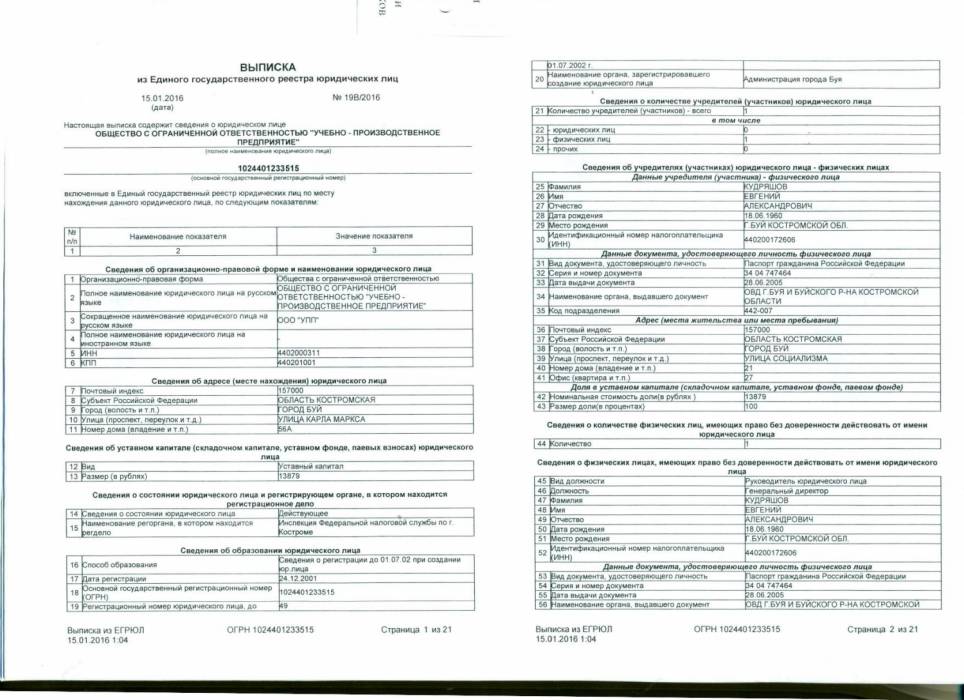
Пример нескольких страниц
Стр. 1 из 8
Стр. 7 из 8
Стр. 6 из 7
Сшивка оборот
полный текст
Срочная Выписка ЕГРЮЛ
принимается всеми государственными органами и учреждениями, в том числе подходит срочная Выписка ЕГРЮЛ для арбитражного суда;
подходит для подачи в составе заявки на участие в закупке по 44-ФЗ и 223-ФЗ;
применяется при совершении любых сделок, в том числе с недвижимым имуществом и долями в бизнесе;
подходит для проставления апостиля в Минюсте РФ;
принимается в банках и иных финансовых организациях.

Для того, чтобы заказать выписку из ЕГРЮЛ в Москве заполните форму заявки.
Поделиться
Заказать сейчас
Номер телефона (в формате +79XXXXXXXXX (укажите «+7» и 10 цифр БЕЗ ПРОБЕЛОВ):*
Email покупателя:*
Укажите ОГРН или ИНН организации для получения Выписки из ЕГРЮЛ за 3 часа:*
Дополнительные услуги:
перевод с нотариальным заверением
консульская легализация до посольства (Минюст, МИД)
проставление апостиля
В случае проставления отметок о необходимости оказания дополнительных услуг, по готовности Вашей Выписки из ЕГРЮЛ, мы свяжемся с Вами для уточнения всех параметров необходимых Вам дополнительных переводческих услуг, а также согласования срока их оказания и стоимости.
Адрес доставки в пределах МКАД (доставка осуществляется в течение 3-х часов с момента оплаты заказа):
Нажимая кнопку «Оплатить» Платежной формы, Вы выражается свое согласие с условиями Оферты
Запросите
обратный вызов
Отзывы
Сделали все быстро.
 Хороший сервис
Сделали все быстро. Хороший сервис и удобная коммуникация.
Игорь
Оценка доставки
29.11.2021
Хочу поблагодарить компанию за качественное
Хочу поблагодарить компанию за качественное и оперативное выполнение заказа. Буду рекомендовать друзьям и партнерам
Михаил
документ.ру
Оценка доставки
23.11.2021
Добрый день! Генеральному директору СРОЧНО
Добрый день! Генеральному директору СРОЧНО понадобилась выписка из ЕГРЮЛ, как выяснилось, нужна была «еще вчера». Долго искала кто бы мог предоставить данный документ в день обращения. Случайно нашла сайт e-notdoc.ru. Созвонилась … Меня заверили что я ТОЧНО получу свой документ сегодня. Не поверила конечно, но все таки заказала. Каково было мое удивление, когда через три часа курьер принес, заверенный должным образом, документ на указанный мною адрес. УРА!!! Счастье есть !!!! Все спасены!!! Сделка состоится!!!! И мы все получим премию!!! Как хорошо иметь таких партнеров, которые держат свое слово) Спасибо e-notdoc. ru!!!! Теперь за документами — мы к вам !!!!
Марина
Некоммерческая организация
Оценка доставки
10.11.2021
Спасибо огромное за моментальное исполнение
Спасибо огромное за моментальное исполнение заказа! Получили выписку из ЕГРЮЛ буквально за 1ч 20 минут. причем уже поздно вечером.
Очень рада, что нашла вас! Выручили в почти безвыходной ситуации.
Лада
ООО РВВ Филм
Оценка доставки
19.10.2021
Спасибо большое, все быстро и
Спасибо большое, все быстро и четко. Поздно вечером заказали , рано утром привезли готовую выписку.
Анна
ООО «СНС»
Оценка доставки
08.10.2021
Хочу поблагодарить компанию за быстрое
Хочу поблагодарить компанию за быстрое и качественное оказание услуг. Обратилась за нотариально заверенной выпиской из ЕГРЮЛ. Ответили очень быстро, привезли в течение двух часов. Очень довольна сервисом, буду рекомендовать.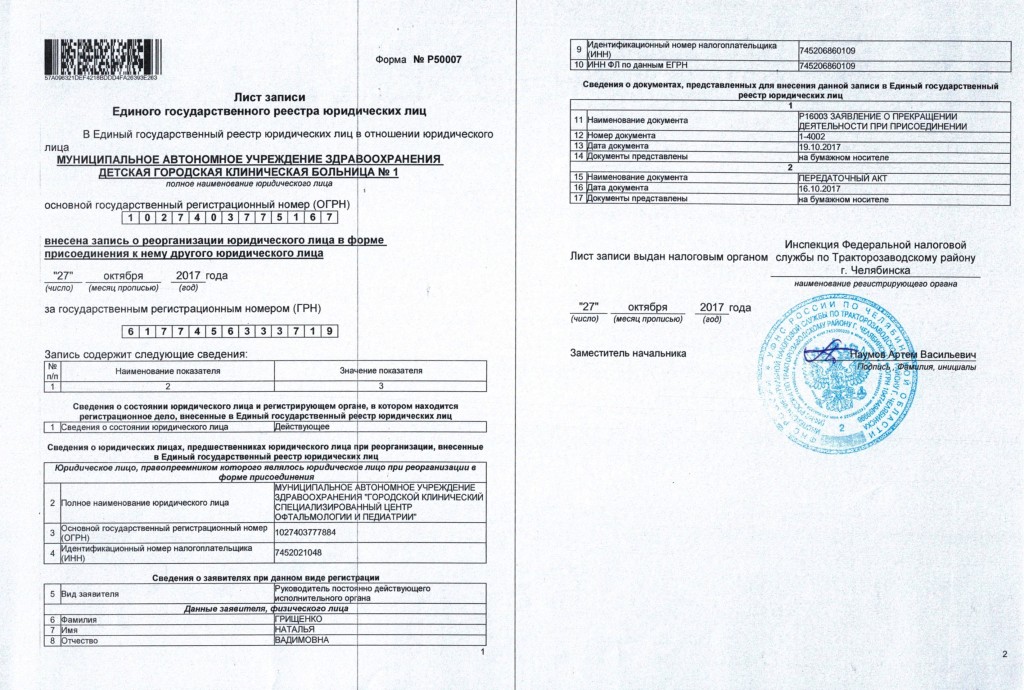
Наталья
Оценка доставки
01.10.2021
Ситуации бывают разные в бизнесе)
Ситуации бывают разные в бизнесе) понадобилась Выписка из ЕГРЮЛ срочно. Обратились в компанию и через 2,5 часа выписка была у нас. Очень оперативно!!! Будем обращаться теперь. Проверено)
IRINA
Оценка доставки
24.09.2021
Выписку ЕГРЮЛ привезли за 2
Выписку ЕГРЮЛ привезли за 2 часа! Отличный сервис! Большое спасибо!
Юлия
ЗАО «Фирма Геополис»
Оценка доставки
19.02.2021
Привезли выписки в течении 2-х
Привезли выписки в течении 2-х часов. Спасибо!
Алексей
Оценка доставки
24.12.2020
Выписку из ЕГРЮЛ привезли через
Выписку из ЕГРЮЛ привезли через 2 часа после заказа.
Спасибо за сервис!
Наталья
ООО Мантинга
Оценка доставки
26. 10.2020
Большое спасибо, заказ срочной выписки
Большое спасибо, заказ срочной выписки был выполнен качественно, точно в указанные сроки!
Ирина
Оценка доставки
06.07.2020
Добрый день ! Огромное спасибо
Добрый день ! Огромное спасибо за оперативность.
Хорошо .Быстро.
Все объяснили доступно и понятно.
Обязательно будем обращаться и порекомендуем друзьям.
Хлудеев Дмитрий
ООО «Биоцентр»
Оценка доставки
04.12.2019
Огромная благодарность за скорое оказание
Огромная благодарность за скорое оказание услуг!
Регина
Оценка доставки
02.12.2019
Быстро, качественно, Спасибо!!!Выписка была доставлена
Быстро, качественно, Спасибо!!!
Выписка была доставлена ранее договоренного времени)
Татьяна
Оценка доставки
12.11.2019
молодцы! быстро, качественно! спасибо!
молодцы! быстро, качественно! спасибо!
Марина
Оценка доставки
11. 11.2019
Выписка была доставлена в течение
Выписка была доставлена в течение двух часов с момента заказа. Электронный чек поступил на почту. Претензий нет. Спасибо за качественное обслуживание.
Лариса
Оценка доставки
06.11.2019
Статьи по теме
Vk
Odnoklassniki
Youtube
Наши сервисы
Как запросить выписку из ЕГРЮЛ. Контур.Фокус для абонентов Контур.Экстерн. — Контур.Экстерн
Общая информация
Сервис Контур.Фокус предназначен для получения информации о контрагентах. Пользователям Контур.Экстерна доступны следующие данные:
- поиск,
- данные ЕГРЮЛ/ЕГРИП,
- запрос на выписку,
- бухформы.
Абоненты системы Контур.Экстерн могут запрашивать неограниченное количество выписок в течение годового обслуживания. Эта информация помогает сделать вывод о благонадежности контрагента. Контур.Фокус несет информационно-ознакомительный характер. Все данные взяты из открытых реестров.
Работа в сервисе
Для входа в сервис необходимо перейти на портал по адресу https://kontur.ru, нажать кнопку «Войти в сервисы» и выбрать блок «Фокус», либо воспользоваться прямой ссылкой для входа https://focus.kontur.ru.
Перейти в Контур.Фокус из системы Контур.Экстерн можно с помощью меню «Контур» — «Фокус Проверка контрагентов».
Поиск контрагентов
На главной странице Контур.Фокус находится основная строка поиска. Найти контрагента можно по ИНН, ОГРН, названию, адресу или ФИО.
- Поиск производится только по головным организациям, в сервисе нет обособленных подразделений и филиалов — согласно законодательству, они не являются самостоятельными юридическими лицами.
- В сервисе нет реестра иностранных организаций.
- В выписке ЕГРЮЛ не отображаются КПП Крупнейших налогоплательщиков. Есть информация только об основном КПП.

В результате поиска откроется страница, где можно настроить необходимый регион и выбрать отрасль работы контрагента.
Карточка организации
Общая информация состоит из:
- наименования организации,
- реквизитов,
- контактов,
- даты образования/ликвидации,
- адреса,
- руководителей,
- видов деятельности,
- регистрации во внебюджетных фондах.
Источниками сведений являются: ФНС, ЕГРЮЛ/ЕГРИП и Росстат. Информация обновляется ежедневно
Выписки ЕГРЮЛ/ЕГРИП
Возможность получать выписки ЕГРЮЛ и ЕГРИП предоставляются абонентам, подключенным по тарифным планам, включающим разрешение «Доступ к федеральным ресурсам» («Проверка контрагентов»).
За подробной информацией о доступных по тарифному плану услугах следует обращаться в сервисный центр по месту подключения.
Выписка ЕГРЮЛ/ЕГРИП, полученная в Контур.Фокус может быть двух видов — информационная и юридически значимая. Юридически значимая выписка содержит визуализацию подписи ФНС России.
Откуда берутся выписки?
Выписки формируются на основании данных, содержащихся в реестрах ЕГРЮЛ и ЕГРИП. Эти реестры являются федеральными информационными ресурсами, которые заполняются и актуализируются Федеральной Налоговой Службой и ее территориальными органами. Компания СКБ Контур получает доступ к ресурсам на платной основе, согласно утвержденному порядку, и не несет ответственности за содержание и полноту выписок.
Как получить выписку?
В строке поиска ввести известные данные об искомой организации (например, ИНН, ОГРН, название, адрес, ФИО руководителя).
Нажать кнопку с лупой (Найти). В списке найденных организаций необходимо выбрать нужную, щелкнув по ее названию.
Откроется карточка организации. Для просмотра выписки кликните по ссылке «Сформировать».
Чтобы получить выписку с подписью ФНС, необходимо нажать «Запросить с подписью ФНС»
Просмотр полученной выписки
После нажатия на ссылку «Сформировать выписку» она появится в соседней вкладке в формате PDF.
Финансовое состояние
Финансовое состояние — это бухформы, графики и финансовый анализ, сформированные на основе бухформ. Ежегодно организации сдают бухгалтерскую статистическую отчетность. Эти данные попадают в региональную статистику, а дальше — в Росстат. В соответствии с Постановлением Правительства РФ № 420 ЗАО «ПФ «СКБ Контур», как заинтересованное лицо, получает открытую информацию о бухгалтерской отчетности юридических лиц. После получения эти данные попадают на страницы Контур.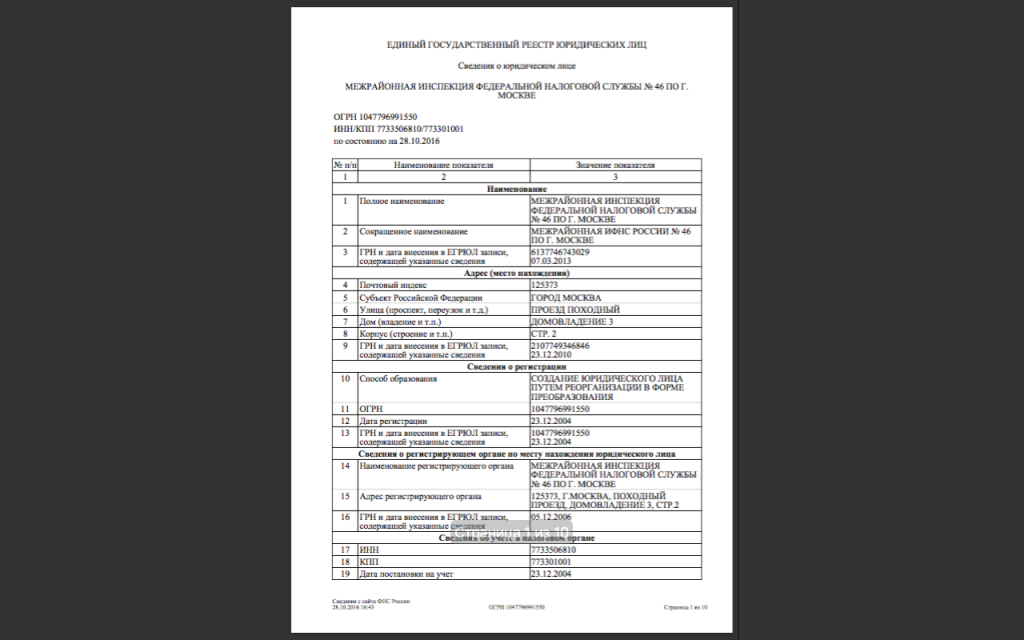 Фокуса.
Бухгалтерская статистическая отчетность за год появляется в открытом доступе в августе-сентябре года, следующего за отчетным.
Сервис «Светофор»
У абонентов Контур.Экстерн за 92 дня до окончания срока обслуживания открывается доступ в экспресс сервис для проверки контрагентов «Светофор». Сервис автоматически проверяет организации (или ИП) и сигнализирует о нахождении информации, требующей повышенного внимания и изучения. Подробная информация о сервисе в инструкции.
Подключение полнофункционального Контур.Фокуса
Полнофункциональная версия Контур.Фокуса содержит более обширную информацию об организациях. Помимо данных ЕГРЮЛ/ЕГРИП и бухформ становится доступной такая информация, как арбитражные дела, сообщения о банкротстве, членство в ТПП РФ, госконтракты, особые адреса и т д. По вопросу подключения полнофункциональной версии Контур.Фокус следует обращаться в свой сервисный центр либо на электронную почту focus@kontur. ru.
ru.
Создание извлечений в Интернете
Вы можете извлекать источники данных в Интернете (без использования Tableau Desktop), чтобы улучшить производительность источников данных и поддерживать дополнительные аналитические функции. Когда вы извлечете свой источник данных, Tableau скопирует данные из вашего удаленного хранилища данных на сервер Tableau или в облако Tableau. Дополнительные сведения о преимуществах извлечения данных см. в разделе Извлечение данных. В Интернете вы можете извлекать в режиме веб-разработки или в Content Server.
Вы можете создавать извлечения непосредственно в веб-разработке с настройками извлечения по умолчанию.
Для создания выписки в веб-разработке:
Совет : рекомендуется завершить работу над моделью данных перед созданием извлечения. Создание извлечения может занять много времени, и любые изменения в вашей модели данных, такие как добавление новых логических таблиц, сделают извлечение недействительным.
- Щелкните вкладку Источник данных в левом нижнем углу панели веб-разработки. Для новых книг вы начнете с вкладки Источник данных.
- В правом верхнем углу измените тип подключения с Live на Extract.
- Щелкните Создать извлечение. Вы увидите диалоговое окно «Создание извлечения».
Создание экстракта может занять много времени, и вы можете закрыть сеанс разработки, пока создается экстракт. Чтобы убедиться, что созданный вами экстракт не потерян, в диалоговом окне нажмите «Уведомить меня о завершении», чтобы указать место для сохранения извлеченной книги.
Если ваше извлечение выполнено успешно, ваша книга будет сохранена в указанном месте, и вы получите уведомление о том, что можете продолжить сеанс веб-разработки. Если создание извлечения завершится неудачно, вы получите уведомление о том, что создать извлечение не удалось, и вы сможете восстановить несохраненные изменения, повторно открыв исходную книгу в веб-разработке.
При необходимости настройте один или несколько из следующих параметров, чтобы указать Tableau, как хранить, определять фильтры и ограничивать объем данных в вашей выписке:
Решите, как следует хранить данные извлечения
Вы можете выбрать, чтобы Tableau хранил данные в вашем извлечении, используя одну из двух структур (схем): логические таблицы (денормализованная схема) или физические таблицы (нормализованная схема). Дополнительные сведения о логических и физических таблицах см. в разделе Модель данных Tableau.
Вариант, который вы выберете, зависит от того, что вам нужно.
Логические таблицы
Сохраняет данные, используя одну таблицу извлечения для каждой логической таблицы в источнике данных.
Физические таблицы, определяющие логическую таблицу, объединяются и сохраняются вместе с этой логической таблицей. Например, если источник данных состоит из одной логической таблицы, данные будут храниться в одной таблице. Если источник данных состоит из трех логических таблиц (каждая из которых содержит несколько физических таблиц), данные извлечения будут храниться в трех таблицах — по одной для каждой логической таблицы.Выберите «Логические таблицы», если вы хотите ограничить объем данных в извлечении с помощью дополнительных свойств извлечения, таких как фильтры извлечения, агрегирование, Top N или другие функции, для которых требуются денормализованные данные. Также используйте, когда ваши данные используют сквозные функции (RAWSQL). Это структура по умолчанию, которую Tableau использует для хранения данных извлечения. Если вы используете эту опцию, когда ваш экстракт содержит объединения, объединения применяются при создании извлечения.
Физические таблицы
Сохраняет данные, используя одну таблицу извлечения для каждой физической таблицы в источнике данных.
Выберите «Физические таблицы», если ваш экстракт состоит из таблиц, объединенных одним или несколькими соединениями равенства, и соответствует условиям для использования параметра «Физические таблицы», перечисленным ниже. Если вы используете этот параметр, соединения выполняются во время запроса.
Этот параметр потенциально может повысить производительность и помочь уменьшить размер файла извлечения. Дополнительные сведения о том, как Tableau рекомендует использовать параметр «Физические таблицы», см. в разделе «Советы по использованию параметра «Физические таблицы» в справке Tableau Desktop.
В некоторых случаях вы также можете использовать этот параметр в качестве обходного пути для обеспечения безопасности на уровне строк. Дополнительные сведения о безопасности на уровне строк с помощью Tableau см. в разделе «Ограничение доступа на уровне строк данных» в справке Tableau Desktop.Условия использования параметра «Физические таблицы»
Чтобы сохранить выписку с использованием параметра «Физические таблицы», данные в вашей выписке должны соответствовать всем перечисленным ниже условиям.
- Все соединения между физическими таблицами являются соединениями равенства (=)
- Типы данных столбцов, используемых для отношений или объединений, идентичны
- Сквозные функции (RAWSQL) не используются
- Инкрементальное обновление не настроено
- Вытяжные фильтры не настроены
- Не настроены Top N или выборка
Если выдержка хранится в виде физических таблиц, вы не можете добавлять к ней данные.
Для логических таблиц нельзя добавлять данные к извлечениям, содержащим более одной логической таблицы.
Примечание: Варианты «Логические таблицы» и «Физические таблицы» влияют только на способ хранения данных в вашем извлечении. Параметры не влияют на то, как таблицы в вашем извлечении отображаются на странице источника данных.
Определите, сколько данных нужно извлечь
Нажмите кнопку «Добавить», чтобы определить один или несколько фильтров, чтобы ограничить объем извлекаемых данных на основе полей и их значений.
Агрегировать данные в извлечении
Выберите Агрегировать данные для видимых измерений, чтобы агрегировать меры, используя их агрегацию по умолчанию.
Агрегирование данных объединяет строки, может минимизировать размер файла извлечения и повысить производительность.Когда вы выбираете агрегирование данных, вы также можете выбрать Свернуть
даты до указанного уровня даты, такого как год, месяц,
и т. д. В приведенных ниже примерах показано, как будут извлекаться данные для каждого варианта агрегирования, который вы можете выбрать.Исходные данные Каждая запись отображается в виде отдельной строки. В ваших данных семь строк. Совокупные данные для видимых параметров (без сворачивания)
Записи с одинаковой датой и регионом объединены в одну строку. В выписке пять строк.Сводные данные для видимых размеров
(свернуть
даты до месяца)Даты свернуты до уровня месяца, а записи с одинаковым регионом объединены в одну строку. В выписке три строки. Выберите строки для извлечения
Выберите количество строк, которые вы хотите извлечь.
Вы можете извлечь
Все ряды или Верхние ряды N . Таблица первая
применяет любые фильтры и агрегацию, а затем извлекает число
строк из отфильтрованных и агрегированных результатов. Число
вариантов строк зависят от типа источника данных, из которого вы извлекаете данные.Примечания:
Не все источники данных поддерживают выборку. Поэтому вы можете не увидеть параметр «Выборка» в диалоговом окне «Извлечение данных».
Любые поля, которые вы сначала скрыли на странице источника данных или на вкладке листа, будут исключены из извлечения.
 Физические таблицы, определяющие логическую таблицу, объединяются и сохраняются вместе с этой логической таблицей. Например, если источник данных состоит из одной логической таблицы, данные будут храниться в одной таблице. Если источник данных состоит из трех логических таблиц (каждая из которых содержит несколько физических таблиц), данные извлечения будут храниться в трех таблицах — по одной для каждой логической таблицы.
 В некоторых случаях вы также можете использовать этот параметр в качестве обходного пути для обеспечения безопасности на уровне строк. Дополнительные сведения о безопасности на уровне строк с помощью Tableau см. в разделе «Ограничение доступа на уровне строк данных» в справке Tableau Desktop.
 Для логических таблиц нельзя добавлять данные к извлечениям, содержащим более одной логической таблицы.
.jpg) Агрегирование данных объединяет строки, может минимизировать размер файла извлечения и повысить производительность.
Агрегирование данных объединяет строки, может минимизировать размер файла извлечения и повысить производительность. В выписке пять строк.
 Число
ЧислоОграничения
- Вы не можете создавать извлечения для встроенных источников данных, которые ссылаются на опубликованные источники данных. В качестве обходного пути создайте извлечение непосредственно в опубликованном источнике данных. Дополнительные сведения см. в разделе Извлечение опубликованного источника данных на Content Server.
- Вы не можете создавать извлечения для файловых источников данных. Файловые источники данных уже имеют специальные функции повышения производительности, и добавление извлечения не даст выигрыша в производительности.
- Эта функция не применяется к источникам данных на основе моста в Tableau Cloud.
 Дополнительные сведения см. в разделе Извлечение опубликованного источника данных на Content Server.
Извлечение опубликованного источника данных на Content Server
Чтобы извлечь опубликованный источник данных:
- Войдите как администратор или как владелец источника данных.
- На вкладке «Содержимое» выберите «Исследовать» > «Источники данных».
- Выберите источник данных, щелкнув имя источника данных.
- В верхней части экрана под именем источника данных выберите раскрывающееся меню с надписью Live .
- Измените тип подключения с Live на Extract . Если на сайте включена функция извлечения шифрования при хранении, выберите Encrypted или Unencrypted 9.0012 .
- Если вы видите сообщение об ошибке о встроенных учетных данных, внедрите свои учетные данные в источник данных. Для этого нажмите Edit Connection . Выберите «Встроенный пароль в соединении» и нажмите Сохранить .

Извлечение встроенного источника данных на сервере содержимого
Чтобы извлечь один или несколько источников данных, встроенных в опубликованную книгу:
- Войдите как администратор или как владелец источника данных.
- Перейти к опубликованной книге.
- Перейдите на вкладку «Источники данных»
- Выберите один или несколько источников данных.
- Нажмите кнопку Действие .
- Нажмите Экстракт . Если на сайте включена функция извлечения шифрования при хранении, выберите Encrypted или Unencrypted .

Ограничения
- Ваши учетные данные для подключения должны быть встроены в источник данных.
- В Интернете нельзя указать параметры извлечения, такие как добавочное обновление и фильтры извлечения.
- Вы не можете создавать извлечения для встроенных источников данных, которые ссылаются на опубликованные источники данных. В качестве обходного пути создайте извлечение непосредственно в опубликованном источнике данных.
- Вы не можете создавать извлечения для файловых источников данных. Файловые источники данных уже имеют специальные функции повышения производительности, и добавление извлечения не даст выигрыша в производительности.
- Эта функция не применяется к источникам данных на основе моста в Tableau Cloud.
 В качестве обходного пути создайте извлечение непосредственно в опубликованном источнике данных.
После извлечения данных можно дополнительно настроить расписание обновления извлечения, чтобы данные оставались актуальными. Дополнительные сведения см. в разделе Обновление данных по расписанию.
Администраторы сервера могут отслеживать создание извлечения в административном представлении Фоновые задачи для извлечений . Дополнительные сведения см. в разделе Фоновые задачи для извлечений.
Администраторы сервера могут управлять извлечениями на странице «Работа». Дополнительные сведения см. в разделе Управление фоновыми заданиями в Tableau Server.
Задания создания извлечения, как и задания извлечения обновления, имеют максимальное ограничение запроса до истечения времени ожидания. Это сделано для того, чтобы задания не выполнялись вечно и не использовали неограниченное количество ресурсов сервера. Ограничение времени ожидания запроса на извлечение может быть настроено администраторами сервера с помощью параметра конфигурации интерфейса командной строки TSM 9.0265 backgrounder.querylimit . Дополнительные сведения см. в разделе Параметры набора конфигурации tsm.
Администраторы сервера могут управлять веб-разработкой. Дополнительные сведения см. в разделе Настройка доступа и функций веб-разработки для сайта.
Извлечение регистрационных данных COM во время сборки
Извлечение регистрационных данных COM во время сборки
 Online_Only__HelpNet___Local_Help_»> InstallShield 2018
Проект
• Эта информация относится к следующим типам проектов:
| • | Базовый MSI |
| • | Инсталлскрипт MSI |
| • | Модуль слияния |
Выбирая «Да» для параметра «Извлечение COM компонента при сборке», вы указываете, что хотите, чтобы программа InstallShield сканировала файл ключа компонента на предмет регистрационных данных COM всякий раз, когда вы создаете выпуск, содержащий этот компонент. Извлеченная информация помещается в выпуск, чтобы установщик Windows регистрировал COM-сервер при его установке или объявлении. Все необходимые параметры реестра, сделанные компонентом, извлекаются, когда вы выбираете Да для этого параметра.
В отличие от мастера компонентов процесс сборки не записывает извлеченную информацию COM в файл проекта (.ism). Вместо этого он является динамическим, поскольку обновляется каждый раз при перестроении. Это также означает, что вы можете пересобрать существующий выпуск с помощью InstallShield или командной строки, даже если у вас нет прав на запись в файл проекта.
Примечание • Системная переменная PATH на компьютере сборки должна включать каталоги всех файлов .dll, на которые ссылается COM-сервер; в противном случае файл не зарегистрируется и информация COM не будет извлечена.
В отзыве о сборке (отображаемом в окне вывода и в файлах журнала сборки) содержится подробная информация о регистрации, которая была извлечена.
Совет • Если вы используете InstallShield в 64-разрядной системе, InstallShield может извлекать данные COM с 64-разрядного COM-сервера. Чтобы установить данные в правильные места, компонент должен быть помечен как 64-битный. Дополнительные сведения о поддержке 64-разрядных систем см. в разделе Ориентация на 64-разрядные операционные системы.
Разрешение конфликтов
Несмотря на то, что для параметра «Извлечение COM при сборке» выбрано значение «Да», вы по-прежнему можете указать информацию COM в расширенном параметре регистрации COM компонента и в проводнике реестра компонента. Существующая информация всегда будет зарегистрирована при установке компонента.
Если в разделе регистрации COM обнаружены записи, InstallShield спросит, хотите ли вы их удалить, если для параметра «Извлечение COM при сборке» выбрано «Да». Если во время сборки будут обнаружены какие-либо конфликты, вы получите предупреждение об элементе в расширенных настройках, который был перезаписан динамически полученными данными.