
Содержание
Создание блога
Примечание:
Мы стараемся как можно оперативнее обеспечивать вас актуальными справочными материалами на вашем языке. Эта страница переведена автоматически, поэтому ее текст может содержать неточности и грамматические ошибки. Для нас важно, чтобы эта статья была вам полезна. Просим вас уделить пару секунд и сообщить, помогла ли она вам, с помощью кнопок внизу страницы. Для удобства также приводим
ссылку на оригинал (на английском языке)
.
Блог – веб-сайта, который позволяет вам или вашей организации быстро обмениваться идеями и данными. Блоги содержат записи с датой и перечисляться в хронологическом порядке. Пользователи могут прокомментировать записей, а также приводятся ссылки на интересных сайты, фотографии и блоги.
Можно быстро создавать записи блогов и они часто неформальные оттенка или обеспечить уникальный перспективу. Несмотря на то, что блоги часто используются для комментарий в Интернете, их можно использовать по-разному в корпоративной среде.
Узнайте, как создать блогов в SharePoint 2013 и 2016, читайте в статье видео: Создание блога для обмена информацией и управление
В этой статье
-
Общие сведения
Обзор
Блог SharePoint — это сайт, который содержит списки и библиотеки, например список записей в блоге, список других блогов и библиотеки для фотографий. После создания блога Настройка категорий и затем настройте параметры блога.
В этой статье представлен обзор некоторых облегченной настройки, которые можно выполнить быстро.
Примечание: Чтобы создать или настроить блога, необходимо иметь разрешение на создание сайта.
При создании записи блога, необходимо решить, нужно ли блога, чтобы наследовать разрешения от родительского сайта или вручную настроить уникальные разрешения. В большинстве случаев следует Настройка уникальных разрешений для блога, чтобы убедиться, что можно управлять его параметры сайта, списков и библиотек независимо от своего родительского сайта. Например может потребоваться более жесткие ограничения разрешений в блоге чем на родительском сайте, например включение всем прошедшим проверку пользователям вашей интрасети чтение и добавление примечаний в блоге.
Можно также создать и настроить блога с помощью веб-макета или изменение программы, например Microsoft SharePoint Designer 2010.
Прежде чем начать добавление содержимого в блоге, нужно убедиться, что ваш сайт, списков и библиотек можно настроить способ, который вы хотите. Например может потребоваться изменить описание списка поможет читателям понять ее назначение, изменение разрешений для блога или список записей и отслеживание версий записей блога, чтобы можно было восстановить предыдущей версии запись при необходимости.
После настройки параметров для блога можно настроить категории для упорядочения записей.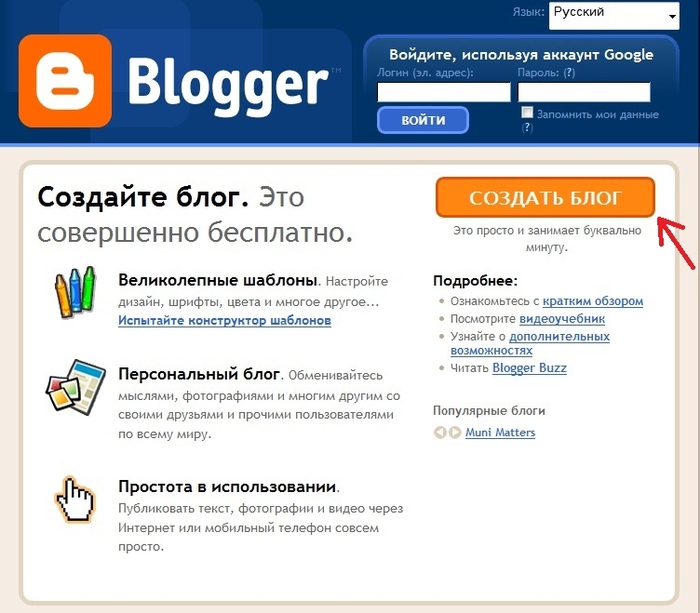 Категории особенно полезны для создания записей в блоге о различных темы или для различных целей, например текущего события мозгового штурма для специального проекта или технологии или увлечения. Когда записей, организованные по категориям, пользователи могут найти значительно упрощает поиск записей, которые соответствуют их интересов, нажав соответствующую категорию в списке категорий.
К началу страницы
Создание блога
Чтобы создать в блоге, необходимо иметь разрешение на создание сайтов. Подробнее читайте владелец сайта или администратор.
-
Выберите пункт Действия сайта и выберите команду Создать сайт.
-
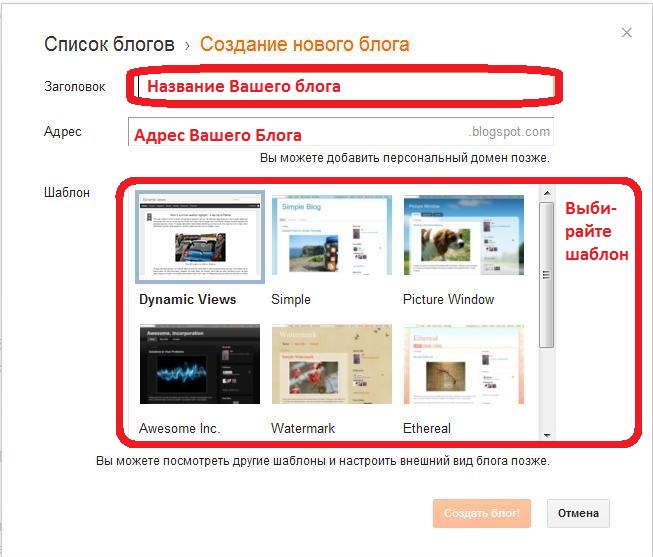
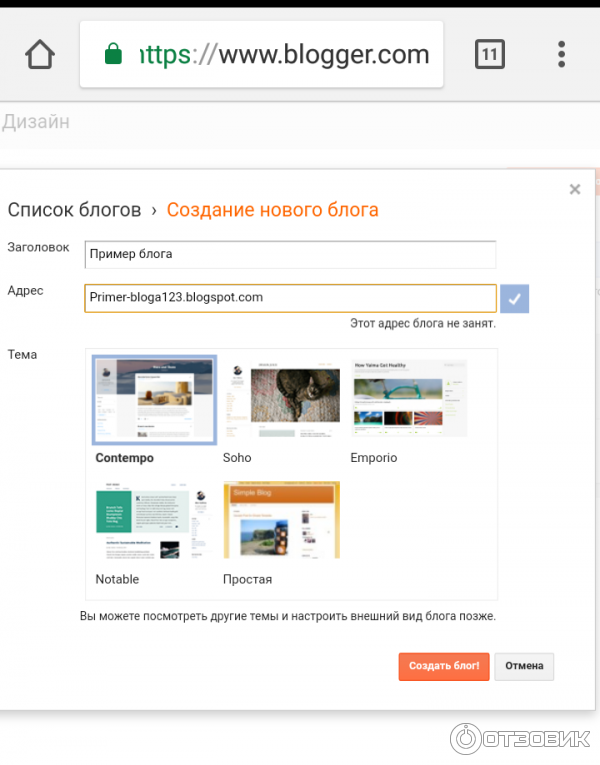
В поле Название введите имя для вашего сайта блога.
Заголовок отображается в области навигации для каждой страницы на сайте, например на верхней панели ссылок.
-
В поле URL-имя введите последнюю часть веб-адрес, который вы хотите использовать для вашего сайта блога.
-
Выполните одно из указанных ниже действий.
-
Чтобы быстро создать блог согласно параметры по умолчанию, включая те же разрешения, как у родительского сайта, нажмите кнопку Создать.

-
Чтобы настроить некоторые параметры сайта, таких как задать уникальные разрешения или изменить ли сайта отображается в панели быстрого запуска или верхней панели ссылок, выберите Дополнительные параметры.
-
В разделе разрешения выполните одно из указанных ниже действий.
-
Если вы хотите использовать в качестве родительского сайта одинаковые разрешений и группы, нажмите кнопку использовать разрешения родительского сайта.
-
Если вы хотите настроить уникальных разрешений для блога, нажмите кнопку использовать уникальные разрешения. При выборе уникальные разрешения будет иметь возможность настроить разрешения, после завершения ввода параметров на текущей странице.
-
-
Чтобы отобразить верхнюю панель ссылок от родительского сайта на страницах в блоге, нажмите кнопку Да в разделе Наследование навигации.
-
Нажмите кнопку Создать.
 org/ListItem»>
Если появится странице Настройка групп для этого сайта, настройте посетителей, участников и владельцев сайта.
-
-
 org/ListItem»>
В диалоговом окне Создание выберите шаблон сайта блога.

К началу страницы
Настройка категорий
Если вы планируете создать несколько записей блога или сообщения о разным темам, рекомендуется настроить категории. Читатели могут категорию, их нужно читать, помогающий их для поиска записей, которые они заинтересованы в.
Можно добавить дополнительные категории или изменить имена категорий позже. Если вы не хотите использовать категории, вы можете Нет категории при создании запись.
-
Щелкните весь контент сайта.
-
В разделе списки нажмите кнопку категории.
Появится список категорий. Если вы еще не настроить категорий в блоге перед, в списке содержатся заполнителей категорию, например, Категория 1 и 2 категории.
-
В списке категории щелкните Изменить кнопки справа от категории заполнитель, который вы хотите изменить.
-
Выделите замещающий текст, нажмите кнопку Сохранить и введите новый текст, который вы хотите
-
Чтобы добавить дополнительные категории, под списком категории нажмите кнопку Добавить элемент и в поле Название введите имя категории.
-
Чтобы удалить категорию, наведите указатель мыши его имя, установите флажок, которая появится рядом с названием категории и нажмите кнопку Удалить элемент на ленте.

 org/ListItem»>
Повторите шаги 3 и 4, чтобы заменить существующие заполнитель категорий с свои собственные категории.
К началу страницы
Изменение изображения и описания
Вы можете изменить изображение и описание, которое отображается в разделе об этом блоге, изменяя веб-части, содержащей эту информацию.
-
На домашней странице блога выберите пункт об этом блоге, щелкните стрелку рядом с этим полем и нажмите кнопку Изменить веб-часть.
-
Чтобы изменить изображение по умолчанию, щелкните его, вставьте другой рисунок в ее положение и изменить его размер при необходимости, нажимая и перетаскивая один квадрат, изменять их размер вокруг периметра изображения.
-
Изменить описание, выделите текст по умолчанию и удалить или введите над ним, если это необходимо.
 org/ListItem»>
Когда вы закончите изменения в содержимое веб-части, в области задач веб-части на стороне веб-части нажмите кнопку ОК.
К началу страницы
Настройте другие параметры блога
После создания, вы можете настроить параметры для блога или для ее списков и библиотек. Чтобы быстро настроить параметры и управлять ими, блога список ссылок для настройки.
Ниже приведены общие инструкции по настройке блога.
-
Настройка списка или библиотеки в блоге, выполните одно из указанных ниже действий.
-
Чтобы настроить список записей в разделе Работа с блогом выберите пункт Управление размещает.
-
Чтобы настроить списке комментарии в разделе Работа с блогом выберите пункт Управление комментарии.
-
Настройка других списков или библиотек в блоге — например ссылки список или библиотеку рисунков фотографии, щелкните Весь контент сайта и выберите список, который вы хотите изменить.
-
-
Для изменения других параметров в блоге, выполните указанные ниже действия.
-
Выберите пункт Действия сайта и выберите пункт Параметры сайта.
-
Выберите тип параметр, который вы хотите изменить, например темы сайта или разрешения для сайта, а затем внесите нужные изменения.
-
Повторите эту процедуру для настройки, списков или библиотек, в которых вы хотите изменить.


К началу страницы
Создание Блога | SimpleSite
1. Определите Свое Направление
Для чего я пишу блог? Задайте себе этот вопрос перед тем, как начнете писать. Определение направленности Вашего блога может оказаться
невероятно полезным для Вас и Ваших читателей. Если вместо этого Вы задаетесь вопросом “О чем мне писать?” – это означает, что Вы, скорее
всего, ищете мотивацию, а не темы для своего блога. Ваш блог будет Вашим личным дневником? Он предназначен для того, чтобы рассказывать о
Вашем хобби? Будет ли Ваш блог просто дополнением к Вашему SimpleSite или же главной составляющей Вашего сайта? Вы также можете создать
блог, посвященный распространению знаний или выражению Вашего мнения. На чем бы Вы не остановились, пишите о том, чем Вы страстно увлекаетесь.
Это будет особенно заметно в Ваших публикациях и сделает содержимое Вашего веб-сайта более увлекательным для Ваших посетителей.
2. Придумывайте Броские Заголовки
Заголовоки – первое, что увидят Ваши читатели, когда зайдут на Ваш блог. Если у Вас много публикаций в блоге Вашего SimpleSite, Вашим читателям будет сперва необходимо пробежаться
по заголовкам. И только потом они будут решать, на какой из них нажать, чтобы прочесть Вашу публикацию – если, конечно, они вообще захотят на что-либо нажимать! Убедитесь в том, что Вы делаете
свои заголовки завлекающими, чтобы Ваши читатели не смогли устоять перед желанием на них нажать. Возбудите их любопыство! Для того, чтобы этого добиться, мы рекомендуем Вам использовать
короткие заголовки по существу. Положительные прилагательные, такие как “отличный”, “превосходный” и “замечательный” – сделают Ваши заголовки более притягательными (дополнительная подсказка:
поищите популярные блоги в Google для того, чтобы вдохновиться их короткими, броскими заголовками).
3. Пишите Часто
Постоянно пополняйте свой блог для того, чтобы обеспечить Вашим читателям наиболее благоприятные впечатления. Блог SimpleSite
позволяет наиболее быстро распространять контент самого разного рода. Помимо текста, Вы также можете добавлять содержимое в форме изображений,
видео, цитат, стихов и ссылок. Эти возможности разнообразят Ваш блог и делают его более привлекательным для Ваших посетителей. В заключение,
мы рекомендуем делать текст Ваших статей коротким для того, чтобы повысить их читабельность, а также быстро предоставить Вашим читателям
самые важные идеи Вашей статьи (а они будут искать как раз это!). Таким образом, регулярное обновление Вашего блога станет намного удобней
с точки зрения его управления.
4. Вступайте в Общение с Вашими Посетителями
Комментарии – отличный способ поддержания активности на Вашем блоге. SimpleSite предлагает Вашим посетителям возможность оставлять комментарии к публикациям Вашего блога.
Воспользуйтесь преимуществами данной опции! Получение отзывов о Ваших трудах (что-то работает, что-то нет) может быть бесценным. Начните диалог со своими читателями, и они,
возможно, смогут дать Вам новые идеи или вдохновить на новые записи Вашего блоге – идеи, о которых они, скорее всего, хотели бы прочитать на Вашем блоге! Подобное вовлечение в
диалог между читателем и автором не даст блогу угаснуть и поможет привлечь новых читателей. Подсказка: Вы можете использовать сервис рассылки сообщений SimpleSite
для того, чтобы с легкостью рассылать электронную почту по списку своих контактов всякий раз, когда в Вашем блоге появляется новая публикация! Просто войдите в редактор своего сайта
и найдите кнопку “Рассказать другу” справа.
Готовы взяться за виртуальное перо и начать писать? Вы можете получить свой собственный блог SimpleSite всего за пару простых
шагов. Приятного блоговедения!
Как создать блог WordPress за 15 минут: бесплатное руководство (2022)
Контент Themeisle бесплатный. Когда вы покупаете по реферальным ссылкам на нашем сайте, мы получаем комиссию. Узнать больше
Итак, вы хотите создать блог на WordPress. Поздравляем! WordPress — отличное решение для создания блога, плюс мы считаем, что блоги — это супер круто!
Более того, создать бесплатный блог на удивление просто. Вот почему мы говорим, что вы можете сделать это менее чем за 15 минут.
Как бы ни было просто начать вести блог WordPress, зная, что вам нужно делать, и как вы можете это сделать, по-прежнему важно, чтобы вы не теряли время на пути к тому, чтобы стать успешным блоггером. Вот почему мы сделали это пошаговое руководство.
Мы покажем вам каждый шаг, который вам нужно предпринять, чтобы начать блог с использованием собственного WordPress. И мы сделаем это с помощью множества скриншотов и инструкций для начинающих. Начните блог сегодня!
Как создать блог: что вам понадобится
Если вы хотите создать блог, вот весь процесс шаг за шагом:
- Зарегистрируйтесь на веб-хостинге (мы рекомендуем Bluehost).
- Выберите доменное имя для своего блога.
- Установите бесплатное программное обеспечение для блогов WordPress.
- Войдите в систему и напишите свой первый пост в блоге.
- Измените дизайн своего блога, выбрав тему.
- Установите пару необходимых плагинов.
- Добавить Google Analytics.
- Не забывайте о маркетинге.
Мы подробно рассмотрим каждый из этих шагов ниже , но сейчас вам нужно знать, что ни один из этих шагов не требует глубоких технических знаний. Да, вы действительно можете понять, как настроить блог самостоятельно!
Как только вы запустите свой бесплатный блог WordPress, вы, вероятно, захотите начать писать и, вероятно, настроить его внешний вид/функциональность (например, полностью изменить заголовок или обновить домашнюю страницу). Чтобы помочь вам в этом, мы также покажем вам, как:
- Напишите свой первый пост в блоге с помощью редактора WordPress
- Измените внешний вид вашего бесплатного блога WordPress с помощью «темы»
- Добавьте функциональность в свой блог с помощью инструментов, называемых «плагинами»
Если вы знаете, как пользоваться сайтами социальных сетей, таких как Facebook или Tumblr, и в целом уверены в том, что касается «веб-материалов», вы можете следовать этому руководству. Мы обещаем!
Краткая заметка
💡 Это руководство , а не об использовании WordPress.com. Вместо этого мы покажем вам, как начать свой собственный блог , используя собственный WordPress, чтобы у вас был полный контроль. Это наш рекомендуемый подход . Если вы не уверены, в чем разница, вы можете прочитать этот пост, чтобы узнать больше о различиях между WordPress.com и WordPress.org/self-hosted WordPress.
Шаг 1: Приобретите хостинг и доменное имя
Вы уже определились с нишей своего блога? Отлично, тогда для того, чтобы сделать ваш бесплатный блог WordPress доступным для людей во всем мире или готовым к поисковой оптимизации, нужно выполнить две вещи: 9. 0003
0003
- ✅ Хостинг — это двигатель, на котором работает ваш сайт. Хотя вы этого не «видите», у каждого веб-сайта в Интернете есть хостинг-провайдер.
- ✅ Домен — это постоянный адрес вашего блога. Например, наш
themeisle.com. Прочтите этот пост, если вам нужна помощь в том, чтобы придумать хорошее имя и узнать, как работают пользовательские домены.
Вы можете приобрести хостинг для блога и домен одновременно, так что не беспокойтесь о мельчайших деталях прямо сейчас. Но прежде чем вы сможете это сделать, вам нужно выбрать хост WordPress. Из-за популярности WordPress существует огромное количество хостов WordPress.
Мы лично проверили производительность и надежность многих хостинговых компаний. Имея в виду результаты всех этих экспериментов, мы можем рекомендовать Bluehost новым блоггерам в мире WordPress .
Вот почему:
- Это доступно. Вы можете разместить свой сайт по цене небольшого латте каждый месяц — это всего 2,75 доллара США в месяц в течение первых 12 месяцев.
- При регистрации вы получаете бесплатное доменное имя . Это связано с доступностью — в противном случае ваш собственный домен стоил бы более 10 долларов.
- Вы можете легко установить WordPress. Всего за несколько кликов вы можете запустить программное обеспечение WordPress и вести работающий блог. Никаких технических знаний не требуется!
- Производительности достаточно для начала работы . Когда вы только начинаете, Bluehost предлагает достаточную производительность, чтобы поддерживать загрузку вашего сайта.
В общем, размещение блога на Bluehost в течение всего года обойдется вам примерно в 33 доллара, включая бесплатное доменное имя. Он также предлагает 30-дневную гарантию возврата денег.
Проверьте, доступен ли ваш домен
Вот быстрый инструмент, который вы можете использовать, чтобы узнать, доступно ли точное доменное имя, которое вас интересует:
Это настолько дешево, насколько это возможно, если вы хотите создать блог WordPress.
Как зарегистрироваться на хостинге WordPress на Bluehost
Чтобы начать, нажмите здесь, чтобы перейти на Bluehost и разблокировать их специальное предложение для пользователей Themeisle (2,75 доллара США в месяц). Затем нажмите « Начать сейчас ». Вы попадете в планы Bluehost.
Для начинающих мы рекомендуем дешевый план Basic , потому что он обладает достаточной мощностью для вашего начинающего блога. Нажмите кнопку SELECT , чтобы начать процесс:
На следующем экране введите доменное имя, которое вы хотите использовать для своего блога, в поле новый домен и нажмите Далее. Название вашего блога должно действительно отражать сферу ваших интересов и быть довольно простым. Если вы не совсем уверены в этом, у Bluehost есть FAQ, посвященный этой теме. Помните – вы получите это бесплатно :
Один щелчок, и вы попадаете на последний экран, где вам нужно будет ввести основную учетную запись и платежные данные вверху:
При прокрутке вниз вы увидите раздел Package Information внизу. Здесь вы можете выбрать, сколько лет хостинга приобрести, а также любые дополнения, которые вы хотите. Хотя Bluehost будет проверять некоторые из этих надстроек по умолчанию, вы можете безопасно отменить их выбор:
В общем, вы должны заплатить около $35 за доменное имя и один год хостинг-плана .
После того, как вы заполнили всю информацию, нажмите ОТПРАВИТЬ внизу, чтобы завершить покупку.
Хорошо! Теперь вы можете установить все, что вам нужно для вашей новой платформы для ведения блога.
Наверх
Шаг 2: Установите бесплатное программное обеспечение WordPress
Если вы хотите создать блог на WordPress, вам, и неудивительно , потребуется установить программное обеспечение WordPress.
Мы знаем, что это может показаться немного пугающим — , но мы думаем, вы будете удивлены тем, насколько легко установить WordPress.
Когда вы завершили процесс регистрации на предыдущем шаге, вы должны были получить электронное письмо от Bluehost с подробной информацией о том, как войти в клиентскую зону Bluehost.
Войдите в Bluehost.
Как только вы войдете в систему в первый раз, Bluehost предоставит вам простой мастер, который проведет вас через процесс установки WordPress на ваш новый сайт.
Не видите мастер установки? Не беспокойтесь, установить WordPress с помощью Bluehost по-прежнему очень просто. Просто перейдите в область Мои сайты и нажмите кнопку Создать сайт , чтобы запустить мастер:
Затем вы сможете заполнить все важные данные для имени вашего сайта и имени пользователя/пароля, которые вы будете использовать для управления своим блогом WordPress:
После завершения процесса установки вы можете получить доступ к панели инструментов своего нового блога, перейдя на вашдомен.com/wp-admin .
Наверх
Шаг 3: Напишите свой первый пост в блоге — вы его заслужили!
Теперь, когда вы узнали, как создать блог WordPress, вам, вероятно, не терпится начать вести блог!
Мы покажем вам, как изменить внешний вид и функции вашего блога за секунду. Но сначала давайте рассмотрим, насколько легко начать вести блог на вашем новом веб-сайте.
При первом входе в панель инструментов WordPress вашего блога вы должны увидеть такой экран:
Чтобы написать сообщение в блоге:
- Наведите курсор на сообщений
- Нажмите Добавить новый
Это запустит редактор WordPress, который позволит вам писать сообщения в блоге, используя интуитивно понятную систему блоков.
Чтобы добавить текст, просто нажмите и введите. Для другого контента, такого как изображение или встроенное видео YouTube, вы можете добавить новые «блоки». Чтобы помочь вам в использовании редактора, вы можете следовать нашему подробному руководству здесь или нашему руководству более высокого уровня здесь.
Наверх
Шаг 4. Вот как изменить внешний вид вашего блога
Когда вы создаете блог WordPress, одним из основных преимуществ, которые вы получаете, является доступ к огромной коллекции тем и плагинов WordPress. Вот краткий обзор двух:
Темы — изменяют внешний вид вашего бесплатного блога WordPress
Плагины — добавляют функциональности вашему блогу
В этом разделе мы рассмотрим первое.
Как только вы создаете блог WordPress, у вас уже есть активная тема. Это либо тема WordPress по умолчанию, либо тема, которую вы выбрали во время мастера установки Bluehost.
Но на самом деле существует тысяч тем блогов, доступных для сайтов WordPress (многие из них с открытым исходным кодом, как и сам WordPress), поэтому вы ни в коем случае не ограничены тем небольшим выбором, который Bluehost показывает вам изначально.
Где найти темы WordPress для вашего блога
Когда вы выбираете тему WordPress, вам нужно будет выбрать между бесплатной и премиальной темами. Между ними нет принципиальной разницы, но премиальные темы часто имеют более детализированный дизайн и функции.
Бесплатные темы лучше всего искать в официальном каталоге тем WordPress. org.
org.
Чтобы найти премиальные темы , вам понадобится более широкий подход. Некоторые хорошие варианты:
ThemeForest — большой каталог премиальных тем.
ThemeIsle — мы думаем, что наши темы довольно хороши.
Если вы хотите пропустить поиск, мы также составили список самых популярных и лучших бесплатных тем WordPress.
Как установить тему WordPress
После того, как вы нашли тему, которая вам нравится, WordPress упрощает добавление этой темы на ваш сайт.
Вот как:
- Наведение курсора Внешний вид
- Выберите Темы
- Нажмите Добавить новую кнопку
- Если вы выбрали бесплатную тему на WordPress.org, найдите тему по названию и нажмите Установить.
- Если вы приобрели премиальную тему, нажмите кнопку Загрузить тему и загрузите ZIP-файл, который вы должны были получить при покупке темы.

После установки темы обязательно нажмите кнопку Активировать , чтобы сделать ее активной на вашем сайте.
Как дополнительно настроить тему WordPress
Вы можете рассматривать свою тему как своего рода шаблон и дополнительно настраивать ее с помощью настройщика WordPress (который чем-то напоминает конструктор веб-сайтов). Этот интерфейс позволяет вам вносить определенные изменения в вашу тему, чтобы улучшить ваш веб-дизайн, без необходимости знать код или HTML.
Вы можете получить к нему доступ, выбрав Внешний вид → Настроить :
В зависимости от выбранной темы у вас может быть другой набор параметров на левой боковой панели. А вообще можно:
- Внесите изменения, используя параметры слева
- Смотрите предварительный просмотр в реальном времени на предварительном просмотре веб-сайта справа
- Внесите изменения, нажав Сохранить и опубликовать
Для более подробного руководства у нас есть полный пост о том, как использовать настройщик WordPress.
Наверх
Шаг 5. Добавьте функции в свой блог
В то время как темы в основном касаются внешнего вида, плагины больше ориентированы на то, чтобы помочь вам добавить функциональность в ваш бесплатный блог WordPress.
Когда вы впервые создаете блог WordPress, у вас есть возможность только писать сообщения в блог и создавать страницы.
Плагины
— это то, что позволяет вам добавлять более продвинутые функции, например:
- Контактные формы
- Кнопки социальных сетей
- Резервные копии
- Улучшенная поисковая оптимизация
- И многое, многое другое
Если вы можете придумать функцию, для нее, вероятно, есть плагин. Это потому, что сообщество WordPress предлагает более 50 000 бесплатных плагинов , а также тысячи премиальных плагинов.
Где найти плагины WordPress для вашего блога
Как и темы, вы можете найти как бесплатные, так и платные плагины.
Поддерживая сходство, лучше всего искать бесплатные плагины в официальном каталоге плагинов WordPress. org.
org.
Для плагинов премиум-класса обычно лучше всего искать в Google что-то вроде «лучший плагин X» и покупать у известного разработчика.
Многие бесплатные плагины, перечисленные на WordPress.org, также предлагают премиум-версии с большим количеством функций.
Обязательные плагины WordPress для всех сайтов
Несмотря на то, что существует множество нишевых плагинов, которые хороши только для определенных целей, есть несколько обязательных плагинов WordPress, которые могут быть полезны для всех сайтов, включая блоги. Вот некоторые из наших предложений:
- ⭐ Плагин UpdraftPlus для резервного копирования WordPress
- ⭐ WP Супер кэш
- ⭐ Yoast SEO
- ⭐ Безопасность Wordfence
- ⭐ WPForms
- ⭐ Оптимоле
- ⭐ Выдра
Как установить плагины WordPress
Мы уже написали подробное руководство по установке плагинов WordPress. Но вот быстрая версия:
- Перейти к Плагины → Добавить новый
- Если вы выбрали бесплатный плагин на WordPress. org, найдите плагин по имени и нажмите Установить сейчас.
- Если вы приобрели плагин премиум-класса, нажмите кнопку Загрузить плагин и загрузите ZIP-файл, который вы должны были получить при покупке плагина.
 org, найдите плагин по имени и нажмите Установить сейчас.
 Убедитесь, что Активируйте плагин после его установки.
Вы всегда можете управлять своими существующими плагинами, перейдя на вкладку Плагины :
Наверх
Шаг 6: Добавьте Google Analytics в WordPress
Когда вы создаете блог WordPress, вы также должны помнить о концепции роста. В конце концов, какой смысл писать публично в Интернете, если никто не собирается читать то, что ты пишешь?
Развитие аудитории важно, но ее трудно увеличить, если вы не понимаете, как посетители вашего блога взаимодействуют с вашими страницами и сообщениями.
Идея:
Как вы можете что-то улучшить, если вы даже не знаете, что нужно улучшить в первую очередь?
Здесь на помощь приходит Google Analytics.
Преимущества Google Analytics для WordPress
Добавление Google Analytics в ваш новый блог дает множество преимуществ.
Например, это позволит вам отслеживать рост вашего блога (или его отсутствие) с течением времени. Хотя важно иметь терпение, если ваш блог остается в застое более года — и при условии, что вы публикуете регулярно — тогда использование Google Analytics может помочь вам пересмотреть свою стратегию.
Когда вы станете более опытным в управлении своим блогом, вы можете настроить воронки продаж, чтобы попытаться продать электронную книгу или продвигать партнерский продукт. Google Analytics может помочь вам, выявляя утечки в вашей воронке. Проще говоря, он показывает, с каких страниц посетители покидают ваш сайт.
Допустим, у вас есть воронка из четырех страниц, и Google Analytics сообщает вам, что коэффициент выхода на третьей странице этой воронки астрономически высок. Имея эту информацию, вы сможете более внимательно изучить страницу и внести коррективы. Если вы «заткнете утечку», то больше потенциальных покупателей доберутся до последней страницы и, надеюсь, купят все, что вы предлагаете. Без Google Analytics вы никогда не сможете определить утечку в таком сценарии.
Это только один пример, но основным преимуществом Google Analytics является то, что он показывает вам, как посетители вашего сайта взаимодействуют с ним. Затем вы можете принять меры по этой информации, чтобы улучшить производительность вашего блога WordPress.
Руководства по Google Analytics для WordPress
Большинство руководств по добавлению Google Analytics в блог WordPress, которые вы найдете в Интернете, подходят к этому двумя способами:
- Самостоятельная вставка кода для Google Analytics вручную.
- Использование плагина WordPress для установки Google Analytics.
У нас есть учебники, объясняющие оба варианта.
Чтобы добавить Google Analytics в свой блог WordPress вручную, щелкните первое руководство ниже и выберите четвертый вариант в оглавлении.
Чтобы добавить Google Analytics в свой блог WordPress с помощью плагинов, щелкните второе руководство ниже и выберите любой из представленных там плагинов. Кроме того, вы можете использовать третью ссылку для обучения тому, как использовать очень специфический плагин — Google Site Kit — для интеграции Google Analytics с вашим веб-сайтом WordPress таким образом.
Четвертая ссылка — отличный ресурс для ознакомления с тем, как выглядит интерфейс Google Analytics и как им пользоваться.
Пятая и последняя ссылка — это дальновидное руководство, которое поможет вам установить Google Analytics 4 в свой блог WordPress. Google прекратит поддержку текущей версии Google Analytics где-то в 2023 году. Если вы хотите идти в ногу со временем, вам стоит ознакомиться с этим очень полезным руководством.
Наверх
Видеоверсия этого руководства
Вот видео с пошаговым описанием шагов, необходимых для создания блога на WordPress. Вы можете считать это кратким изложением большинства шагов, которые мы рассмотрели выше.
Что делать после создания блога WordPress
Итак, вам удалось создать блог WordPress, установить собственную тему и добавить некоторые функции с помощью плагинов.
Конечно, вы также должны знать, что на рынке есть и другие варианты создания блога, такие как Wix или Squarespace, но они либо менее гибкие, чем WordPress, либо имеют определенную цену, что делает WordPress идеальным стартом для новичков.
Что дальше?
Что ж, весь мир в твоих руках! Но если вы похожи на большинство людей, вы, вероятно, захотите найти способы:
- Привлеките больше посетителей в свой блог
- Зарабатывайте на своем блоге (инструкция по монетизации)
А если вы новичок, вам могут быть интересны 45 вещей, которые наша команда блоггеров хотела бы знать, прежде чем создавать хороший блог. Вы можете прочитать все эти советы по ведению блога здесь.
Вероятно, вы также захотите разработать стратегию содержания блога и выяснить, как придумывать новые идеи для постов. Если вы не заинтересованы в ведении личного блога, в котором делятся случайными мыслями, то заполнение вашего сайта высококачественными темами блога и исследование ключевых слов — одна из самых важных задач профессионального блоггера, работающего полный рабочий день.
После того, как ваш сайт позволит вам зарабатывать деньги на блогах, вы даже сможете создать свой собственный информационный бюллетень и освоить электронный маркетинг, собирать списки адресов электронной почты или создавать форумы, чтобы еще больше вовлечь свою аудиторию. Отличный блог также является прекрасным дополнением к продаже продуктов (даже если это делается через торговые площадки электронной коммерции, такие как Amazon или eBay).
На этом этапе у вас уже есть все необходимое, так что приступайте к делу, приложите немного усилий к новому контенту и превратите свой новый сайт WordPress в успешный блог!
Бесплатная направляющая
5 основных советов по ускорению
вашего сайта WordPress
Сократите время загрузки даже на 50-80%
просто следуя простым советам.
* Этот пост содержит партнерские ссылки, что означает, что если вы нажмете на одну из ссылок на продукт, а затем купите продукт, мы получим небольшую комиссию. Не беспокойтесь, вы по-прежнему будете платить стандартную сумму, поэтому с вашей стороны не будет никаких затрат.
Как начать блог: 11 шагов к созданию успешного блога
Как начать вести блог — что-то, что позволит вам работать на солончаках Боливии
Вы заинтересованы в том, чтобы научиться вести блог с нуля? Это ваш универсальный пост. Никаких предварительных знаний или образования не требуется, только огромное количество страсти и настойчивости.
Идея «путешествия для заработка» соблазнительна, но в этой жизни много работы… Но опять же, если бы это было легко, все бы этим занимались, верно?
Как начать блог – Таблица контекста
- В чем смысл?
- Выберите имя и домен
- Выберите хостинг вашего веб-сайта
- Настройте свой блог
- Установить пользовательскую тему
- Добавить главные страницы
- Создать, Создать, Создать
- Создайте свою социальную сеть
- Инвестируйте в свою страсть
- Начать зарабатывать
- Устойчивое развитие и рост
1. В чем смысл?
Прежде чем мы начнем, я хочу, чтобы вы задали себе два очень важных вопроса. Ответы на эти вопросы необходимо учитывать при запуске своего блога… На самом деле, вы должны задать себе эти вопросы, прежде чем начинать какое-либо новое предпринимательское начинание.
Если вы хотите научиться вести блог, приносящий деньги, вы должны относиться к этому как к открытию нового бизнеса.
Пожалуйста, поймите, что это руководство не ограничивается блогами о путешествиях. Есть огромные возможности и в других типах блогов. Знаете ли вы, что блоги о моде, семье (сделай сам) и финансовые блоги — это три категории блогов, которые приносят больше всего денег в Интернете?
Вот два вопроса, на которые следует ответить, прежде чем начать свой блог о путешествиях, и я настоятельно рекомендую вам их записать…
Вопрос № 1: ЧТО ВАМИ ДВИГАЕТ?
Вероятно, ваш первый ответ… Ну, Я больше не хочу работать на обычной работе. Или Я хочу путешествовать по миру и получать за это деньги…
Достаточно честно, но копните глубже. Если вы не увлечены тем, что начинаете, это не будет устойчивым.
Если вы делаете это только ради денег, у меня для вас плохие новости — В среднем вам потребуется не менее одного года, чтобы начать зарабатывать на своем сайте. Примерно столько времени требуется, чтобы быть признанным и ранжированным в рамках алгоритма Google (рейтинги SEO обсуждаются позже).
Не говоря уже о том, что потребуется время, чтобы создать список подписчиков в социальных сетях, каталог контента и отраслевые связи.
Конечно, есть способы ускорить этот процесс, но они требуют значительных капиталовложений (например, реклама в Facebook, Google AdWords), но я объясню их позже.
За последние девять лет ведения этого блога о путешествиях я задавал себе этот вопрос больше раз, чем могу сосчитать. При написании поста, редактировании видео или ведении переговоров о новой сделке с брендом каждая задача должна выполняться с учетом этого вопроса — делая это, вы начинаете формировать сообщение своего бренда.
Это мой ответ на вопрос 1: Я обожаю знакомиться с новыми культурами и вдохновлять людей на более глубокие путешествия. Существует множество блогов о пеших походах и веб-сайтов с общей туристической информацией, но моя цель — дать советы и рекомендации о том, как жить за границей, строить отношения с местными жителями и путешествовать с содержанием, аутентичностью и уважением.
Чем вы занимаетесь в свободное время? Вы ищете в Instagram новые направления для путешествий? Вы смотрите видео на YouTube о том, как редактировать фотографии или снимать видео?
Обратите внимание на то, чем вы занимаетесь в свободное время и как выглядит ваш «идеальный» день — это, скорее всего, ваша страсть.
Независимо от того, что вы ответите, есть способ извлечь выгоду из вашей страсти, если вы будете достаточно усердно работать.
Показательный пример: YouTube-блогер PewDiePie зарабатывает миллионы на видеоиграх. Ребята из Dude Perfect организовали национальное телешоу и заключили крупные контракты с брендами, делая трюки со своими друзьями.
Вопрос №2 ЧЕМ ВЫ ОТЛИЧАЕТЕСЬ?
Почему я должен читать ваш блог, а не чужой? Почему я должен подписаться на ваш канал YouTube, ваш Instagram, вашу (вставьте следующую платформу социальных сетей)?
Когда я впервые начал этот блог о путешествиях (в 2009 году), мне было намного легче выделиться, потому что все следили за лидером. Блоггеры-путешественники увидят такие сообщения, как «10 лучших занятий в Таиланде», и просто скопируют их.
Сегодня блогов в 100 раз больше, но хорошая новость в том, что я все еще вижу массу возможностей для разнообразия и качества!
«Я уволился с работы, чтобы путешествовать по миру» уже недостаточно уникален. Должен быть улов. Что-то, с чем люди могут связаться и о чем расскажут своим друзьям.
Найдите время, чтобы выяснить свою историю и свою нишу.

Возможно, ваша цель — посетить все пляжи мира. Может быть, вы отец-домосед, который все ремонтирует. Возможно, все ваши посты в блоге написаны для себя в будущем. Возможно, на всех ваших фотографиях в Instagram вы изображены в костюме. Может быть, все ваши видео на YouTube сняты с точки зрения сна!
Варианты бесконечны; вы просто должны быть творческими и мыслить нестандартно. Для получения дополнительной помощи по вопросу № 2 обратитесь к своему ответу на вопрос № 1.
Моя ниша — «путешествовать глубже» — дольше жить в одном чужом месте, чем путешествовать во многие места быстрее.
Теперь, когда вы обдумали свою миссию и сообщение, давайте начнем с шагов, необходимых для фактической настройки вашего сайта.
2. Выберите свое имя и домен
Ваше имя должно отражать то, что вы представляете в коротком, простом (и незанятом) блоге и имени домена. Ответьте на два вопроса выше и подумайте о возможных ключевых словах.
Например, я хотел погрузиться в иностранные сообщества, поэтому я придумал «Турист 2 Горожанин», что означает, что я выйду из Туриста (который ничего не знает о месте) и попытаюсь превратиться в (2) горожанина. (имя, которое мы называем местными жителями, откуда я родом).
Пожалуйста, не расстраивайтесь; это не простой процесс.
Мне потребовались недели, чтобы придумать название Tourist2Townie (с помощью друзей), и, оглядываясь назад, я хотел бы выбрать что-то более короткое и простое для понимания без объяснений. Я могу объяснить, что это значит, лицом к лицу, но на первый взгляд онлайн это не очевидно.
Будьте очевидны. Будь оригинальным. Опять же, не легко сделать и то, и другое.
Если вы здесь, чтобы узнать, как вести блог о путешествиях, пожалуйста, избегайте использования таких названий, как «Кочующий», «За границей», «Бродяга», «Путешествие», «Приключение», «Приключенческий» и т. д. Они использовались всеми возможными способами. Будьте лучше, чем NomadicNancy.com.
Чтобы помочь в этом процессе, перейдите на GoDaddy.com (или любого другого поставщика домена) и начните поиск возможных имен.
Как видите, GoDaddy скажет « Извините, _________ занят », если он недоступен, так что проявите творческий подход!
Кроме того, выполните простой поиск в Google по ключевым словам и посмотрите, кто/какие сайты контролируют результаты поиска.
На что обратить внимание:
- По возможности придерживайтесь доменов «.com».
- Посмотрите на доступность в социальных сетях. Доступно ли одно и то же имя в @Instagram и @twitter?
- Защитите свое имя на будущее. Помните, что ваши интересы и должности могут меняться со временем. Это означает, что если вы создаете блог о путешествиях «Соло 21 год», это может не сработать, когда вам 30 лет, вы женаты и путешествуете с детьми.
- Несколько противоречит последнему пункту, если вы можете сфокусировать свое имя и нишу, это может помочь вам расти быстрее и создать более целенаправленное сообщество (например, PortugalExpert.
- Дополнительные сведения о создании имени блога см. здесь.
- Если вам нужна помощь, напишите мне по электронной почте — в теме сообщения укажите «Помогите мне назвать мой блог».
 com против iTravelEverywhere.com).
3. Выберите хостинг вашего веб-сайта
По правде говоря, я понятия не имел, что это значит, когда я впервые начал. Для тех из вас, кто думает так же, позвольте мне объяснить это вам, как это было объяснено мне…
Ваш сайт — ваш дом. Хост веб-сайта является вашим арендодателем. Интернет — это ваш город.
Вы должны платить за аренду места у хоста веб-сайта, чтобы хранить информацию и контент вашего блога для просмотра в Интернете.
Если вы не заплатите арендодателю, вас выгонят. Если вы не платите хостингу своего веб-сайта, вас отключают от сети (никто не может видеть ваш сайт).
Нужна дополнительная информация? Посмотрите, как этот британский парень объясняет, что такое хостинг веб-сайтов.
Существует бесчисленное множество вариантов хостинга веб-сайтов, но я использовал (и доверяю) только двум: HostGator и WP Двигатель .
Во-первых, WP Engine , возможно, является более продвинутой услугой и, возможно, не самой рентабельной, если вы только начинаете. В настоящее время я использую WP Engine для нескольких сайтов и очень доволен. Самое главное для меня то, что их обслуживание клиентов превосходно.
С учетом сказанного, HostGator может быть более разумным (и экономичным) путем, если это ваш первый блог. Там также очень легко работать со службой поддержки клиентов, и у них больше вариантов хостинга.
Вот как настроить хостинг веб-сайтов с помощью HostGator:
Шаг № 1: Посетите HostGator.com/tourist2townie
Нажмите « Начните свой блог сейчас » и начнем!
Шаг №2: Регистрация домена
Если вы еще не приобрели домен, вы можете сделать это прямо здесь. Если ваш домен недоступен, вернитесь к шагу №1.
Для создания учетной записи введите имя пользователя и защитный PIN-код. Не забудьте исправить эту информацию, она понадобится вам позже. Заполните свою платежную информацию, довольно понятно.
Шаг №3: Выберите план
Выберите план хостинга, который соответствует вашим потребностям. (Обычно, если вы только начинаете, я рекомендую план Hatchling, но, если вы действительно серьезно относитесь к этому и хотите больше ресурсов и мощности, выберите их план Baby или Business).
Если вы планируете создать только один веб-сайт, выберите план штриховки . Или, если у вас есть несколько доменов и вы планируете создать несколько веб-сайтов, выберите план Baby! Имейте в виду, вы всегда можете обновить позже.
Шаг № 4. Ознакомьтесь с дополнительными услугами
У меня есть только профессиональная служба электронной почты Google. HostGator предоставляет вам бесплатный SSL (безопасность) без дополнительной оплаты.
Шаг № 5. Введите код купона и просмотрите заказ
Убедитесь, что код купона « TravelDeeper » применяется для получения скидки 60%, а затем просмотрите детали своего заказа ниже и примите условия. Как только это будет сделано…
Поздравляем, ваша учетная запись хостинга создана! HostGator отправит вам приветственное электронное письмо с подтверждением вашего плана хостинга, ссылкой на панель управления, именем пользователя, доменом, паролем, 1-м и 2-м серверами имен, подключенными к вашей учетной записи.
Шаг № 7: Установите WordPress
Вы почти у цели. По ссылке электронной почты HostGator перейдите на вкладку «Хостинг» и найдите значок WordPress «Начать работу с WordPress сегодня» для установки в 1 клик.
Примечание: Почему WordPress?
WordPress — это стандарт, на котором создаются большинство профессиональных блогов и многие профессиональные веб-сайты.
Кроме того, чтобы вести серьезный блог о путешествиях, вам понадобится собственная учетная запись WordPress. Вам нужен WordPress.org , а не WordPress.com.
Вы хотите «MyNewBlog.com», а не «MyNewBlog.WordPress.com».
Таким образом, программное обеспечение WordPress находится на серверах вашей хостинговой компании, а не на бесплатной учетной записи WordPress.com. Вы владеете своими данными и имеете полный контроль. Вы можете продавать рекламу на своем сайте. Вы можете устанавливать плагины и пользовательские темы. Вы можете использовать отслеживание Google Analytics.
Если все это слишком сложно и вы хотите, чтобы все было просто, единственная другая платформа, которую я бы порекомендовал, — это Squarespace.com .
Также помните, что если у вас есть немного дополнительных денег для инвестирования (2-3 тысячи долларов), вы можете поручить кому-то другому установить и спроектировать все для вас.
Напишите мне, если вы хотите, чтобы кто-то другой сделал всю работу за вас, как это сделал я. Сделайте тему письма: «Дизайн моего сайта»
 The New York Times, Walt Disney, Mercedes-Benz и даже Beyonce используют WordPress.
Хорошо, вернемся к этому. Если у вас несколько доменов, убедитесь, что вы устанавливаете WordPress на предпочтительное доменное имя.
Убедитесь, что здесь заполнены все поля. Название блога, пользователь-администратор, имя, фамилия и адрес электронной почты администратора.
Успехов! WordPress установлен на ваш домен. Обязательно запишите свое имя пользователя и пароль, они понадобятся вам на следующем шаге.
4. Настройка блога и плагинов
Теперь, когда WordPress установлен, войдите в административную зону, чтобы приступить к созданию веб-сайта! В новой вкладке введите domain.com/wp-admin и войдите в систему. Например, MyNewBlog123.com/wp-admin. Это будет самый простой способ получить доступ к серверной части WordPress.
Это панель управления WordPress. Теперь вы можете начать творить!
Далее вам нужно настроить некоторые основы и установить полезные плагины.
Плагины WordPress — это сторонние приложения, которые значительно улучшают функциональность, безопасность и настройку вашего нового блога. По сути, они дают вашему блогу дополнительные возможности. Большинство плагинов бесплатны, за некоторые нужно платить. Вы можете загрузить новые плагины в разделе «плагины» на панели инструментов WordPress.
Большинство блоггеров скажут вам, что это основные плагины, которые необходимо установить в первую очередь:
- Akismet — защищает ваш блог от спамеров, оставляющих комментарии к вашим сообщениям. Я использую это, и многие до сих пор пробираются, но это лучше, чем ничего.
- Yoast SEO . Поисковая оптимизация (SEO) — это, в основном, то, где ваша информация попадает на поисковые страницы Google (и других поисковых систем). Yoast SEO — это хорошее начало для оптимизации ваших статей для поиска Google, а также интеграции Google Sitemaps и Analytics.
- SumoMe — бесплатные инструменты, которые помогут вам в развитии вашего сайта. Он поставляется с отличными функциями аналитики и тестирования.
- Кнопки Easy Social Share — Кнопки публикации ваших статей в социальных сетях (т. е. люди могут делиться вашей работой на Facebook, Twitter и т. д.)
- W3 Total Cache или WP Rocket — Плагин кэширования, который ускоряет ваш блог

5. Установите пользовательскую тему
После того, как вы установили несколько плагинов и какое-то время щелкали по панели инструментов, пришло время установить вашу тему. Если вы зашли так далеко, я предполагаю, что вы серьезно относитесь к этому блогу. В таком случае давайте подарим вам премиальную тему.
Существует множество бесплатных тем WordPress, но если вы хотите быть оригинальным, инвестируйте в собственную тему. Хорошая тема улучшит внешний вид и функциональность вашего нового блога.
Вы можете изменить тему своего блога в любое время. За последние 9 лет я прошел через множество тем блога.
Полное раскрытие, мой сайт теперь представляет собой индивидуальный дизайн, который я создал с разработчиком. Полный редизайн блога стоил мне примерно 2500 долларов . Вы можете получить премиальную тему намного дешевле, чем эта ( 50-200 долларов США ).
Попробуйте один из этих тематических сайтов премиум-класса:
- WP Prosperity . Друзья и коллеги-блогеры-путешественники Мэтт из ExpertVagabond.com и Райан из PausetheMoment.com используют эту тему.
- Elegant Themes . Друзья и коллеги, блоггеры-путешественники Caz и Craig с ytravelblog.com, используют одну из этих тем (фото).
- Studio Press – Друг и коллега, блогер-путешественник, Мэтт из NomadicMatt.com поддерживает эти темы.
- ThemeTrust — попробуйте и этот.

Бесплатные темы можно найти на WordPress.org или просто выполнить поиск в Google «Бесплатная тема WordPress».
5а. Создать логотип
Теперь вам нужен классный логотип, соответствующий вашей новой милой теме. Цвета и ощущение логотипа должны дополнять тему. Если вы креативны, сделайте это сами в фотошопе. Если нет, обратитесь за помощью на 99designs.com или UpWork.com — два отличных сайта для найма дизайнеров-фрилансеров. Обратите внимание, что вы также можете нанять кого-то, кто поможет вам с вашим дизайном, через UpWork.com.
6. Добавьте свои главные страницы
Следующие страницы являются якорями вашего сайта. Потратьте время на то, чтобы сделать первые два отличными.
- Домашняя страница – Это ваше первое впечатление. У вас есть около 3 секунд, чтобы выглядеть профессионально и/или интересно. Проведите на этой странице больше времени, чем на любой другой.
- О – Это ваше сердце и душа. Расскажите свою историю. Покажите свои фотографии, связанные с темой вашего блога, и ответьте на вопросы.
- Контакт — Простая в установке страница, просто подключите контактную форму и убедитесь, что она связана с вашим адресом электронной почты.
- Политика конфиденциальности — Необходимая страница для информирования людей о правилах вашего сайта. Версии можно найти в Интернете, просто убедитесь, что вы все прочитали и вставили свою информацию.
- Страница авторских прав . Опять же, это необходимая страница, чтобы люди не могли украсть ваш контент. Версии можно найти в Интернете, просто убедитесь, что вы все прочитали и вставили свою информацию.

7. Настройте свои социальные сети
Как говорит Гэри В. в Crush it (один из « 10 книг, которые изменили мою жизнь «) — «Создание и поддержка сообщества — неотъемлемая часть ведения бизнеса».
Превратите свою точку зрения на социальные сети из «веселого общения с друзьями» в бизнес-ориентированный способ привлечения аудитории. Помните, лояльная аудитория превратится в лояльных клиентов, когда вы начнете монетизировать свой блог (подробнее об этом ниже).
Как я упоминал в шаге № 1, постарайтесь, чтобы все ваши учетные записи в социальных сетях носили одно и то же имя (например, Tourist2Townie.com — все мои социальные сети @tourist2townie).
На данный момент четырьмя наиболее важными социальными сетями для блоггеров являются Instagram, Facebook, Pinterest и Twitter.
- Instagram — Instagram стал величайшим активом социальных сетей для всех блоггеров. Фэшн-блогеры могут продавать напрямую подписчикам, а блоггеры-путешественники могут работать с брендами и направлениями, чтобы повысить ценность кампаний (см. Как я зарабатываю деньги во время путешествий ).
- Facebook — Алгоритм Facebook в наши дни немного сложен, потому что, если у вас есть «фан-страница», вам нужно продвигать свои сообщения, чтобы получить просмотры в эти дни, что отстой. Я бы порекомендовал по-прежнему развивать фан-страницу в Facebook, а также распространять НЕКОТОРЫЕ лучшие статьи, которые вы создаете, на своей личной странице в Facebook (не чаще одного раза в неделю).
- Pinterest — Pinterest — отличный способ привлечь дополнительный трафик на сайт. Создавайте графические булавки с текстом поверх фото со своими сообщениями в блоге и делитесь ими здесь. Вы можете создать их в Canva или Photoshop.
- Твиттер . Если честно, я редко пользуюсь Твиттером, потому что считаю его слишком переполненным и отнимающим много времени. Тем не менее, это по-прежнему лучший способ связаться с людьми и брендами, которыми вы восхищаетесь и/или с которыми хотите работать.
 Я бы порекомендовал по-прежнему развивать фан-страницу в Facebook, а также распространять НЕКОТОРЫЕ лучшие статьи, которые вы создаете, на своей личной странице в Facebook (не чаще одного раза в неделю).
Ютуб это совершенно другой зверь. Если вы хотите узнать больше о том, как создать канал на YouTube, отправьте мне электронное письмо с темой «Научи меня YouTube», и я напишу сообщение по запросу. Я также хотел бы сделать пост и видео под названием «Как снять видео о путешествиях» — мысли?
8. СОЗДАВАЙТЕ, СОЗДАВАЙТЕ, СОЗДАВАЙТЕ
Пока не думайте о зарабатывании денег, просто создавайте как можно больше (качественного) контента. Старайтесь писать хотя бы одну новую статью в неделю. Делайте это в течение трех месяцев, прежде чем даже думать о том, как вы собираетесь зарабатывать деньги. Это отличная оценка, чтобы увидеть, есть ли у вас то, что нужно.
Одним из ключевых показателей Google для определения важности веб-сайта (поискового рейтинга) является «время, проведенное на сайте» (то же самое для показателя «время просмотра» на YouTube).
Это означает, что чем больше у вас контента для чтения, тем лучше для вашего блога.
У меня есть основной список всех моих идей по теме сообщений в блоге, физически записанных и в блокноте на моем ноутбуке. Я предлагаю вам записать все ваши идеи.
9. Инвестируйте в свою страсть
Чтобы добиться успеха в чем-либо, вам нужно вкладывать свое время и/или деньги в усовершенствование. Создание вашего блога ничем не отличается. Вот несколько различных ресурсов, которые могут вам помочь:
1. Курс ведения блога Nomadic Matt’s Superstar
Мэтт — один из первых блоггеров о путешествиях. туристические блогеры. Этот курс предназначен для блоггеров-путешественников, но он может быть очень полезен, даже если ваш блог не связан с путешествиями. Это определенно стоит вложений, если вы создаете блог о путешествиях — посмотрите здесь .
2. Подпишитесь на онлайн-ресурсы и руководства по цифровому маркетингу
Вот три ресурса, которые я читаю и/или слушаю на регулярной основе.
- Умный пассивный доход — отличный (бесплатный) ресурс для тех, кто ищет подработку. Пэт Флинн объясняет, как зарабатывать деньги в Интернете с помощью своего блога и подкаста. Я очень рекомендую оба.
- ProBlogger.com – Даррен Роуз создал блог, который помогает блогерам добавлять источники дохода в свои блоги.
- Ежедневные советы по ведению блога – именно то, что написано.

3. Прочитайте все, что сможете
Отойдите от Netflix и Fortnite и возьмите книгу. Это поможет вам гораздо больше в жизни. Ознакомьтесь с « 10 книг, которые изменили мою жизнь »
10. Начните зарабатывать
Без сомнения, это будет самый популярный раздел. Вот почему вы все здесь, не так ли? Самое главное, что нужно помнить, это:
Как только вы получите аудиторию (внимание, глаза), вы сможете использовать ее для монетизации. Вот четыре основных способа заработать на своем блоге:
1. Партнерский маркетинг
Вы продвигаете продукты и услуги, которыми пользуетесь, и получаете процент от продаж. Например, большинство товаров на моей странице «Дорожные аксессуары» имеют связанные с ними партнерские ссылки. Это означает, что когда вы нажимаете, чтобы купить что-то на этой странице, я получаю небольшую комиссию без каких-либо дополнительных затрат для вас. Это отличный источник дохода, в частности, для модных блоггеров, потому что вы можете щелкнуть и купить одежду с минимальными трудностями. Вы можете начать тестировать их с помощью популярных партнерских программ, таких как Amazon Associates и Booking.com.
Кроме того, вы можете использовать партнерские программы в стиле «кредит», такие как Airbnb, Lyft и Uber, которые дают вам кредит на поездку / поездку за реферала.
2. Медийная реклама
Баннеры и текстовые объявления, которые вы видите в Интернете. Вы можете добавить их на свой сайт, и они платят либо за просмотр, либо за клик. Главным игроком в этом является Google AdSense.
3. Продукты и услуги
Ключом к долгосрочному успеху и настоящему накоплению богатства с помощью ведения блога является эта категория — создание собственных продуктов или услуг. Если вы диетолог, это могут быть планы питания. Если вы блоггер о путешествиях, это могут быть путеводители. Если вы графический дизайнер, это могут быть футболки.
Создайте что-то, что вы сможете продавать напрямую своей аудитории.
4. Партнерские отношения с брендами
Как только вы завоюете популярность и внимание, вы сможете начать использовать партнерские отношения с брендами. Если вы усердно работаете, бренды даже обратятся к вам за партнерством. 75% работы, которую я делаю с брендами и направлениями, основано на том, что они обращаются ко мне. Это прямое следствие глазных яблок.
Сейчас модным термином является «маркетинг влияния», но все это означает, что бренды хотят работать с людьми, имеющими влияние на определенную аудиторию. АКА, им нужны люди, которые могут сказать своей аудитории пойти что-то купить (прямо или косвенно).
Для получения дополнительной информации о том, как я зарабатываю деньги, читайте: Как я зарабатываю деньги в путешествиях
11. Устойчивое развитие и рост
Вы будете биться о стены, писать блоки, расстраиваться, уставать, и это все естественно. В такие моменты сделайте шаг назад, сделайте перерыв, приспособьтесь — только не сдавайтесь.
Я устаю постоянно писать, но всегда возвращаюсь к этому. И если вы обнаружите, что вам это все время надоело… сделайте поворот (почему я больше сосредоточился на видео).
«Успех не случаен. Это тяжелая работа, настойчивость, обучение, изучение, самопожертвование и, прежде всего, любовь к тому, что вы делаете или учитесь делать». – Пеле
Наряду с присоединением к таким курсам, как «Ведение блога суперзвезды» и изучением всего, что попадется под руку, вот два лучших способа развития вашего блога:
1. Общайтесь с единомышленниками
Лучший способ Чтобы расти и оставаться мотивированным, нужно общаться с единомышленниками. Возможность связаться с кем угодно в мире никогда не была проще, у вас нет оправдания. Возможность заглянуть в личные сообщения Instagram или отправить твит кому-то, кем вы восхищаетесь, невероятно ценна.
Вот что вы говорите: «Привет, я ________, я очень уважаю и ценю то, что вы делаете, и я хотел бы угостить вас кофе или пивом, чтобы обсудить ______».
Если вы начинаете вести блог о путешествиях, существуют группы путешественников, такие как Travel Massive и Traverse Events , присоединиться к которым можно бесплатно.
2. Посещайте конференции по блогам и цифровому маркетингу
Конференции, семинары и мастер-классы — это прекрасная возможность встретиться с единомышленниками, узнать массу информации и создать свой собственный бренд в сообществе. Вот несколько конференций, которые я рекомендую:
- TravelCon — новая конференция о путешествиях, созданная Nomadic Matt (такая же, как и курс) и ориентированная на блоггеров-путешественников.
- SXSW — Музыка, бизнес, технологии и многое другое. Это стало одной из ведущих конференций в США для общения и обучения.