
Содержание
Что нужно для создания сайта с нуля самостоятельно
jivosite
Виды сайтов для создания с нуля и самостоятельно
Любой компании или индивидуальному предпринимателю нужен собственный интернет ресурс. Главные цели сайта – продвижение услуг, повышение узнаваемости бренда, наращивание объемов продаж.
Чтобы создать сайт самому, придется разобраться во многих тонкостях: как зарегистрировать домен, определиться с хостингом, подобрать оптимальную платформу для размещения. И первым шагом в этом важном деле будет выбор вида сайта, подходящего под потребности бизнеса.
С чего начать создавать свой сайт новичку
Выбор вида сайта основывается на целях и задачах бизнеса. Частному специалисту хватит простой визитки, крупному промышленному гиганту не обойтись без полноценного портала. Рассмотрим основные виды веб-ресурсов.
- Сайт-визитка
Включает до 5-7 страниц с важными сведениями для потенциальных клиентов. Речь идет об информации о направлениях деятельности фирмы, предлагаемых услугах, ценах, отзывах покупателей, контактных данных.
Самостоятельно сайты-визитки, как правило, создают ИП или малые компании.
- Корпоративный сайт
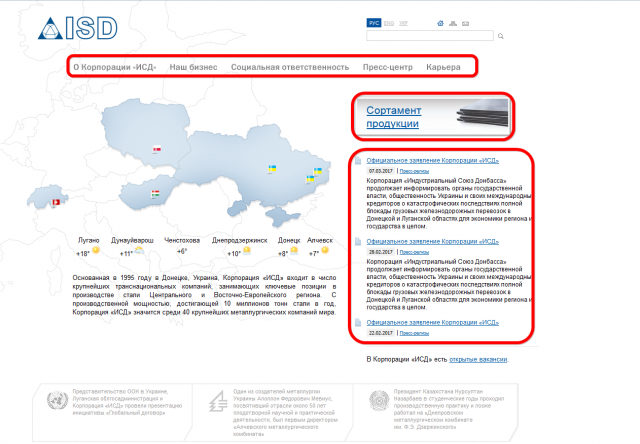
Имеет много общего с визиткой, но более крупный – и по разделам, и по объемам предоставляемых сведений. Главные разделы такого веб-ресурса обладают более разветвленной структурой.
Корпоративные сайты выбирают предприятия с длительной историей работы на рынке и хорошими прибылями. Также на такого рода сайты часто встраивают дополнительные сервисы – для удержания внимания посетителей.
- Интернет-магазин
Создается для реализации товаров, что накладывает требования на разделы (которых обычно очень много) и правила к описаниям (они должны быть продающими).
Оплата за заказ совершается или сразу на сайте, или клиенты оставляют заявки, и консультант перезванивает им для уточнений деталей заказа и предоставления реквизитов для оплаты. Создание такого сайта самому и без глубоких технических знаний и навыков программирования – трудная задача.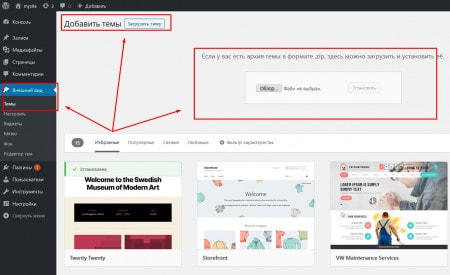 Но в Сети предлагается множество готовых решений, например, конструкторов магазинов, причем часто уже с наполнением товаров от поставщика. Клиенту для получения прибыли остается только подумать над маркетинговой стратегией и настроить рекламу.
- Веб-портал
Структура такого сайта обычно представлена новостной лентой, разнообразными сервисами (афишами мероприятий, прогнозом погоды), разделами с узкими тематиками. Часто веб-порталы создаются для отображения картины дня, для конкретного города или региона.
- Лендинг
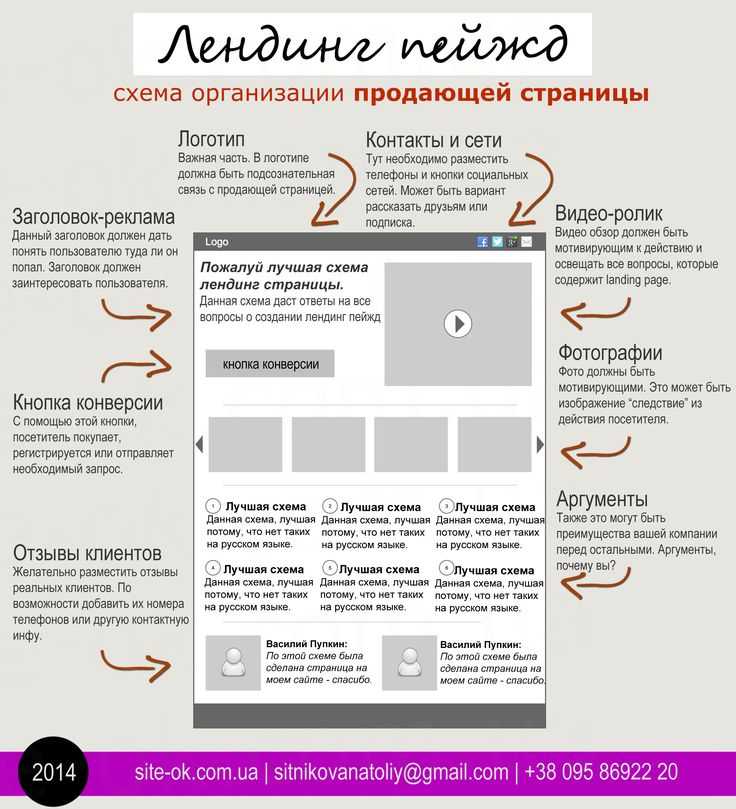
Или одностраничник, преследующий целью продажу одного либо очень ограниченного числа товаров. Создание лендинга – в 90% случаев выбор стартапов. На одностраничнике размещают максимально продающее описание какого-либо продукта, что многократно повышает шансы на продажу.
- Блог
Интернет-дневник человека – специалиста или руководителя компании. В личном блоге персона отражает свои взгляды, мировоззрение, делится личными взглядами.
Но и компании тоже часто создают блоги – для получения прибыли с рекламы и привлечения целевой аудитории, часть которой станет покупателями.
- Форум
Создается в целях активного общения, обмена мнениями людей с общими интересами. Здесь же под видом рекомендации представители компаний предлагают свою продукцию.
- Интернет-сервис
Призван автоматизировать какие-либо функции для посетителей. Это ипотечные калькуляторы, расчет курсов валют, навигаторы по местности. Интернет-сервисы бывают как отдельными, так и входящими в структуру крупного портала.
Итак, для начала определились с видом сайта. Теперь нужно подобрать подходящую платформу.
С чего начать создавать свой сайт новичку
Платформы для создания сайта самостоятельно
Первый шаг технических работ над сайтом – подбор площадки. Сегодня для этой цели существует 3 решения:
- Выбор конструктора.
- CMS-платформы.
- Создание уникального кода сайта.

robokassa
Конструкторы – наиболее легкое решение. Для создания сайта не потребуется иметь специальные знания в разных технических областях, платформа предлагает уже готовые шаблоны.
Распространенные конструкторы для самостоятельного создания сайте:
- Diafan. Универсальная система для разработки, развития, продвижения и поддержки сайтов DIAFAN.CMS идеально подходит для бизнес сайтов и интернет магазинов.
О сервисе
100%
РФ
- Страна
Россия (100%) - Год основания
2003 - Платные тарифы
от 588 ₽/мес. - Бесплатный тариф
Есть - Сайт
diafan. ru
 ru
ruСоздать сайт
- Wix. Решение зарубежных разработчиков с широким функционалом.
О сервисе
- Страна
Израиль - Бесплатный тариф
Есть - Платные тарифы
от 150 ₽/мес. - Год основания
2006 - Сайт
ru.wix.com
Создать сайт
- UKit. Преимущества сервиса – seo-продвижение и встроенная система для аналитики.
О сервисе
- Страна
Россия - Год основания
2015 - Стоимость
от 6. 3 $/мес - Бесплатный тариф
нет - Сайт
ukit.com
 3 $/мес
Создать сайт
- Jimdo. Широкое разнообразие шаблонов, возможность создания своего варианта.
О сервисе
- Страна
Германия - Год основания
2007 - Стоимость
от 350 ₽/мес. - Бесплатный тариф
есть - Сайт
jimdo. com
 com
comСоздать сайт
- UMI. Простой и легкий в использовании, ничего лишнего.
О сервисе
- Страна
Россия - Бесплатный тариф
нет - Платные тарифы
от 136 ₽/мес. - Год основания
2007 - Сайт
umi-cms.ru
Создать сайт
- Nethouse. Подойдет для визиток, одностраничников и портфолио.
О сервисе
- Страна
Россия - Год основания
2011 - Стоимость
от 320 ₽/мес. - Бесплатный тариф
Есть - Сайт
nethouse.ru
Создать сайт
Если выбор остановлен на CMS-платформе, то также следует учесть цели и задачи. Следует заметить, что такие площадки могут быть бесплатными и платными.
Среди бесплатных CMS-платформ стоит выделить следующие:
- WordPress. Подойдет практически для любого вида сайтов – блогов, магазинов, порталов. Довольно проста в управлении, разберется любой желающий.
О сервисе
- Стоимость лицензии
бесплатный - Год основания
2003 - Сайт
ru. wordpress.org
 wordpress.org
Купить лицензию
- Joomla. Представляет собой многофункциональную платформу для создания интернет-ресурсов.
О сервисе
- Стоимость лицензии
бесплатный - Год основания
2005 - Сайт
joomla.org
Купить лицензию
- InstantCms. Площадка для создания региональных интернет-порталов.
- Страна
Россия - Стоимость лицензии
бесплатный - Год основания
2008 - Сайт
instantcms. ru - Drupal. Подходит для корпоративных веб-ресурсов, визиток и магазинов в Сети.
О сервисе
 ru
ruКупить лицензию
О сервисе
- Страна
Бельгия - Стоимость лицензии
бесплатный - Год основания
2001 - Сайт
drupal.org
Купить лицензию
- OpenCart. Многие считают ее идеальным решением для интернет-магазинов. Но для освоения потребуется терпение и некоторое время для обучения.
О сервисе
- Страна
Великобритания - Стоимость лицензии
бесплатный - Год основания
2012 - Сайт
opencart. com
 com
comКупить лицензию
saferoute
Выбор бесплатного решения – выход для тех, чей бюджет крайне ограничен, например, на самом старте развития бизнеса. Крупные компании любят отдавать предпочтение платным CMS-платформам.
Среди них наиболее популярные сегодня:
- DIAFAN.CMS. Мощный движок для создания сайта любой сложности от визитки до интернет магазина
- Страна
Россия (100%) - Стоимость лицензии
39000 ₽ - Год основания
2003 - Сайт
diafan.ru
О сервисе
100%
РФ
Купить лицензию
- 1С-Битрикс. Серьезная площадка для создания веб-ресурсов практически любой направленности. Она не сложная в управлении, обладает высокой производительностью и, что немаловажно для магазинов, интегрируется с 1С. Помимо всего, благодаря системе можно управлять сайтом посредством мобильного приложения.
- Страна
Россия - Стоимость лицензии
от 4320 ₽ - Год основания
1998 - Сайт
1c-bitrix.ru
 Серьезная площадка для создания веб-ресурсов практически любой направленности. Она не сложная в управлении, обладает высокой производительностью и, что немаловажно для магазинов, интегрируется с 1С. Помимо всего, благодаря системе можно управлять сайтом посредством мобильного приложения.
О сервисе
Купить лицензию
- UMI.CMS. Комфортна в применении, выбор из полтысячи разнообразных шаблонов.
О сервисе
- Страна
Россия - Стоимость лицензии
от 4410 ₽/год - Год основания
2007 - Сайт
umi-cms. ru
 ru
ruКупить лицензию
После выбора площадки стоит определиться, на какой домен зарегистрировать сайт. Это шаг очень важен, так как, по сути, выбирается имя вашего будущего портала, по которому клиенты будут его помнить и находить на просторах Сети. Желательно, чтобы имя сайта было легко запоминающимся и ярким.
Выбираем домен
Когда говорят о домене сайте, имеют ввиду его имя или адрес. Есть множество видов доменных имен. Это зависит от страны размещения и цели интернет ресурса.
Наиболее часто используемые доменные зоны:
- .ru – одна наиболее популярная и распространенная на территории России.
- .biz – часто используется компаниями.
- .com – в основном, решение коммерческих и корпоративных сайтов.
- .info –выбор информационных порталов.
- .net – лучшее решение для реализуемых в сети проектов.
- .рф –является официальной зоной России.
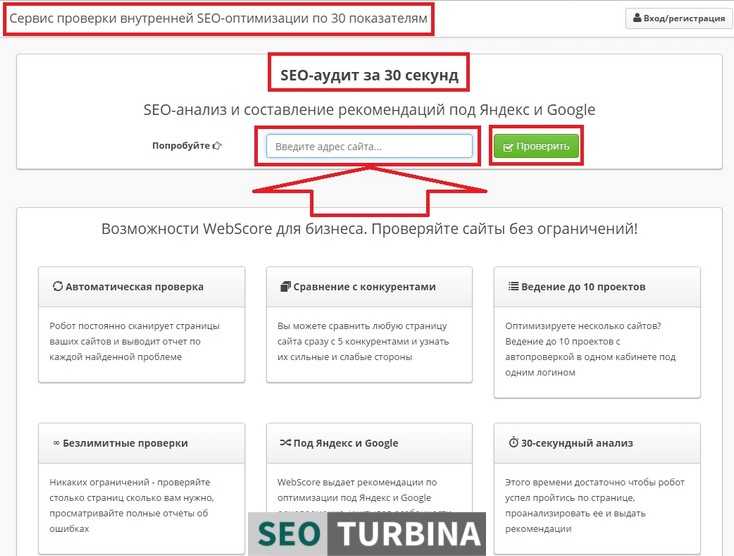
Перед выбором домена проверьте его доступность. Сделать это можно на сайте регистратора. Далее предстоит выбрать место размещения вашего детища в интернете, то есть хостинг.
eLama
Определяемся с хостингом
Чтобы сайт увидели посетители интернета, то есть потенциальные клиенты бизнеса, он должен быть размещен на хостинге. Речь идет об услуге размещения веб-ресурса в Сети.
Соответствующие компании – хостеры – предоставляют места на серверах для выкладки файлов сайта. Причем от степени мощности компьютеров будет зависеть стабильность работы портала.
В связи с этим, к хостингу предъявляются требования по устойчивой работе серверов в течение круглых суток, простому и удобному интерфейсу, наличии службы поддержки на русском языке и приемлемой цене.
Наконец, когда выбор хостера сделан, файлы сайта выкладываются на сервер. С этой целью можно прибегнуть к протоколу HTTP (через панель управления хостингом) либо протоколу FTP. В последнем случае лучше остановиться на проверенном FTP-клиенте.
Подводя итоги, следует подчеркнуть, что создание сайта с нуля самостоятельно — сложный, но интересный процесс. Не каждый справиться с этой задачей, поскольку нужно пройти много этапов, начиная от концепции и заканчивая продвижением.
Если у вас нет времени на создание сайта самому или вам эта задача кажется слишком сложной – доверьтесь автоматизированному решению DIAFAN.CMS. Благодаря системе возможно создать структуру сайта неограниченной вложенности, страницы для размещения контента, воспользоваться визуальным редактором и многими другими функциями. Также платформа позволяет создавать любое количество разнородных меню, любой вложенности, доступа и структуры. Созданный сайт может быть на любом языке или мультиязычным. Администратору, доступно управление порталом на русском или английском языке.
jivosite
Как создать сайт с нуля пошаговая инструкция
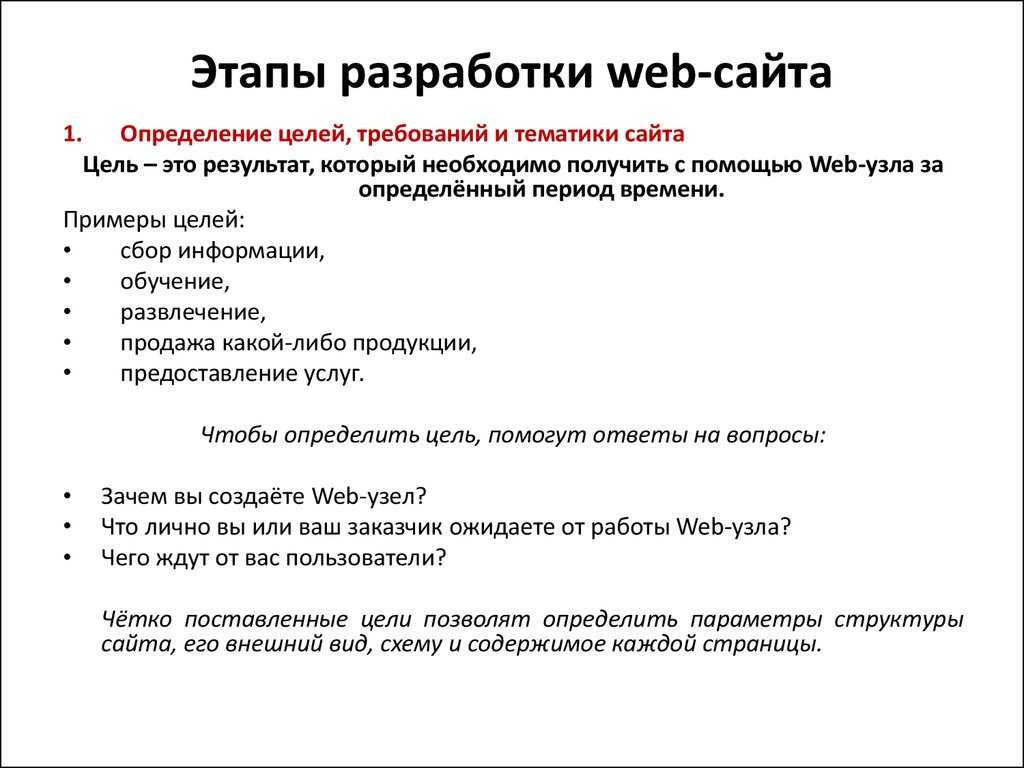
Любой сайт в сети интернет создается для чего-то и для кого-то. Т.е. у создателя сайта должна быть цель, а у сайта аудитория. Это основа интернет-маркетинга. С обдумывания этого только все начинается.
Рассмотрим пошаговую инструкцию создания коммерческого сайта. Прежде всего, будем основываться на том, что главная цель любой коммерческой организации является получение прибыли.
Цели создания сайта
Да, бизнес предпочитает не афишировать эту основную единственную цель явно. Для этого разрабатываются различные философии, миссии и прочие стратегии альтруизма, что особенно характерно для крупных компаний.
Мы же возьмем для примера, создание сайта компании малого и среднего бизнеса.
Нам нужно определить для своего бизнес-сайта следующие маркетинговый основы:
- Какие потребности аудитории будь то частные лица или другие компании удовлетворяет наш продукт (товар или услуга).
- Далее, выходим на определение нашей целевой аудитории. Кто наш основной покупатель? В каком регионе располагается? И т.п.
- Кто наши конкуренты? У нас они есть? Конечно, и не один. В чем они сильнее, а чем мы лучше?
- Почему потребитель должен купить у нас? Чем ему выгоднее купить у нас чем у конкурента?
Основные цели создания коммерческих сайтов:
- Предоставление пользователям актуальной информации о компании – сайт визитка (WordPress).
- Продажа одного товара или услуги – лендинг, одностраничник (WordPress).
- Продажи при помощи сайта – интернет-витрина (Drupal, 1С-Битрикс).
- Продажи через сайт – интернет-магазин (1С-Битрикс).
- Повышение узнаваемости компании, лояльности аудитории – корпоративный сайт (WordPress, Drupal, 1С-Битрикс).
- Объединение различных интерактивных сервисов, объединение по тематике или региону web-порталы (Drupal, 1С-Битрикс).
- Занятие лидирующих позиций в своей нише – сайты-агрегаторы с акцентом на продвижение услуги или продукции своей компании (Drupal, 1С-Битрикс).

Исходя из этих основных целей определяются конкретные задачи и планы создания сайтов.
Следующий шаг – выбор CMS, «движка» сайта.
Бесплатные конструкторы для бизнес-сайтов советовать и рассматривать не будем.
WordPress — бесплатный движок, имеет наибольшую популярность для простых сайтов. Отлично подходит для сайтов визиток и одностраничников. Да, на WP можно сделать и интернет-магазин, и корпоративный сайт. Но зачем? Для этих целей есть специально созданные CMS, которые могут стать таковыми из коробки.
Drupal – мощная бесплатная CMS, подходит для любых задач. В основном используется для интернет-витрин, корпоративных сайтов, веб-порталов, агрегаторов.
1С-Битрикс – платная CMS под любые цели, для любых сайтов. Для интернет-магазинов практически является стандартом, особенно в России и СНГ.
Все вышеперечисленный CMS имеют удобную «админку» — панель администрирования сайтом. С их админками легко разберется любой! У всех этих CMS есть все нужное для создания и редактирования контента сайта (тексты, изображения, видео, слайдеры, галереи и т.п.). Так же у всех есть формы обратной связи посетителей (клиентов) с администрацией сайта.
Конечно, каждому сайту нужны какие то индивидуальные настройки (фильтры, категоризация материалов, свои способы доставки / оплаты и др. инд. настройки).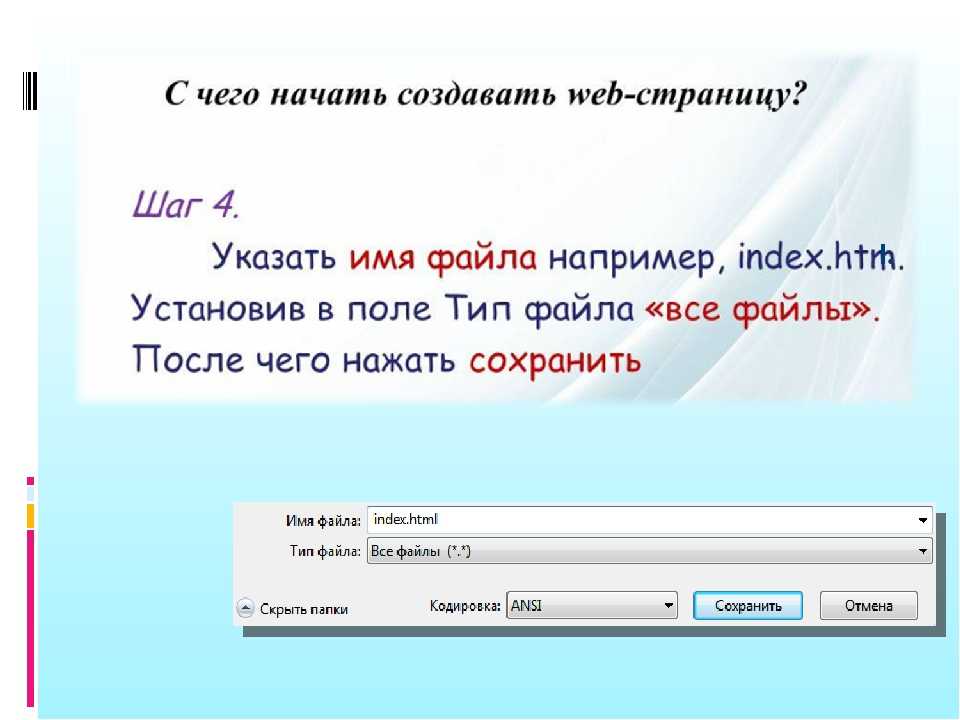 Практически все это делается в самой админке. А для сложных задач привлекаются программисты. Бывает, что нужно поработать и напильником. Не все пожелания и не для каждого сайта учтены разработчиками этих CMS.
Есть еще множество различных CMS, плоть до самописных. Другие CMS менее популярны, меньше специалистов с ними работает. Самопис сегодня — это выброшенные деньги – полная зависимость от разработчика.
Далее, дизайн сайта.
Не сначала дизайн, а потом CMS. Сначала функционал сайта, а потом уже дизайн. Дизайн — упаковка функционала сайта. Дизайн включает несколько составляющих: внешний вид, юзабилити (удобство пользования сайтом) и соответствие SEO.
Тут нужно понять главное. В дизайне, при чем в дизайне в любой сфере, все «специалисты». Поэтому на этом этапе «на красоту» тратится много времени.
А суть в том, что дизайн сам по себе не продает. Продает «оффер». Именно выгодное для целевой аудитории предложение своего продукта (товара или услуги). УТП – уникальное торговое предложение. И какой бы красивый сайт не был, но если у конкурентов более выгодные предложения, то продажи будут идти слабо или вообще не пойдут.
Уникальность дизайна не имеет решающего влияния на продажи и на продвижение сайта в интернете. Для начала развития сайта достаточно типового дизайна со своим логотипом. Да, этого для старта вполне достаточно. Но если сайт – это интернет-представительство дизайнера, фотографа или т.п., то, да, дизайну стоит уделить больше внимания.
А если у нас сайт промышленного оборудования, да еще B2B, нужно просто чтобы было не хуже конкурентов.
Как правило, сайт созданный на основе вышеназванных CMS уже готов к работе. Разработчики и их партнеры пошли еще дальше — разработали множество тем («шкурок») для сайтов. Цена такой шкурки посильна любому начинающему бизнесмену. Чашка кофе — и вы получаете свой дизайн. Да, это не уникальная разработка. Но такой дизайн сразу дает возможность не только создать сайт, но и придать ему подобающий вид.
Выбираем из множества шаблонных дизайнов понравившийся, устанавливаем свой логотип, телефоны, контакты, добавляем продукты (товары, услуги). Уже только одним этим базовым наполнением мы уникализируем сайт, в том числе и дизайн.
Следующий шаг. Выбор доменного имени для сайта.
- Исходя из целевой аудитории, определяем доменную зону. Для международных компаний com, для российских – ru (есть еще и тематические зоны).
- Используем только домены второго уровня, никаких поддоменов быть не должно – ведь у нас же бизнес-сайт.
- Далее проверяем домен на занятость: свободен или нет.
- Затем смотрим, чтобы не был почти такой же как у одного из конкурентов. Хотя можно подстроиться под конкурента, изменив в его домене одну букву. Клиенты будут путаться и идти на ваш сайт, вместо сайта конкурента. Полезно ли это? Для краткосрочных задач может и да, для перспективного сайта – только во вред.
- Теперь сам домен. Использование названия бренда, аббревиатуры или ключевого слова положительно скажется на продвижении сайта. С другой стороны, доменное имя не должно быть длинным. Дефис в доменном имени используется для разделения слов, если можно обойтись без дефиса, то такой домен будет лучше запоминаться и озвучиваться. А домены на кирилице? Только для рекламных целей. Ведь на таком домене невозможно создать корпоративную почту, ссылки выглядят как спам, могут возникать проблемы с кодировкой, не каждый хостинг поддерживает. В общем, для лендинга подойдет, для сайтов других типов не очень удобно.
- Далее проверяем историю домена. Зачем? А если выбранный домен имел нехорошую историю, то каким бы благозвучным не было его название, санкции будут наследоваться. Если домен оставлен или брошен недавно, то его страницы еще будут в поисковом индексе. Каково содержание этих страниц? Как оно соответствует тематике нового сайта?
- Анализ ссылочного профиля брошенного домена позволит понять его ценность с точки зрения продвижения. Большое количество обратных ссылок (особенно с «нехороших» сайтов) понизит качество домена и позиции сайта сразу после запуска.
- Поэтому стоит выбрать несколько подходящих доменных имен и отдать их на проверку. Если домены окажутся без истории, то на этом можно остановиться. Если же домены будут иметь историю с недостатками, то нужно вести дальнейший подбор.
 А домены на кирилице? Только для рекламных целей. Ведь на таком домене невозможно создать корпоративную почту, ссылки выглядят как спам, могут возникать проблемы с кодировкой, не каждый хостинг поддерживает. В общем, для лендинга подойдет, для сайтов других типов не очень удобно.
 Если же домены будут иметь историю с недостатками, то нужно вести дальнейший подбор.
Следующий шаг. Выбор хостинга для сайта.
Хостинг — это «место жительства» вашего домена, его дом. Бесплатные хостинги не годятся для коммерческих сайтов по умолчанию.
При выборе хостинга важно учесть следующие факторы:
- Оперативность тех. поддержки – как быстро реагирует тех. поддержка на проблемы и вопросы, как помогает.
- Аптайм (uptime) сервера – бесперебойность работы.
- Удобство личного кабинета.
- Понятную панель управления ( ISPmanager, cPanel или Plesk). Каждая из этих панелей дает возможность настраивать сервер под свой сайт.
В настоящее время пользуемся услугами AdminVPS. Протестировали работу и тех. поддержки, и сервера, и панели управления ISPmanager – все без нареканий. Тех. поддержка быстро отвечает и помогает, сервер работает нормально, панель как обычно. В общем, рекомендуем хостинг AdminVPS, а выбор тарифа уже от задач.
Сложно ли создавать сайты с нуля?
В принципе, самостоятельно создать сайт с нуля несложно. Но возникает большой вопрос стоит ли бизнесу делать это самостоятельно?
Ответ на этот вопрос зависит от наличия специально отведенного для этого дела времени и специалистов. Если такого времени в избытке и свободные от каких-либо дел сотрудники, то в зависимости от сложности сайта через несколько недель-месяцев сайт будет готов. Каким он получится с точки зрения поисковых систем и пользователей будет видно еще через несколько недель-месяцев. А там наступит период оптимизации сайта, в это время особенно остро проявляются технические ошибки. Исправление которых обычно отбрасывают сайт в исходную точку начала работ.
С другой стороны, рабочий сайт без особых требований к функционалу у компании, специализирующейся на создании сайтов, можно получить в течение 7-10 дней. В технической части такой сайт уже оптимизирован и настроен, только требуется его наполнение нужны содержанием и дальнейшее продвижение.
Поэтому для бизнеса стоит заказывать сайт только у специалистов! И никаких самописов!
Как сделать сайт html (создать)
Как сделать сайт html?
Такой вопрос задают пользователи, которые решили самостоятельно сделать сайт.
Начинающие веб-мастера, решившие научиться делать сайты начинают искать информацию на просторах сети интернет или в учебных пособиях.
В результате, веб-мастер начинает понимать, что без знаний языка html создать полноценный сайт невозможно.
А все дело в том, что язык разметки гипертекста html специально разработан для того, чтобы было удобно создавать web – страницы. И не имея элементарных знаний html достаточно нелегко создать интернет страницу.
Но бывают ситуации, когда совсем нет времени на изучение основ html, а сайт создать, ну просто, необходимо. Возможно ли сделать сайт html самому с помощью какого – либо сервиса или программы?
Чтобы ответить на поставленный вопрос, прежде всего, необходимо определить, какие минимальные действия надо произвести, чтобы в Интернете появился сайт.
А на самом деле, потребуется всего лишь:
- Создать web-страницу в виде файла (электронного документа) определенного формата. Если быть более точным – это должен быть файл index с расширением html или htm.
- Страница должна находиться в интернете и к ней должен быть открыт постоянный доступ. Она должна быть размещена на специальном сервисе (хостинге).
Если говорить о сервисе, то для начала такую страницу можно разместить на бесплатном хостинге, регистрация на котором занимает не более пяти минут. В интернете таких сервисов более, чем достаточно. Можно просто набрать в поисковике запрос: «бесплатный хостинг» и из предложенного списка выбрать наиболее подходящий. После чего надо будет пройти регистрацию. Одним из таких хорошо известных хостингов является сайт «uCoz».
Ну что ж, с размещением сайта, надеюсь, проблем не возникло.
Как сделать страницы сайта без знаний html
Можно сделать такую страницу, даже с помощью текстового редактора Word, которым владеет практически каждый пользователь компьютера. Для этого пишем статью, добавляя рисунки, графику.
Короче, все те элементы, которые сделают статью интересной. В итоге, после того, как статья готова, оформляем ее дизайн таким образом, в каком виде нам бы хотелось ее видеть в интернете.
Затем статью надо сохранить. Для этого, в меню редактора Word надо выбрать «Сохранить как». Откроется диалоговое окно, надо дать имя документу (index.html) и выбрать расширение веб страница.
Далее: нажимаем «Сохранить».
В результате, мы получили веб страницу. Теперь, когда мы закачаем созданный файл на хостинг, все желающие смогут увидеть сайт в интернете.
Данный способ создания интернет страниц имеет большой недостаток:
Word генерирует много лишнего кода html. Поэтому этот способ создания сайтов распространения не получил.
Сделать сайт html в Блокноте
Гораздо удобнее и правильнее будет сделать сайт в программе Блокнот. Это стандартная программа для Windows.
Запускаем программу.
Для начала потребуется прописать структуру HTML документа, которая имеет следующий вид:
<html></html> — теги, определяющие начало и конец документа;
<head></head> — теги, ответственные за заголовок данной страницы;
<title></title> — теги, прописывающие название сайта;
<body></body> — в этом теге прописывается код сайта.
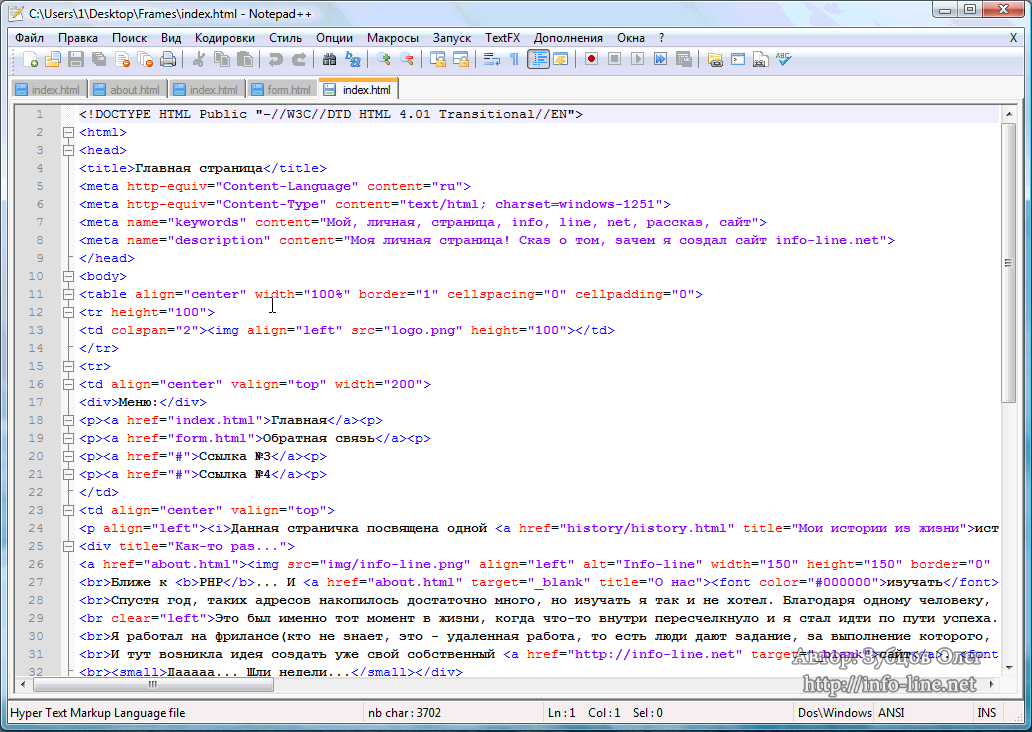
Пример структуры документа сайта на html
В первой строчке документа прописана версия языка html.
Пропишем данный код в Блокноте и сохраним в формате .html.
Затем откроем в любом браузере и если все верно — откроется пустая страница. Затем надо будет определить дизайн сайта: место для шапки, положение меню, где будет располагаться текст.
Я выбрала такой макет: в верхней части сайта – шапка, под ней 4 кнопки, меню – слева и текст – справа.
Чтобы сделать такой сайт необходимо сделать разметку с помощью таблиц.
На языке html таблица определяется тегами <table></table>, а строка в таблице — <tr></tr>, столбцы — <td></td>.
Таблица будет иметь следующий вид:
Где:
8 и 33 — сроки открывают и закрывают таблицу;
14 и 21 — строки открывают и закрывают строку в данной таблице;
15, 16, 17, 18 строки – открывают и закрывают столбец;
22 и 25 строки — открывают и закрывают столбец. При этом атрибут colspan=”1” – количество столбцов, width=”170” и height=”317” – ширина и длина ячейки;
27 и 30 — опять открывают и закрывают столбец. В данном случае атрибут colspan=”3” — ячейка растягивается на 3 столбца. Ее размеры составляют: width=”510” и height=”317”.
Таким способом и происходит создание страницы с помощью таблиц.
Если убрать в 8-ой строке атрибут border=”1”, то таблица станет невидимой, что мы и сделаем.
Создание шаблона сайта
Чтобы создать шаблон сайта потребуется программа Adobe Photoshop.
Открываем программу и создаем новый документ «Файл» — «Новый».
Указываем ширину, высоту, разрешение, цветовой режим, фон.
Прописываем все так, как показано здесь:
Откроется пустой документ. Теперь надо сделать подобно тому, как в документе html. Разбиваем его на ячейки таблицы, используя направляющие.
Для отображения линейки, включаем ее «Просмотр» — «Линейки» и прямо с линейки вытаскиваем направляющие и создаем шаблон, как на рисунке:
Для большей наглядности выбираем фон нашего сайта и закрасим его, например зеленоватым цветом. Для этого необходимо в Photoshop создать новый слой, кликнув на панели инструментов «Палитра цветов» и прописываем тот цвет, который мы выбрали. Зажмем горячие клавиши Alt + Backspace и документ окраситься в тот цвет, который мы указали. Таким способом можно выбирать любой цвет.
Продолжим делать сайт в html. Теперь надо разметить меню сайта, шапку, кнопочки и т.д.
Создадим новый слой, для чего берем инструмент «Прямоугольная область». Выделяем шапку сайта и, зажав клавиши Alt + Backspace, закрашиваем шапку. Затем нажимая Ctrl + T один раз, зажав клавишу ALT, уменьшаем шапку.
Должно получиться что-то на подобие:
Похожим образом, делаем и другие области сайта. Можно изменить цвет, сделать рамку у блоков, добавить тень, наложить градиент. Для этого выделяем слой с зажатой клавишей Ctrl и используем функции Photoshop.
Выбираем необходимую функцию, например: обводка. Указываем ее размер в пикселях и цвет.
Подобным образом создаем другие элементы на сайте.
На кнопочках прописываем названия, можно прописать и в html, а можно сразу сделать графичные кнопочки. Выбираем инструмент «Текст» и на кнопках делаем надписи. Например: Главная, Услуги, Контакты и т.п.
Добавляем картинку в шапку сайта и простым перетаскиванием картинки, размещаем ее в верхнем блоке сайта. Изменить размер картинки можно с помощью Ctrl + T.
В итоге получим готовый шаблон сайта:
Разрежем шаблон на части и сохраним все в отдельной папке в нужном формате.
Берем инструмент «раскройка» и выделим каждую область сайта.
Все сохраняем. Идем в меню, выбираем «Файл» —> «Сохранить для Web». Сохраняем в формате .jpeg или .png.
В итоге: на рабочем столе – папка с готовыми блоками будущего сайта. Перенесем эти файлы в нашу папку с сайтом.
Верстка сайта на html
Переходим к самому главному – созданию html страницы. На этом этапе надо разместить все части шаблона в документе, добавить текст для главной страницы, прописать меню и т.д.
Ниже приводится окончательный результат:
Я думаю, что здесь не сложно разобраться, что к чему.
10 строка – прописываем шапку сайта атрибутом background;
15, 16, 17, 18 – вставляем кнопки и прописываем ссылки;
22 строка – прописываем фон меню атрибутом background;
23 – 28 строчки – прописываем пункты меню сайта;
33 строка – текст сайта.
Оказывается, что ничего сложного в создании сайта на html нет.
В итоге мы узнали, как сделать сайт в html.
Вот и все, наш сайт готов!
Да, это, конечно, простая страница, созданная на html.
Но вы уже знаете, как делается шаблон и верстка, а значит можете приступить к изучению более сложных способов усовершенствования сайта.
Попробуйте и начните с малого, и если вы научитесь создавать простые страницы, со временем вы сможете создать нечто большее. Самое главное – не бросайте обучение, тогда в скором времени вы научитесь создавать профессиональные сайты.
Подняться наверх
Рекомендую:
Как самому сделать сайт
Как создать бесплатный сайт в google: пошаговая инструкция
Здравствуйте, мои читатели! В этой статье я расскажу вам, как создать бесплатный сайт в Google.
У всеми известного поисковика google очень много полезных сервисов. Один из них — это конструктор для визуального создания сайтов. Это конструктор от самого Гугла, поэтому он даже не нуждается в рекламе.
К его преимуществам я бы отнес бесплатность и простоту использования. Создать сайт, выбрать шаблон, стилизацию дизайна и разместить контент можно самому без посторонней помощи.
Чтобы получить доступ к этому чудо конструктору, достаточно иметь аккаунт гугл (почту gmail). Я уже рассказывал в отдельной статье, как создать почтовый ящик на gmail и правильно его настроить. Рекомендую почитать, если есть пробелы.
Компания Google предоставляет сервис для бесплатного создания интернет-проектов, который носит название «Сайты Google». Сервис расположен по адресу sites.google.com.
В статье будет инструкция по созданию интернет проекта с помощью данного сервиса. Если же вы хотите создать сайт с нуля на WordPress, как мой блог, на котором вы сейчас находитесь, то кликните на ссылку.
Подробная инструкция создания сайта в гугл
Изначально переходим на страницу sites.google.com. После этого потребуется ввести свой аккаунт и нажать на кнопку «Войти». Справа будет расположена кнопка «Создать сайт».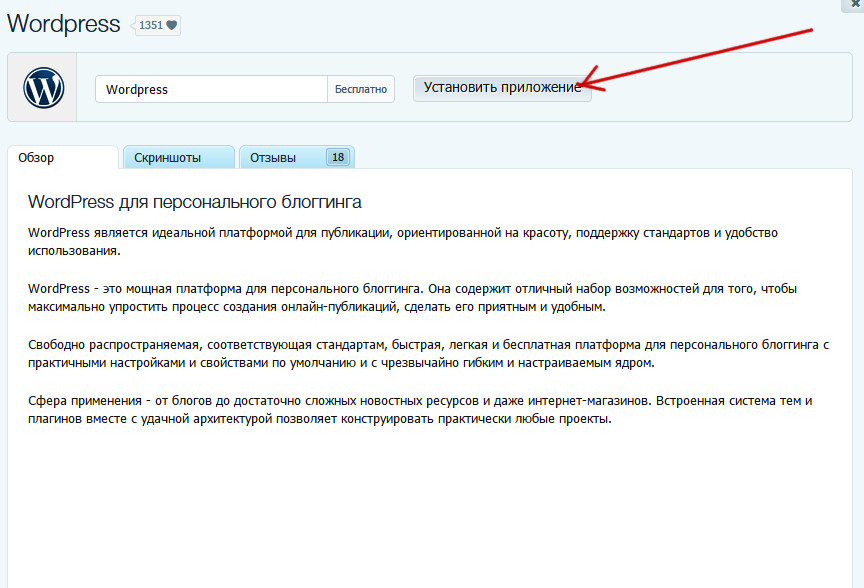 Кликаем на нее.
На открывшейся странице будут подсказки, которые помогут разобраться в том, как создать сайт. Мы с вами пошагово рассмотрим этот процесс.
Открывшаяся страница предоставит вам выбор шаблонов из коллекции. Нужно кликнуть на ссылку «Посмотреть дополнительные шаблоны».
Появится возможность их поочередного просмотра в правой части путем выбора категорий в левой колонке.
Когда вы определились с будущим шаблоном, кликните по нему, и вы перейдете к его описанию. На этой странице будет расположена ссылка «Gadget from template directory», переход по которой даст возможность просмотреть шаблон в натуральной величине в новой вкладке браузера.
Если вы точно определились с видом, тогда нажимаете на кнопку «Использовать этот шаблон» в правом верхнем углу.
Следующим этапом является выбор названия вашего проекта и URL. При вводе названия поле URL заполнится автоматически, но вы можете внести свои корректировки.
URL — это адрес вашего сайта в интернете (https://vash-URL)
Далее переходим к выбору темы и цветового оформления. Из предложенного списка нужно выбрать схему, далее ввести код проверки в специальном поле и нажать «Создать».
Возможно, система выдаст ошибку. У меня это произошло по причине неуникального адреса. Я поправил слегка УРЛ и всё заработало
Панель инструментов и настройка сайта
После выполнения этих действий, откроется страница вашего только что созданного ресурса. Если вам что-то не понравилось и нужно внести кое-какие правки, панель инструментов станет вашим помощником.
С ее помощью можно изменять шрифт, устанавливать размер, цвет, добавлять эффекты, загружать и изменять картинки, увеличивать (или уменьшать) отступы, в общем, делать все, что касается редактирования.
Вы можете отменить последнее действие, а также отменить последнюю отмену. Кнопка «Вставить» в режиме редактирования позволяет добавить любой объект, который есть в табло (видео, календарь, фотографии, слайд-шоу и т.д.).
Преимущества и ограничения
В «Google Sites» есть один полезный функционал. Можно настроить доступ к работе для нескольких пользователей. Это означает, что владелец после создания может пригласить иных пользователей с целью совместной работы. У вас, как у владельца, будет существовать возможность распределять доступ к материалам.
Чтобы лучше ознакомиться со всеми возможностями, рекомендую посетить панель управления.
Я думаю, что не лишним будет ознакомиться с ограничениями:
- Не поддерживается CSS и JavaScript,
- домен сайта имеет вид: sites.google.com/site_name (это не айс для seo продвижения),
- ограничена настройка в оформлении и изменении цвета, размера и стиля шрифта,
- анонимные комментарии запрещены вообще (я не могу сказать, что это существующий недостаток, так как заметки, которые оставляют анонимно, очень часто носят «ненормальный» характер),
- отсутствует лента RSS, где отображаются обновления сайта,
- ограничение объема информации 100 МБ.
Я не утверждаю, что это недостатки, однако такие ограничения существуют и их нужно учитывать.
Заключение
Как заключение можно сказать, что не стоит ограничивать себя работой только в реальном мире. Сеть Интернет предоставляет такую возможность. Если вы успешны в реальной жизни, тогда продемонстрируйте свои достижения и в виртуальной!
Сложные программы, точнее работа в них, ранее отпугивала неопытных пользователей. Но, как вы увидели, на сегодняшний день процесс создания сайта абсолютно не сложен. Последовательно выполните все шаги и все – ваш сайт готов!
Если вам понравился мой блог, то раскрою секрет — он создан на популярной платформе вордпресс. Хотите тоже? Если да, то читайте эту статью
Не забудьте рассказать друзьям в соц. сетях о своих намерениях и поделиться с ними информацией, возможно, она их также натолкнет на интернет-подвиг. Подписывайтесь на обновления блога и получайте много полезной информации. Поставьте пять звезд под статьей, буду признателен. До встречи!
С уважением! Абдуллин Руслан
Понравился блог? Подпишись, чтобы получать новые статьи на почту и быть в курсе всех событий!
Как создать веб-сайт WordPress с нуля (за 4 шага)
В этом руководстве по WordPress рассказывается, как создать веб-сайт WordPress с нуля для начинающих.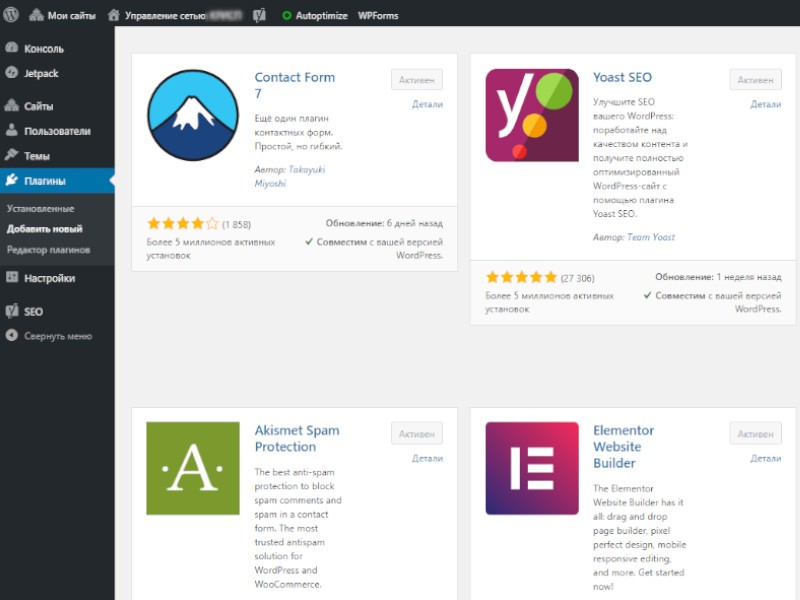
Потому что вот в чем проблема: вы хотите создать веб-сайт WordPress для своего блога, бизнеса, портфолио, магазина или форума, но идея возиться с компьютерным кодом, базами данных или программным обеспечением звучит немного обескураживающе.
Хорошей новостью является то, что создать веб-сайт WordPress просто (даже если это не так «просто», как учетная запись в социальной сети). Несмотря на то, что есть некоторая кривая обучения, запустить его позже также несложно (см. Это руководство, чтобы попробовать его самостоятельно). В отличие от создателей веб-сайтов, вы владеете своим сайтом, и он может расти по мере роста вашего сайта . Вот как настроить веб-сайт WordPress всего за 4 шага.
- Получите доменное имя . Вам понадобится что-то, чтобы люди могли набрать в своем веб-браузере, чтобы попасть на ваш сайт.
- Получите веб-хостинг . Вам понадобится место для размещения вашего нового веб-сайта.
- Установите WordPress . Вашему веб-сайту необходимо программное обеспечение для более эффективного управления вашим сайтом, а WordPress — самый популярный и лучший вариант. Вы точно узнаете, как настроить WordPress одним щелчком мыши.
- Следующие шаги — WordPress упрощает создание профессионально выглядящего веб-сайта — и может стать тем, чем вы хотите. Вы точно узнаете, где и как узнать все, что вам нужно знать о WordPress и настройке веб-сайта WordPress.
Доменное имя — это просто то, что люди вводят в свой браузер, чтобы попасть на ваш сайт (например, larryludwig.com). Хостинг-аккаунт — это просто компьютерный сервер, на котором хранятся файлы вашего веб-сайта.
Вот как купить и настроить оба…
1. Получить доменное имя
Примечание — если у вас уже есть доменное имя, вы можете перейти к разделу «Получить веб-хостинг».
Я рекомендую приобрести ваш домен отдельно у вашего хостинг-провайдера, если вы хотите сэкономить деньги в течение в долгосрочной перспективе и облегчить себе жизнь в будущем .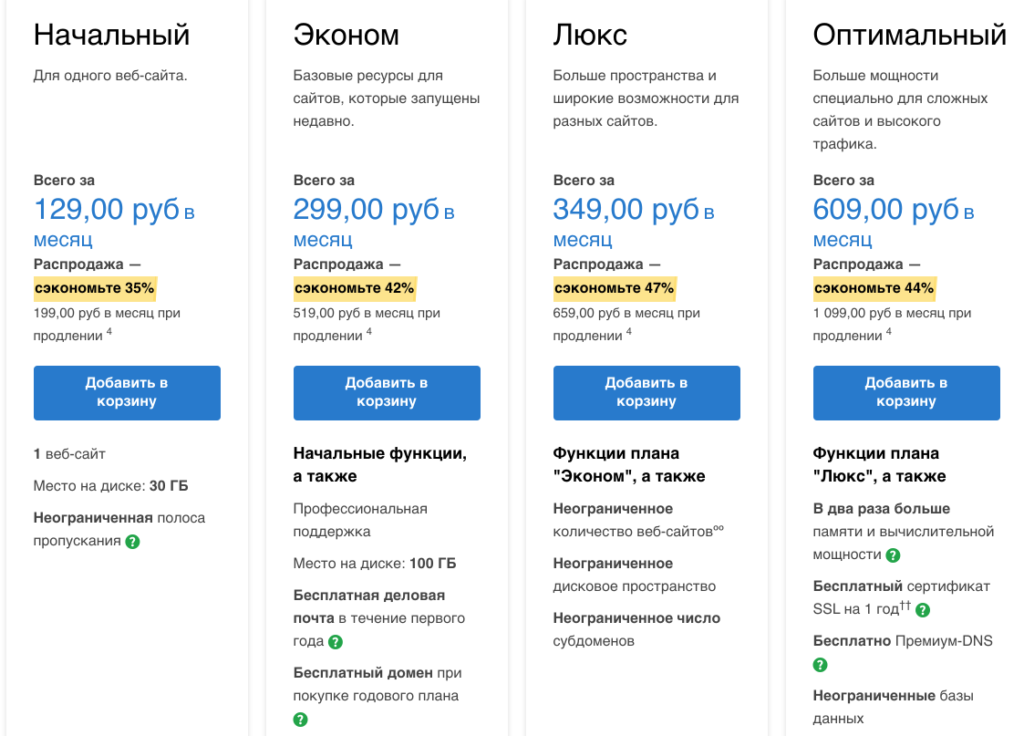
Хостинг и регистрация домена — это два разных вида деятельности, и обычно компании хорошо справляются только с одним (и по хорошей цене). Когда вы покупаете отдельно, вы не только получаете лучшее ценообразование и управление, вы также получаете преимущества разнообразия и отсутствия, так сказать, всех ваших яиц в одной корзине.
С другой стороны, хостинговые компании обычно предлагают бесплатную регистрацию домена на 1 год. Если вы пытаетесь сэкономить деньги и не планируете перемещать свой сайт, во что бы то ни стало, сделайте все это в одном месте. Я также расскажу об этом варианте в руководстве.
Здесь я бы порекомендовал приобрести ваше доменное имя:
Мой рейтинг: 9.0 из 10
Бесплатный DNS: Да
Конфиденциальность бесплатного домена: Да
Обзор Namecheap
Хотите более простой и бесплатный вариант?
Перейти к следующему шагу! У многих компаний есть пакет хостинга с бесплатным доменом на год.
Перейдите к своему регистратору домена (или указанному ниже хосту) и найдите нужное имя, а затем выполните проверку. Вам не нужны дополнительные продажи . Вы можете получить все, что вам нужно, от вашего хостинг-провайдера.
Когда у вас есть доменное имя, нам нужен хостинг-сервер, на который мы его «укажем».
(Примечание — вам не нужно передавать сам домен вашей хостинговой компании. Я покажу вам, как его «направить»).
2. Получить веб-хостинг
Выбор хорошей компании веб-хостинга имеет решающее значение для вашего сайта.
Существуют сотни доступных веб-хостинговых компаний. Но какой из них лучше?
Вот что я рекомендую тем, кто только начинает.
Bluehost существует с 2003 года и содержит более 2 миллионов веб-сайтов. Bluehost рекомендуется WordPress.org.
Я также работал с Bluehost, чтобы помочь вам создать блог. Ознакомьтесь с моими бесплатными бонусами, которые вы получите, подписавшись по моей ссылке.
Bluehost предлагает следующие функции:
- БЕСПЛАТНО Доменное имя
- БЕСПЛАТНО SSL-сертификат (также известный как https://)
- 24/7 Support
- 30-day money-back guarantee
Get My Bluehost FREE Bonuses
Bluehost Plans
| Plan | Basic | Plus | Choice Plus | Pro |
|---|---|---|---|---|
| Начальная цена* | 2,95 долл. США/мес. | $5,45/мес. | $5,45/мес. | $18,95/мес. |
| Цена продления | $9,99/мес. | $13,99/мес. | $18,99/мес. | $26,99/мес. |
| Websites | 1 | unlimited | unlimited | unlimited |
| Storage | 50 GB | unlimited | unlimited | unlimited |
| Bandwidth/month | unmetered | unmetered | без учета | без учета |
| Бесплатное доменное имя | 1 год | 1 год | 1 year | 1 year |
| Free SSL | ||||
| CDN | ||||
| Dedicated IP | ||||
| Ежедневные резервные копии |
* Стоимость подписки на 12 месяцев в месяц
Шаг 1.
 Выберите план хостинга, который соответствует вашим текущим целям.
Во-первых, почти все планы хостинга настроены как 3 уровня. У низкого уровня обычно есть какой-то предел, а у высокого уровня есть какой-то бонус. Учитывайте ценность для себя, а не общую ценность. Если вы не ведете блог о фотографиях или путешествиях, вам, вероятно, не понадобится тонна памяти.
То же самое с планами для нескольких веб-сайтов. Размещение нескольких веб-сайтов в одной учетной записи — это реальная ценность по сравнению с разработчиками веб-сайтов… но нет причин перекупать. Вы можете прочитать больше в моем посте «Объяснение веб-хостинга». Обратите внимание, как структурированы планы InMotion. Все они имеют большую ценность… но только если вам нужно то, что перечислено.
Во-вторых, обратите внимание, что для работы WordPress требуется только общий хостинг Linux. Вам не обязательно нужен «хостинг WordPress» — на самом деле, некоторые компании используют только один продукт — виртуальный веб-хостинг — и просто называют его по-разному в зависимости от направленности продающей страницы.
Какими бы ни были ваши цели или ресурсы, я рекомендую идти вперед и начинать. Обычно трудно понять *точно*, что вам нужно, пока вы не сделаете это сами.
У каждого хостинг-провайдера есть длительная гарантия возврата денег (Bluehost — 30 дней), и все они упрощают обновление или понижение версии.
Шаг 2. Приобретите тарифный план и выберите параметры хостинга.
В руководстве будут использованы скриншоты из Bluehost из-за их широкой привлекательности, цены и недавнего изменения процесса покупки и мастера настройки, что делает установку WordPress еще более простой, чем обычно.
Они предполагают, что вы будете использовать WordPress, если вы не откажетесь.
Bluehost использует стандартную cPanel для управления учетной записью хостинга и автоматически устанавливает WordPress.
Перейдите по этой ссылке, чтобы начать работу с текущей скидкой Bluehost
Далее вам нужно либо найти новый домен, либо использовать домен, который вы уже зарегистрировали, либо позже создать новый домен и использовать временный адрес.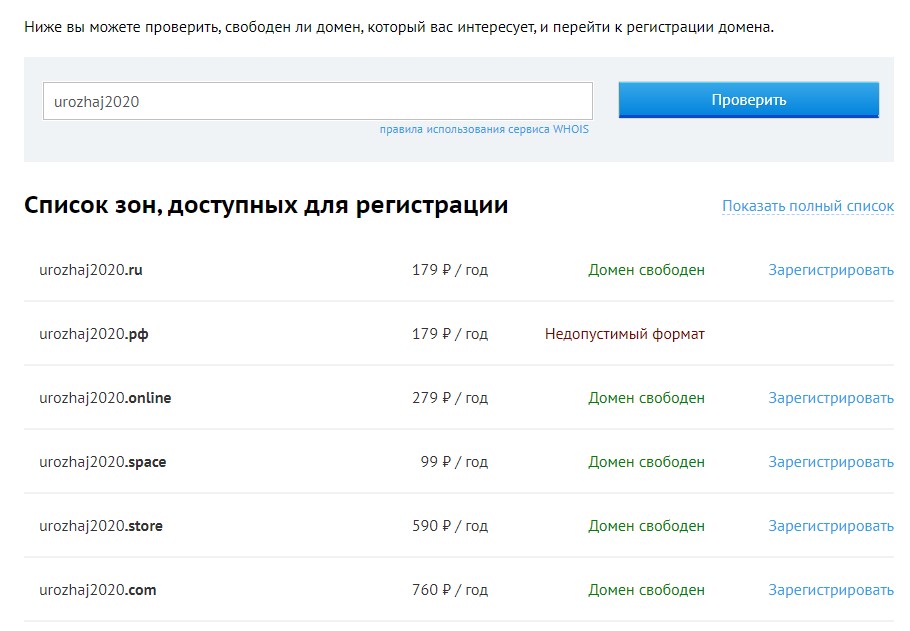
Выберите тот, который вам подходит. Bluehost предлагает бесплатный домен на год перед продлением в розницу. В противном случае введите домен, который вы приобрели ранее, в поле.
Затем вы создадите платежную учетную запись Bluehost . Вы можете использовать свою учетную запись Google для удобства. Однако, если вам когда-нибудь понадобится нанять консультанта или друга или просто изменить информацию в Google… это может создать головную боль. Я рекомендую создать обычную учетную запись с нуля.
Далее вы выбираете длину пакета. Чем дольше вы берете на себя обязательство, тем лучше ваша ежемесячная цена.
Ни Bluehost, ни InMotion, ни SiteGround не делают тонны дополнительных продаж. Но они предлагают несколько. Сделки обычно хороши, но они не нужны. Фактически, вы можете получить те же предложения позже или найти лучший вариант после настройки своего веб-сайта. Я рекомендую снять все галочки.
Наконец, вы введете данные своей кредитной карты и согласитесь с условиями обслуживания и покупки.
Успех! Теперь вы можете создать свой хостинг-аккаунт Bluehost .
Шаг 3. Получите доступ к своему аккаунту и техническим данным.
Ваша учетная запись хостинга Bluehost будет отличаться от вашей платежной учетной записи. Ваше основное доменное имя будет вашим именем пользователя, и вам нужно будет создать пароль. Обязательно сделайте его крепким. Если какой-нибудь хакер попытается получить пароль — это будет именно этот.
Используйте это имя пользователя и пароль для входа в систему.
Хорошо — теперь экран требует немного фона.
Во-первых, Bluehost предполагает, что вам нужен WordPress. Автоматическую установку WordPress можно настроить, чтобы сэкономить время на установку. Вот для чего этот экран. Это совершенно необязательно.
Во-вторых, вы можете добавлять функциональные возможности в WordPress с помощью «плагинов» и добавлять макеты дизайна с темой WordPress. Bluehost использует ваши ответы для установки плагинов и тем, популярных у большинства клиентов.
В-третьих, как и стороннее программное обеспечение, оно на самом деле проще и предоставляет больше возможностей для добавления плагина WordPress и темы WordPress после установки и настройки вашего сайта.
Итак, не стесняйтесь заполнять анкету, но пока можете пропустить ее. Вы можете легко исправить любые ошибки позже, независимо от того, какой маршрут вы выберете.
После этого экрана вы попадете на панель управления хостингом Bluehost. Если вы купили домен вместе с ними, вы можете сразу перейти к разделу «Установка и настройка WordPress».
Если вы купили свой домен у третьей стороны, мы перейдем к шагу 4, чтобы связать ваш домен с вашим веб-сайтом.
Шаг 4. Добавьте серверы имен к вашему доменному имени и подтвердите подключение.
Прежде чем делать что-либо еще, перейдите в раздел «Домены» на панели инструментов.
Затем перейдите в «Управление» -> «DNS». Вам не нужно переносить регистрацию домена на Bluehost. Помните, что весь смысл регистрации вашего домена в другом месте заключается в том, чтобы если что-то случилось, вы могли быстро переместить свой веб-сайт в другое место.
Затем скопируйте серверы имен Bluehost. Это должны быть ns1.bluehost.com и ns2.bluehost.com — затем отнесите их своему регистратору.
У своего регистратора вставьте эти серверы имен в поля серверов имен DNS и сохраните. Вот как это выглядит на Namecheap.
А вот как это выглядит в GoDaddy.
Может потребоваться несколько минут, чтобы ваши DNS-записи «распространились» по Интернету. Но как только они это сделают, каждый раз, когда кто-то вводит ваше доменное имя, они будут перенаправлены на ваш сайт в вашей учетной записи хостинга.
3. Установите WordPress
К счастью, это самая простая часть. Чтобы установить WordPress, настроить правильную тему и плагины, начинающего блоггера может сбить с толку.
Если вы купите по моей ссылке, все это будет сделано за вас автоматически. Вы будете готовы к рок-н-роллу. Включенный бесплатный мой курс, обучающий вас основам WordPress.
Вы получите все это бесплатно, только если воспользуетесь моей ссылкой.
Получите бесплатную настройку блога
4. Дальнейшие действия
Поздравляем!
Если вы дошли до конца, вы один из немногих избранных. Вы сделали первый шаг на пути, который может изменить вашу жизнь.
Вы можете продолжить по телефону:
- Присоединяйтесь к моей группе Facebook (Ваш первый блог за 1000 долларов) — поговорите со мной и другими экспертами о блогах.
- Пройдите мой курс SEO для писателей — вас нужно найти в Google, мой курс может вам в этом помочь.
- Узнайте, как заработать на блогах.
Top 10 КАК БЕСПЛАТНО СОЗДАТЬ ВЕБ-САЙТ С НУЛЯ? Ответы
BizToolsPro поддерживается программой чтения. Когда вы покупаете по ссылкам на нашем сайте, мы можем получать партнерскую комиссию.
1. Как сделать сайт | Пошаговое руководство для начинающих …
Шаг 1. Выберите платформу для создания веб-сайта. Чтобы создать веб-сайт, вы сначала должны решить, что именно Вот почему большинство людей до сих пор думают, что создать веб-сайт с нуля сложно, а WordPress может можно легко расширить с помощью бесплатного лучшего конструктора веб-сайтов 2021 г. · Учебник по HTML для начинающих · Популярные руководства · Блог (1) …
27 октября 2020 г. — Вот полное руководство о том, как создать веб-сайт с нуля. Это простой, бесплатный и эффективный способ распространить свое имя по всему миру (2) …
1 июня 2021 г. — Если вы хотите узнать больше о создании веб-сайтов, то бесплатные варианты Так же, как и приготовление пищи, знание того, как создать веб-сайт с нуля, (3) …
Узнайте больше о программе Wealthy Affiliate здесь. Выбрать конструктор сайтов; Выберите веб-хостинг; Выберите собственное доменное имя; Определитесь с макетом; Добавить релевантное (4) …
Выполните домашнее задание · Проведите визуальное исследование · Подготовьте лучший контент · Определите подробную карту сайта · Выберите доменное имя для своего веб-сайта · Создайте свой веб-сайт 75 ответов · 4 голоса: Создание веб-сайта с нуля – это очень долгий процесс. Минимум пять шагов для создания (5) …
17 декабря 2020 г. — вам нужно легко создать веб-сайт с нуля, бесплатно или по доступной цене. Сегодня каждый может создать веб-сайт бесплатно, независимо от Wix — лучшего конструктора веб-сайтов для бесплатного создания собственного веб-сайта.0381 (6) …
3. Как создать свой первый сайт бесплатно в 2021 году | – Crazy Egg
7 дней назад — Но если вы никуда не торопитесь и хотите большего контроля над дизайном и гибкости, вам лучше всего подойдет редактор Wix. Вы можете начать с нуля с (7) …
27 ноября 2020 г. Их бесплатный план позволяет создать простой веб-сайт с перетаскиванием и ограниченными функциями. Адаптивный дизайн — любой веб-сайт, созданный с помощью Wix (8) …
4. Создайте веб-сайт всего за 1 час с помощью этого простого руководства — 2021
Существует множество бесплатных платформ для создания веб-сайтов, которые вы могли бы использовать, но эти бесплатные веб-сайты не подходят для длительного использования. Вы ограничены использованием их собственных (9) …
26 мая 2021 г. — Предоставление вам бесплатного веб-хостинга и возможность зарегистрировать собственный домен прямо в панели управления. Чтобы выбрать лучший конструктор веб-сайтов, вам нужно (10) …
29 июля 2020 г. Специализированный бесплатный текстовый редактор (с открытым исходным кодом) — это все, что вам нужно, чтобы научиться создавать веб-сайты с нуля, а затем пойти и сделать это. поместите свой бизнес (11) …
Попробуйте бесплатно. 10 недель. Включает начало работы с программированием; Создать личный сайт; Изучите основы веб-разработки. ЗАРАБАТЫВАЙТЕ И НАПИСЫВАЙТЕ КОД. Получите базовое понимание языков веб-разработки, создавая настоящие сайты с нуля. (12) …
Легко создайте свой веб-сайт с помощью онлайн-редактора Webnode. Доменные имена и хостинг включены. Быстрая и локальная поддержка позаботится о вас. (13) …
5. Создание веб-сайта: 6 шагов от 0 до запуска — Нил Патель
Беспроблемный хостинг — первая причина, по которой я рекомендую Bluehost. Это $ 2,95 в месяц и поставляется с бесплатным доменным именем, установкой WordPress в один клик и 30-дневной (14) …
Что важно при создании веб-сайта? · Создать визуально привлекательный веб-сайт. Дизайн вашего веб-сайта — это первое впечатление, которое посетители получают о вас и (15) …
Позвольте Google бесплатно создать ваш первый веб-сайт. Мы поможем вам создать красивый веб-сайт, который произведет впечатление и привлечет новых клиентов, а также наладит ваш бизнес в Интернете. (16) …
6. Как создать сайт бесплатно с помощью конструктора сайтов (2021)
Это просто! Вот 10 лучших конструкторов сайтов для создания бесплатного веб-сайта без каких-либо навыков программирования. Вы даже можете создавать свои собственные блоки с нуля. Относительно (17) …
Как шаг за шагом создать бесплатный веб-сайт? — А SEO? Можно ли тоже создать интернет-магазин? Вывод. Вступительное видео: (18) …
14 июня 2021 г. Хотя большинство конструкторов веб-сайтов поставляются с бесплатным уровнем подписки, вы можете создать веб-сайт с нуля, используя HTML, CSS, JavaScript и (19) …
Создайте бесплатный веб-сайт с помощью нашего бесплатного конструктора веб-сайтов. Мы предлагаем бесплатный хостинг и бесплатный адрес сайта. Разместите свой бизнес в Google, Yahoo и Bing уже сегодня. (20) …
7. Как создать сайт [Ваше руководство из 5 шагов] | HostGator
5 октября 2020 г. — Мы проведем вас через процесс создания вашего самого первого веб-сайта. веб-хостинг hostgator включает в себя бесплатный домен на год. Изучение всех тонкостей создания веб-сайта с нуля с первого дня будет означать, что вы знаете, как сделать (21) …
14 шагов 1. Спросите себя, какой веб-сайт вы хотите иметь. Потребности вашего веб-сайта будут определять, какую услугу хостинга вам следует искать. Если вы 2. Найдите бесплатный онлайн-сервис по созданию веб-сайтов. Есть много вариантов; некоторые большие, некоторые плохие, некоторые дешевые, некоторые дорогие; так что стоит потратиться 3.Сравните возможности сервиса. Каждый хост будет предлагать различные услуги на бесплатном уровне. У большинства хостов есть ограничение на объем данных, которые вы можете загрузить для своего (22) …
26 декабря 2020 г. — Создание веб-сайта с нуля может быть сложной задачей, особенно для небольших компаний. В течение пробного периода, обычно 14 дней, создайте бесплатный веб-сайт и изучите (23) …
8 Как создать сайт: пошаговое руководство | TechRadar. Вы хотите создать веб-сайт? Следуйте нашему бесплатному пошаговому руководству о том, как создать веб-сайт, и запустите его сегодня, не нанимая (25) …
Google Domains предлагает ряд надежных разработчиков веб-сайтов, которые предлагают как бесплатные, так и платные варианты. Создавайте все, от чистых, простых веб-сайтов до надежных онлайн (26) …
9. Как создать веб-сайт WordPress: пошаговое руководство для … знание того, как сделать веб-сайт с нуля, является одним из бесплатных; это идеальное решение для создания веб-сайтов своими руками; это дополнительно (27) …
, 17 марта 2021 г. — Было бы неразумно застрять на плохом веб-хостинге, даже если он бесплатный. Ненадежный веб-хостинг может привести к серьезным проблемам позже в (28) …
10. КАК СОЗДАТЬ ВЕБ-САЙТ С НУЛЯ: BLUEHOST …
Они также предлагают установку в один клик, чтобы вы могли иметь свой собственный веб-сайт в минутах. Bluehost также предлагает автоматическое резервное копирование, бесплатное доменное имя и возврат денег. . Следуйте их шагам. Не обращайте внимания на все лишнее и (30) …
15 сентября 2019 г. — Мало того, что на самом деле можно создать веб-сайт бесплатно, но вы можете знать, как создать свой первый сайт с нуля, — это не то, что (31) …
Пошаговое руководство по созданию веб-сайта с нуля. Супер удобный учебник по созданию веб-сайта с нуля менее чем за 60 минут. Существует множество программ для создания веб-сайтов и даже несколько бесплатных конструкторов веб-сайтов. Тем не менее, вы (32) …
Этот учебник научит вас, как создать веб-сайт — маленький или большой — в кратчайшие сроки. . Большинство передовых услуг веб-хостинга включают по крайней мере одно доменное имя бесплатно (33) …
29 апреля 2021 г. — GreenGeeks, 2,95 долл. США в месяц, 300% зеленый хостинг, бесплатный и простой в управлении SSL, метод обзора GreenGeeks № 1: создание веб-сайта с нуля. (34) …
25 мая 2019 г. — Если вы хотите создать новый веб-сайт для запуска или сделать свой текущий сайт лучше, WordPress также бесплатен и относительно прост в установке. (35) …
22 июля 2020 г. — Хотите создать сайт с нуля? WordPress предлагает тысячи бесплатных и платных тем, доступных в теме WordPress.org (36) …
16 марта 2021 г. — Это руководство по созданию веб-сайта для малого бизнеса содержит полезные советы. 2020 — Следуйте этому полному пошаговому руководству по созданию веб-сайтов. Этот учебник поможет вам сделать именно это — узнать, как создать веб-сайт с нуля. план, вы также получите бесплатную регистрацию веб-домена на год. (38) …
Ссылки на выдержки
(1). Как сделать сайт | Пошаговое руководство для начинающих…
(2). Как создать сайт с нуля в 2021 году: шаг за шагом…
(3). Как создать сайт 2021 | Пошаговое руководство для начинающих
(4). Как создать сайт с нуля [Учебник] (2021) – Shopify
(5). Как создать сайт с нуля? – Quora
(6). Как создать сайт бесплатно?
(7). Как создать свой первый сайт бесплатно в 2021 году | — Сумасшедшее яйцо
(8). Как сделать сайт с нуля в 2021 году (шаг за шагом)
(9). Создайте веб-сайт всего за 1 час с помощью этого простого руководства — 2021
(10). Как создать сайт с нуля (9 простых шагов)
(11). Как создать сайт с нуля: пошаговое руководство
(12). Путь к навыкам Создайте веб-сайт с помощью HTML, CSS и Github Pages
(13). Webnode: простой и бесплатный конструктор сайтов | Создайте бесплатный сайт
(14). Создайте веб-сайт: 6 шагов от 0 до запуска — Нил Патель
(15). Как создать сайт с нуля? | one.com
(16). Бесплатный конструктор сайтов для вашего бизнеса — Google My Business
(17). Как бесплатно создать веб-сайт с помощью конструктора сайтов (2021)
(18). 21 лучший бесплатный конструктор сайтов 2021 года: их плюсы и минусы
(19). Как создать сайт: 2 метода, 9 простых шагов и 35…
(20). Yola – Создайте бесплатный сайт
(21). Как создать сайт [Ваше руководство из 5 шагов] | HostGator
(22). Как сделать бесплатный веб-сайт: 14 шагов (с иллюстрациями) — wikiHow
(23). Как создать веб-сайт с нуля: руководство для малого бизнеса…
(24). Как создать сайт: пошаговое руководство | ТехРадар
(25). Как создать сайт на WordPress — Простое руководство — Создать…
(26). Создайте свой веб-сайт — домены Google
(27). Как создать сайт на WordPress: пошаговое руководство для …
(28). Как создать сайт с нуля | Руководство Тома
(29). КАК СОЗДАТЬ ВЕБ-САЙТ С НУЛЯ: BLUEHOST…
(30). Как создать веб-сайт (пошаговое руководство) — QuickSprout
(31). Как создать собственный веб-сайт — Руководство для начинающих
(32). Как создать сайт с нуля за 60 минут. ПРОСТО…
(33). Как создать сайт | PCMag
(34). Как создать веб-сайт: пошаговое руководство
(35). 10 ключевых шагов к созданию отличного веб-сайта для малого бизнеса
(36). Как создать сайт (блог) с нуля: шаг за шагом…
(37). Как создать бизнес-сайт — businessnewsdaily.com
(38). Как создать сайт с нуля — полное руководство (2021)
659 Нишевые рынки
$
0
00
Бесплатная электронная книга
Организовано по 7 категориям:
Деньги, Здоровье, Хобби, Отношения, + еще 3 выгодные категории. Всего 659 нишевых рынков.
 Всего 659 нишевых рынков.
Получите бесплатную электронную книгу
Popular
Как создать веб-сайт в 2022 году
1. Получите базовые требования к веб-сайту
Прежде всего. Прежде чем вы сможете начать создавать свой веб-сайт, вам нужно несколько вещей. Не волнуйтесь, это не займет много времени.
Что нужно для создания сайта?
Для создания веб-сайта вам потребуется:
- Веб-хостинг
- Доменное имя
- Конструктор сайтов
Веб-хостинг
Первое, что вам нужно, это хостинг. Веб-сайт — это, по сути, набор множества файлов. Эти файлы нужно где-то хранить. Когда кто-то посещает ваш веб-сайт, браузер может получить эти файлы из места, где они хранятся, с сервера. Затем браузер может отображать ваш веб-сайт для посетителя. Все это происходит за долю секунды. Если у вас нет хостинга, ваши файлы не могут храниться на сервере, и ваш сайт недоступен. Вот почему вам нужен хостинг. По сути, вы арендуете место в Интернете, где будут храниться файлы вашего сайта.
Доменное имя
Вам также понадобится доменное имя. Это просто то, что посетитель вводит в браузере, чтобы попасть на ваш сайт. Наше доменное имя one.com. Доменное имя — это, по сути, адрес места, где хранятся файлы вашего веб-сайта. Вот как доменные имена и веб-хостинг работают вместе, и почему они оба необходимы для создания веб-сайта.
Конструктор веб-сайтов
Наконец, вам нужен инструмент для создания веб-сайта! Конструктор веб-сайтов — это удобный инструмент для начинающих, который позволяет с легкостью создавать веб-сайты. К счастью, он бесплатно включен во все наши планы хостинга, так что вам нужно получить только две вещи.
Если вы выберете один из наших планов конструктора веб-сайтов, вы автоматически получите наименьший план хостинга. Вы также можете добавить доменное имя в процессе оформления заказа.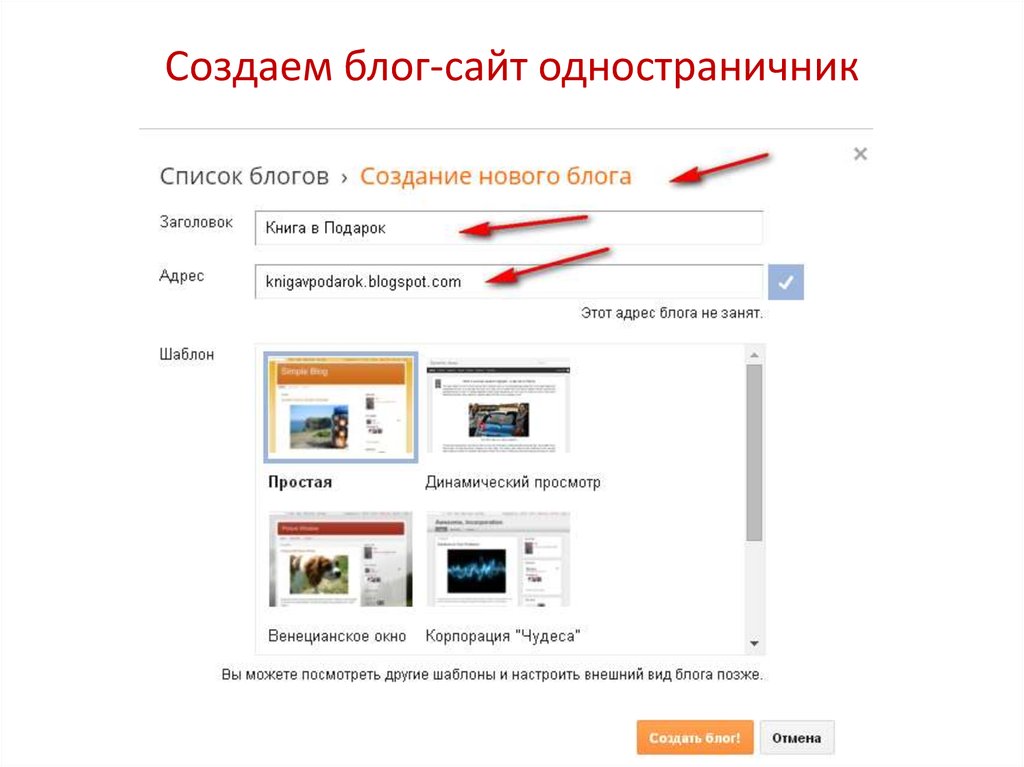 Таким образом, у вас будет все, что вам нужно!
Выберите план конструктора веб-сайтов
Выбор плана хостинга
На one.com вы можете выбрать один из 5 различных планов хостинга. Какой план хостинга лучше для вас, зависит от ваших потребностей. Если вы хотите создать простой веб-сайт, подойдет самый дешевый план. Если вы хотите иметь больше и лучшие функции, рассмотрите возможность выбора более высокого плана.
Выбор доменного имени
Выбрав план хостинга, вы можете добавить к нему доменное имя. Доменное имя является важной частью вашего сайта, поэтому хорошо подумайте и зарегистрируйте правильное. Если вам трудно найти правильное доменное имя, ознакомьтесь с нашими советами по доменному имени.
Сколько стоит создать сайт?
Очень мало! Стоимость создания веб-сайта зависит от того, какой тарифный план хостинга и домен вы выберете, но она не должна превышать цену чашки кофе в месяц. Смотрите наши планы и цены для фактических цен.
Нельзя ли сделать сайт бесплатно?
Конечно, можно. Но это не очень хороший вариант. Создание веб-сайта бесплатно имеет много ограничений. Наиболее заметно, рекламные объявления будут размещены на вашем сайте. У вас также не будет собственного доменного имени, но вам придется использовать поддомен хостинг-провайдера. Это выглядит не очень профессионально, не так ли?
Чтобы избавиться от этих ограничений, вам нужно будет заплатить. Так что вам будет намного лучше, если вы просто заплатите небольшую плату за фактический план хостинга и доменное имя у такого провайдера, как one.com, где вы сможете создать веб-сайт без этих ограничений.
Если вы еще не уверены, вы также можете попробовать Конструктор веб-сайтов в течение 14 дней бесплатно!
Попробуйте Конструктор веб-сайтов бесплатно
2. Выберите понравившийся шаблон
После оформления заказа перейдите в панель управления и получите доступ к Конструктору веб-сайтов.
Конструктор веб-сайтов проведет вас через процесс создания веб-сайта. Для начала вы можете заполнить некоторую общую информацию о своем веб-сайте. Эта информация будет использоваться для того, чтобы ваш веб-сайт чувствовал себя уже вашим после того, как вы выберете шаблон. Вы также можете пропустить эти шаги и добавить эту информацию позже.
Заполните следующую информацию:
- Название вашего бизнеса или проекта
- Ваш логотип
- Ваша контактная информация
- Ключевое слово для описания вашего веб-сайта.
Ключевые слова помогут нам показать вам наиболее подходящие шаблоны для вашего сайта, потому что на последнем этапе вы выберете свой шаблон. Вы увидите шаблоны, которые лучше всего соответствуют вашему описанию. Но вы всегда можете перейти к обзору всех наших шаблонов и выбрать один из них.
Мы разработали более 150 различных шаблонов, поэтому вы сможете найти идеальный вариант для своего веб-сайта. У нас есть шаблоны для множества различных типов сайтов. Если у вас есть ресторан, выберите один из наших шаблонов ресторана. Если вы хотите создать личный веб-сайт, возможно, вам понравится сайт из категории «Портфолио и резюме».
Вы можете предварительно просмотреть любой шаблон и даже поэкспериментировать с цветовой темой, прежде чем остановиться на одном из них. Вы также всегда можете изменить свой шаблон позже, если вы не довольны своим выбором. Так что выберите шаблон и приготовьтесь к следующему шагу, когда вы, наконец, сможете начать строить!
Здесь начинается самое интересное: создание веб-сайта!
Мы поняли, хотя Конструктор веб-сайтов — один из самых простых инструментов для создания веб-сайтов, он все еще новый и немного громоздкий.
Как работает конструктор сайтов?
Давайте разберем, что вы сейчас видите на экране и как работает Конструктор сайтов.
Если вы отправитесь на экскурсию, Конструктор веб-сайтов покажет вам все и объяснит, как все работает. Но если вы пропустили это, вы всегда можете снова найти тур в верхней панели.
Ваш сайт состоит из отдельных компонентов. Вы можете нажать на них, чтобы отредактировать, изменить размер или перетащить их в другое место. Он будет выделен, если компоненты перекрывают друг друга, но вы можете игнорировать это. Эти компоненты могут быть помещены в секции. Раздел — это, по сути, часть вашей страницы. Это поможет вам в создании хорошей структуры страницы. На одной странице может быть несколько разделов, а раздел может состоять из нескольких компонентов.
Слева есть боковая панель с различными компонентами. Просто нажмите на один из них и перетащите нужный компонент на свой веб-сайт. Мы углубимся в эти конкретные компоненты чуть позже, но это должно быть довольно понятно. Разделы можно добавить, щелкнув значок оранжевого плюса.
В верхней панели вы также можете найти несколько полезных функций при создании своего веб-сайта. Давайте рассмотрим их.
Обзор страницы
В первом раскрывающемся списке вы можете найти обзор ваших страниц. Здесь вы можете управлять, добавлять и удалять страницы. Вы также можете получить доступ к настройкам отдельных страниц здесь. Мы поговорим об этом позже.
Помощь
Рядом с этим вы можете найти кнопку, чтобы получить помощь. Здесь вы найдете краткие обзоры, показывающие, как работает Конструктор веб-сайтов, сочетания клавиш и ссылки на наши справочные руководства. В этих руководствах вы также можете найти много информации о создании веб-сайта.
Резервное копирование
С помощью стрелок вы можете отменить или повторить свои последние действия. Рядом с ним находится значок резервного копирования. С помощью этой функции вы сможете восстановить предыдущие версии вашего сайта. Это полезно, если вы внесли много изменений, но не довольны результатом.
Редактор для ПК и мобильных устройств
Вы также можете переключаться между редактором для ПК и мобильных устройств в верхней панели. Когда вы начинаете, вы редактируете настольную версию своего веб-сайта. Но, конечно, также важно, чтобы ваш сайт отлично выглядел на мобильных устройствах. Вот почему вы также можете использовать мобильный редактор. Переключайтесь между настольным и мобильным редактором, чтобы убедиться, что ваш сайт адаптивен и отлично выглядит на всех устройствах.
Сохранить
С помощью кнопки сохранения вы можете сохранить свой прогресс, чтобы он не потерялся.
Предварительный просмотр
С помощью кнопки предварительного просмотра вы можете увидеть, как будет выглядеть ваш сайт после его публикации. Рекомендуется регулярно проверять это, чтобы убедиться, что изменения в вашем дизайне работают хорошо. Вы можете просмотреть свой веб-сайт как на компьютере, так и на мобильном телефоне, и можете сделать это в любое время.
Публикация
Когда вы закончите создание своего веб-сайта, вам останется только опубликовать его. Вы можете сделать это с помощью этой кнопки. После публикации ваш сайт готов и доступен.
Настройки
В правой части верхней панели вы можете найти раскрывающееся меню и получить доступ к настройкам. Здесь вы можете изменить настройки вашего веб-сайта, такие как название веб-сайта, ваш логотип, фавикон и другую общую информацию.
Здесь также можно включить баннер cookie. Наличие баннера cookie важно, если вы хотите собирать пользовательские данные. Если вы выбрали план «Бизнес + электронная торговля», вы можете настроить интеграцию с Google Analytics, Google My Business и Meta Pixel (ранее известный как Facebook Pixel).
Как настроить шаблон?
Шаблон, который вы выбрали на предыдущем шаге, не обязательно соответствует тому, как будет выглядеть ваш веб-сайт. Это всего лишь отправная точка. Конечно, вы можете оставить свой шаблон таким, если он вас устраивает. Но на самом деле очень легко настроить свой шаблон и создать уникальный дизайн самостоятельно.
Изменение цветовой темы
Цветовая тема определяет общий стиль и использование цвета на вашем веб-сайте. Это гарантирует, что ваш веб-сайт будет последовательным в использовании цветов и улучшит взаимодействие с пользователем. Все компоненты будут оформлены в соответствии с вашей цветовой темой. Таким образом, это экономит вам много работы, потому что вам не придется вручную стилизовать каждый компонент вашего веб-сайта.
Возможно, вам захочется иметь другую цветовую палитру, чем у вашего текущего дизайна. Например, что-то, что соответствует вашему логотипу или корпоративным цветам. Это очень легко изменить. Просто выберите одну из наших готовых цветовых тем или создайте свою собственную, и дизайн вашего сайта мгновенно обновится. Наши дизайнеры подготовили для вас множество цветовых тем в разных стилях.
Вы можете изменить цветовую тему, перейдя к маленькому значку в правом нижнем углу. Если вы не хотите использовать цветовую тему, вы можете просто отключить ее.
Стили шаблонов
В стилях шаблонов вы можете управлять остальным стилем вашего веб-сайта. Здесь вы можете изменить шрифты и стили текста, а также стили для других компонентов. Любые изменения, сделанные здесь, будут отражены на всем вашем веб-сайте.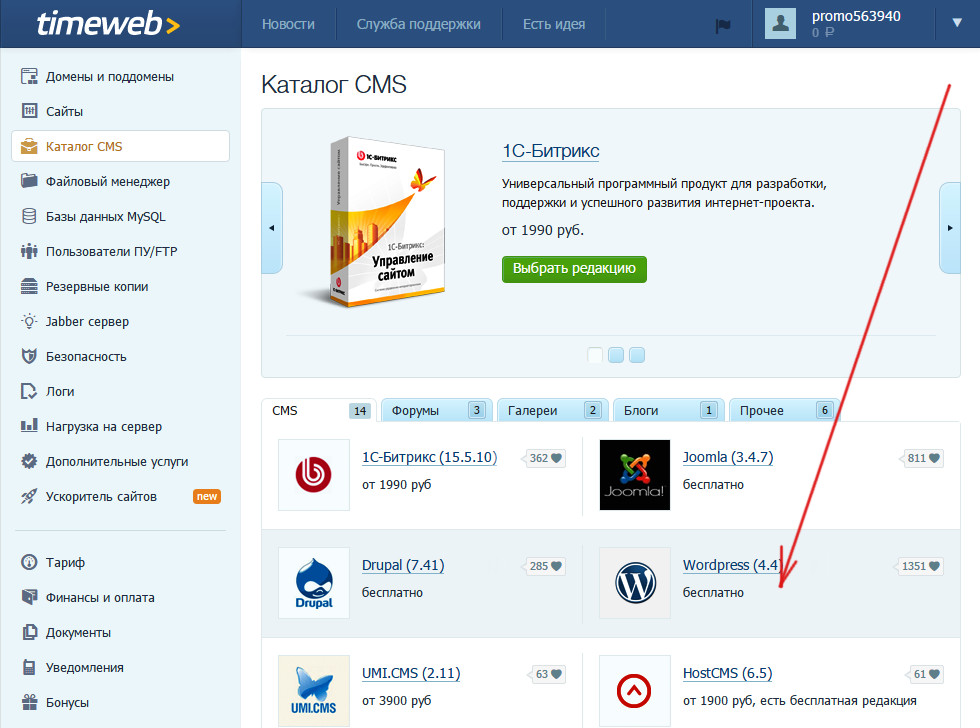
Стиль текста
Здесь вы можете установить шрифт, размер шрифта и многое другое для абзацев и заголовков. С правой стороны вы можете увидеть превью. Здесь вы также можете добавить дополнительные шрифты Google.
Стиль ссылок
Определяет, как будут выглядеть ссылки. Стиль основан на выбранной вами цветовой теме.
Стиль меню
На этой вкладке можно настроить стиль меню. Здесь есть много вещей, которые можно настроить, поэтому вы сможете создать свое собственное уникальное меню.
Стиль кнопки
Стиль кнопки снова основан на выбранной вами цветовой теме. Однако вы можете выполнить дополнительные настройки, например стиль углов. Вы можете, например, иметь закругленные или квадратные углы, или их комбинацию.
Стили таблиц
Если вы хотите добавить таблицы на свой веб-сайт, здесь вы можете их стилизовать.
Настройки шаблона
Когда вы переходите к настройкам шаблона, вы можете редактировать стиль фона и эффекты прокрутки этого шаблона. Если вы хотите иметь другой шаблон для определенной страницы, вы также можете установить его здесь.
Что важно для хорошего дизайна сайта?
Хороший дизайн веб-сайта имеет решающее значение, поскольку он влияет на то, как ваш бренд воспринимается посетителями. Первое впечатление человека о вашем сайте определит, останутся ли они на сайте и узнают о нем больше, или же они покинут его и перейдут на сайт конкурента. В конце концов, отличный дизайн веб-сайта может привести к лучшему восприятию бренда и увеличению числа лидов или конверсий.
Существует множество факторов, определяющих качество дизайна вашего веб-сайта. Но в целом, вот некоторые принципы, которыми должен руководствоваться каждый хороший дизайн веб-сайта:
- Адаптивный дизайн, который отлично смотрится на любом устройстве
- Постоянное использование цветов и других стилей
- Чистый макет страницы
- Удобная навигация по сайту
- Информативный и увлекательный контент
- Кнопки и призывы к действию для повышения конверсии
Большинство из этих принципов уже реализованы в наших шаблонах, поскольку они разработаны профессиональными дизайнерами. Но если вы решите внести существенные изменения в свой дизайн или создать свой веб-сайт на основе пустого шаблона, помните об этих советах.
Меню является важной частью вашего сайта. Пользователям должно быть легко переходить на разные страницы. Плохо разработанное и структурированное меню может запутать и расстроить пользователей. И это не то, что вы хотите! Наличие хорошего меню имеет решающее значение для хорошего пользовательского опыта.
К счастью, все наши шаблоны уже имеют хорошее меню. Если вас это устраивает, вам вообще не нужно трогать меню. Любая новая страница, которую вы создадите, будет автоматически добавлена в меню. Вы также можете исключить страницы из меню, перейдя в настройки страницы. В настройках шаблона вы можете внести некоторые дополнительные изменения в стиль вашего меню, если это необходимо.
Меню размещено в шапке, поэтому пользователи сайта имеют к нему удобный доступ. Это повторно используемый компонент, что означает, что он будет присутствовать на всех страницах. И любые изменения, внесенные вами в меню, будут отражены на всех страницах.
Мобильное меню обычно выглядит немного иначе, потому что на мобильных устройствах просто не хватает места для корректного отображения того же меню. В большинстве случаев мобильное меню представляет собой иконку, которую часто называют гамбургер-меню. Вы можете узнать это по трем вертикальным линиям. Таким образом, меню не мешает просмотру вашего сайта. Пользователи могут получить доступ к меню, щелкнув значок.
Верхний и нижний колонтитулы являются важными разделами вашего веб-сайта. Верхний и нижний колонтитулы повторно используются на всем веб-сайте. Все изменения, которые вы делаете в верхнем или нижнем колонтитуле, будут отражены на каждой странице.
Заголовок находится в верхней части каждой страницы и обычно содержит логотип вашего веб-сайта и меню. Это первое, что видит пользователь, заходя на ваш сайт, и это играет роль в формировании первого впечатления о вашем сайте.
Нижний колонтитул отображается внизу каждой страницы и обычно содержит контактную информацию, значки социальных сетей и полезные ссылки, которые не являются частью меню.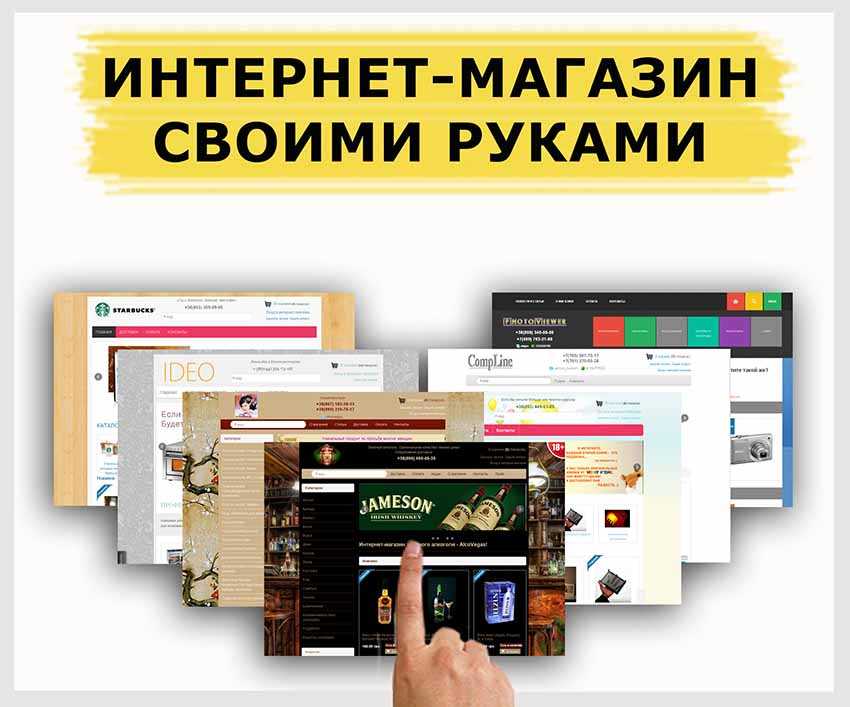 Поскольку нижний колонтитул является последней частью страницы, он также является важным разделом. Это может быть последний шанс вашего сайта привлечь внимание пользователя, прежде чем он покинет ваш сайт.
Оба раздела полностью настраиваемые. Это работает аналогично настройке других разделов на странице. Вы можете добавлять, удалять, изменять размер и перемещать компоненты в верхнем и нижнем колонтитулах. Но мы рекомендуем держать его простым и чистым. Верхний и нижний колонтитулы — неподходящее место для добавления контента, относящегося к странице, и они не должны быть загромождены.
Как добавить фавикон?
Фавикон — это небольшой значок, который появляется на вкладке вашего браузера рядом с названием веб-сайта. На нашем сайте вы можете увидеть маленькую зеленую точку во вкладке браузера. Это наш фавикон. Фавикон обычно представляет собой уменьшенную версию вашего логотипа. Пользователи запомнят и свяжут ваш значок с вашим сайтом. Если у пользователя открыто несколько вкладок, ему будет проще найти ваш сайт.
Мы рекомендуем добавить фавикон, так как без него ваш сайт выглядит менее профессионально. Вы можете добавить его, перейдя в настройки вашего сайта в верхней панели.
4. Создание страниц
В этой части мы объясним создание страниц. Большинство шаблонов уже начинаются с набора базовых страниц. Это страницы, которые вы увидите на большинстве веб-сайтов, такие как домашняя страница, страница о нас и страница контактов. Вы можете изменить эти страницы по своему вкусу. Вы также можете удалить эти страницы, если они вам не нужны.
Как создать новую страницу?
В верхней панели вы можете управлять своими страницами. Здесь вы можете добавлять, удалять или дублировать страницы. Чтобы добавить страницу, просто нажмите синюю кнопку. Вы можете начать с пустой страницы или взять один из наших готовых шаблонов. Эти шаблоны могут выглядеть не так, как они подходят вашему дизайну, но они перенимают стиль вашего шаблона. Так что впишутся идеально!
Вы также можете продублировать существующую страницу, если хотите создать новую страницу с аналогичным макетом, и начать создание страницы оттуда.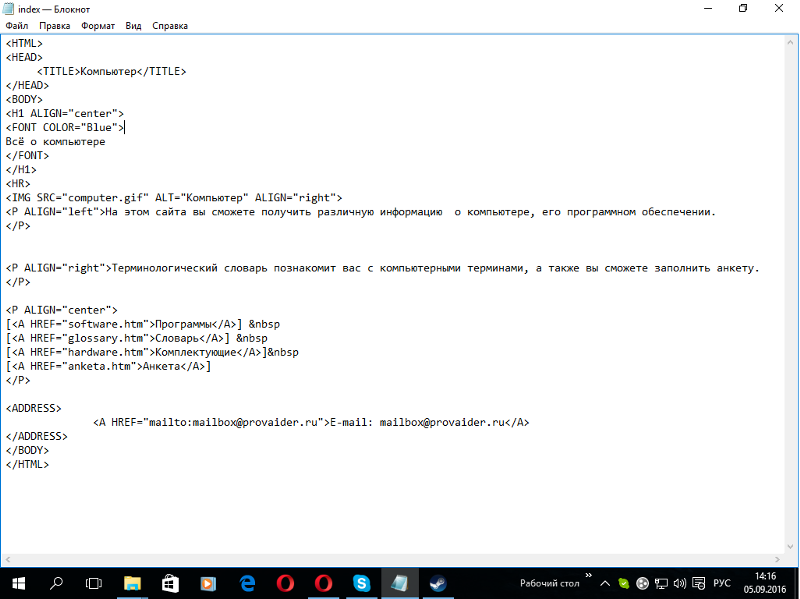
Создание макета с разделами
Разделы используются для структурирования страницы. Верхний и нижний колонтитулы — это разделы, но между ними у вас будут разделы, принадлежащие этой конкретной странице. Хорошей практикой является создание отдельного раздела для каждой темы, которую вы хотите показать на этой странице.
Например, на своей домашней странице вы хотели бы сообщить пользователю четыре разных вещи:
- Знакомство с вашей компанией
- Ваша самая важная услуга
- Остальные ваши услуги
- Отзывы клиентов
Каждую из этих вещей можно выделить в отдельный раздел. Это позволяет вам работать структурированным образом и помогает макету вашего веб-сайта.
Раздел можно добавить, щелкнув оранжевый значок плюса между различными разделами. Это добавит пустой раздел на вашу страницу. Однако вы также можете добавить готовые разделы с боковой панели компонентов слева. Эти разделы снова будут оформлены в соответствии с вашей цветовой темой, поэтому они будут соответствовать вашему дизайну.
Секции обеспечивают большую гибкость. Вы можете редактировать, изменять размер, дублировать их и изменять их порядок.
Наличие секций полезно, потому что вы можете перемещать несколько компонентов одновременно, не теряя их положения.
Внутри разделов вы будете размещать такие компоненты, как текст или изображения.
Работа с компонентами
Скорее всего, вы захотите изменить макет и содержание вновь созданных страниц. Вот тут-то и появляются компоненты. На боковой панели вы можете увидеть все компоненты, которые вы можете использовать на своем веб-сайте. Большинство этих компонентов поставляются с готовыми версиями, которые вы можете использовать в своем дизайне.
Чтобы добавить компонент, просто перетащите его из боковой панели в свой дизайн!
Какие компоненты можно использовать?
В Конструкторе веб-сайтов у вас будет множество компонентов, которые вы можете использовать на своем веб-сайте.
Текст
Компоненты текста — это то, что вы будете часто использовать.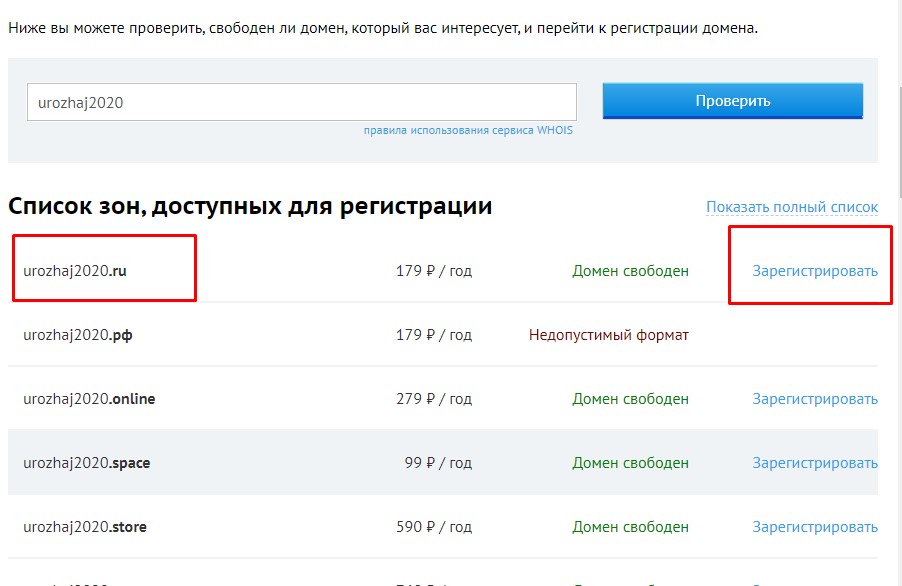 От заголовков и абзацев до списков и комбинаций текста и изображений. Есть много готовых текстовых компонентов. Все они будут оформлены в соответствии с настройками стиля текста вашего шаблона.
Изображение
Позволяет добавлять изображения на ваш сайт. Загрузите свои собственные изображения или выберите изображения из нашей базы данных или Shutterstock.
Галерея
С помощью компонента галереи вы можете добавлять на свою страницу галереи и слайдеры с изображениями.
Кнопки
Кнопки можно использовать в качестве призывов к действию, они позволяют пользователям взаимодействовать с вашим сайтом. Это побуждает пользователей делать что-то на вашем сайте, например, покупать продукт.
Секции
Несмотря на то, что вы будете размещать большинство компонентов внутри секции, она также является отдельным компонентом. Здесь вы найдете множество готовых разделов с такими компонентами, как тексты, изображения и кнопки.
Контейнеры
Контейнеры могут использоваться для хранения чего-либо, обычно в форме коробки или полоски. Это может быть полезно, например, если вы хотите показать несколько товаров или услуг рядом друг с другом.
Меню
Меню мы уже обсуждали ранее. Обычно его следует размещать в шапке.
Код
Если вы хотите добавить свой собственный код на свой сайт, вы можете использовать этот компонент. Не рекомендуется для начинающих пользователей.
Контакт
Здесь вы можете найти компоненты для ваших контактных данных. А также контактную форму, чтобы ваши клиенты могли легко связаться с вами!
Социальные сети
Добавьте значки социальных сетей на свой веб-сайт, чтобы клиенты могли найти ваши социальные сети. Вы также можете добавить виджет своей страницы Facebook или даже ленту Instagram, если у вас есть конструктор сайтов Premium.
Интернет-магазин
Если вы создали у нас интернет-магазин, вы можете добавить компоненты продукта на свой веб-сайт.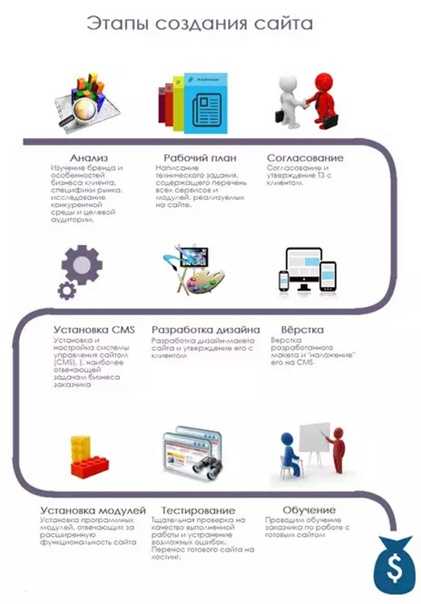
Подробнее
Здесь вы можете найти несколько дополнительных компонентов, таких как документы, видео и таблицы.
Настройки страницы
В раскрывающемся списке страницы вы можете перейти к настройкам страницы. Здесь вы можете изменить отдельные настройки для каждой страницы. Вы должны просмотреть эти настройки для каждой страницы вашего веб-сайта, чтобы убедиться, что они установлены правильно.
Имена страниц
Здесь вы можете определить, какое имя будет у этой страницы в меню. URL-адрес также можно настроить здесь, если хотите.
SEO
Здесь вы можете установить заголовок страницы, который будет отображаться на вкладке браузера и в результатах поиска. Мета-описание дает пользователям краткое описание, когда они сталкиваются с вашей страницей в поисковой системе, такой как Google. С правой стороны вы можете увидеть предварительный просмотр того, как ваш сайт будет отображаться в поисковых системах.
Правильный заголовок страницы и мета-описание — важная часть SEO. Это поможет повысить рейтинг вашего сайта в Google и других поисковых системах, чтобы потенциальным посетителям было легче найти ваш сайт.
Если вы не хотите, чтобы эта страница отображалась в поисковых системах, вы можете исключить эту страницу из результатов поиска.
Поделиться в социальных сетях
На этом этапе вы можете решить, как страница будет выглядеть в социальных сетях, когда кто-то поделится ссылкой. Это еще один важный шаг, потому что он может привлечь новых пользователей на ваш сайт. Добавьте хорошее изображение и заголовок, чтобы он выделялся на временной шкале в социальных сетях.
Скрыть страницу
Если вы хотите исключить страницу из меню вашего сайта, вы можете сделать это здесь. А можно вообще скрыть страницу, не публикуя ее. Это может быть полезно, если вы хотите опубликовать свой веб-сайт без этой конкретной страницы. Потому что вы все еще работаете над этим, например.
Шаблон
Здесь вы можете изменить шаблон для этой страницы, если вы хотите использовать другой шаблон для этой конкретной страницы. Вы также можете изменить стили и настройки шаблона, но учтите, что это изменит стили или настройки всех страниц, использующих этот шаблон.
Какие страницы создавать?
Это полностью зависит от вас и от цели вашего веб-сайта. Большинство шаблонов дают вам хорошую отправную точку, имея домашнюю страницу, страницу о нас и страницу контактов. Это страницы, которые существуют на большинстве веб-сайтов.
Если вы продаете товары или услуги, имеет смысл создать страницы для этих товаров или услуг. Возможно, вы даже захотите создать несколько более подробных страниц, на которых подчеркиваются особенности продукта или услуги.
Вы также можете создать страницу часто задаваемых вопросов, если хотите предоставить больше информации своим клиентам. Или страницу обзора, которая показывает отзывы о вашей компании. Хорошей практикой было бы просмотреть веб-сайты, похожие на ваш, и посмотреть, какие страницы у них есть.
Вы не хотите загромождать свой сайт множеством ненужных страниц. Просто будь проще. Совершенно нормально иметь веб-сайт всего с несколькими страницами. Наличие домашней страницы, страницы продукта, страницы о нас и страницы контактов обычно достаточно для большинства веб-сайтов малого бизнеса.
Как создать хорошую домашнюю страницу?
Домашняя страница, пожалуй, самая важная страница вашего сайта. Большинство посетителей попадут на вашу домашнюю страницу, поэтому важно, чтобы она привлекала внимание посетителей.
Итак, как создать хорошую домашнюю страницу? Опять же, это зависит от цели вашего сайта. Но вот несколько советов о том, что, по нашему мнению, может стать хорошей домашней страницей.
Во-первых, это идеальное место для представления вашего веб-сайта. Посетитель, который никогда раньше не был на вашем сайте, хочет знать, о чем ваш сайт.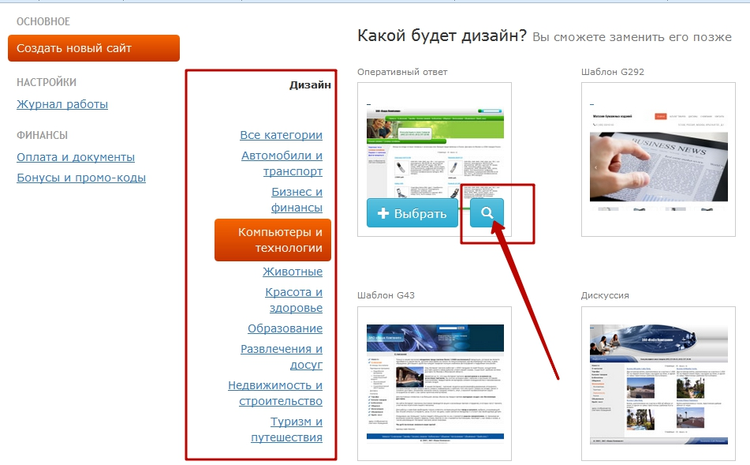 И это должно стать ясно на главной странице. Кто вы и чем занимаетесь? Это вопросы, которые могут возникнуть у посетителя.
Вы можете использовать CTA в виде кнопок на главной странице, если хотите, чтобы посетители выполняли определенное действие, например покупали продукт или подписывались на рассылку новостей.
Конечно, вы также должны убедиться, что ваша домашняя страница проста для понимания и имеет удобный дизайн. Вы хотите произвести впечатление на своих посетителей, а не сбить их с толку.
Кроме этого, это действительно зависит от того, какой веб-сайт вы делаете. На личном веб-сайте вам может понадобиться ваша фотография и ссылки на ваше резюме или недавние проекты на главной странице. Если вы продаете продукты, вы можете выделить самые важные продукты на своей домашней странице.
Если вы изо всех сил пытаетесь создать хороший дизайн домашней страницы, посетите один из ваших любимых веб-сайтов. Вы можете черпать из них много вдохновения!
Большинство из этих предложений включают добавление собственного контента, что является следующим шагом в создании веб-сайта.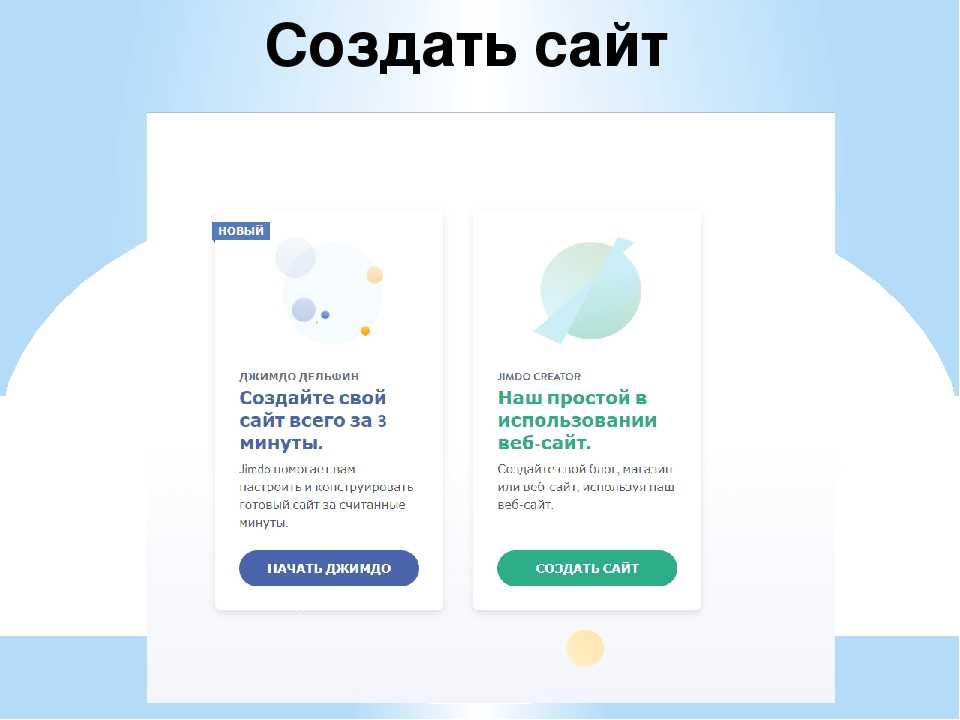
5. Добавьте свой уникальный контент
Теперь у вас должны быть готовы дизайн и макет большинства страниц. Осталось только наполнить его контентом. Контент веб-сайта включает, например, элементы текста, изображения или видео на вашем веб-сайте. Это, вероятно, самая важная часть вашего веб-сайта, потому что она сообщает посетителям, о чем ваш сайт.
Контент — это гораздо больше, чем набор текста. Он определяет, как вы общаетесь со своими посетителями. Качество вашего контента может иметь огромное значение в том, как посетители воспринимают ваш сайт и станут ли они вашими клиентами или нет.
Как написать хороший контент для веб-сайта?
Текст относится ко всему письменному контенту и будет составлять большую часть вашего контента. Он должен легко читаться и привлекать клиентов.
Хорошей отправной точкой является написание четких заголовков и коротких абзацев. Длинные абзацы, как правило, труднее усваиваются. Пишите контент по существу, который привлекает и удерживает внимание читателей.
Другой важной частью написания хорошего контента для веб-сайта является SEO. Если вы хотите, чтобы ваши страницы хорошо ранжировались в поисковых системах, ваш контент должен быть оптимизирован для запросов, которые ищут люди. Эти запросы называются ключевыми словами, и их использование в вашем контенте поможет повысить рейтинг страницы. Вы должны обогащать свой контент ключевыми словами естественным образом, не снижая читабельности. Заспамление вашего текста ключевыми словами, скорее всего, будет иметь негативный эффект.
Хороший тон голоса. Вам нужно быть последовательным в том, как вы общаетесь с клиентами. Поэтому используйте тон голоса на своем веб-сайте и в другом общении со своими клиентами, например, по электронной почте и в социальных сетях.
Написание качественного контента непросто и требует времени. Чтобы получить больше советов по написанию хороших текстов для веб-сайтов, прочитайте наше руководство по написанию контента.
Как добавить изображения?
С помощью изображений вы можете сделать свой веб-сайт визуально более привлекательным.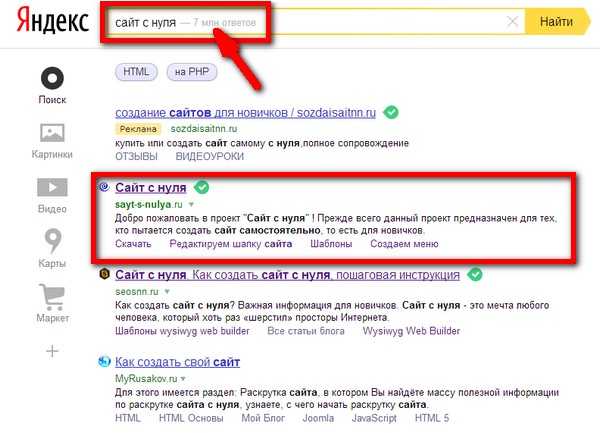 В Конструкторе веб-сайтов вы можете легко загружать свои собственные изображения, выбирать стоковые изображения из нашей базы данных или получать их непосредственно с Shutterstock.
Где я могу найти стоковые изображения?
У вас будет доступ к тысячам бесплатных изображений и иллюстраций в Конструкторе веб-сайтов. Они отсортированы по категориям и доступны через панель поиска, что упрощает поиск подходящих изображений для вашего веб-сайта.
6. Предварительный просмотр и тестирование веб-сайта
Теперь вы выбрали шаблон, настроили дизайн и добавили собственный контент. Итак, вы в значительной степени закончили создание собственного веб-сайта. Последним шагом перед публикацией является предварительный просмотр и тестирование вашего веб-сайта. Вы хотите убедиться, что ваш сайт выглядит и работает так, как вы этого хотите.
Просмотрите свой веб-сайт на мобильном и настольном компьютерах и задайте себе следующие вопросы:
- Довольны ли вы дизайном?
- Согласовано ли использование цвета, шрифтов и других стилей?
- Является ли контент информативным и привлекательным?
- Нет ли грамматических или орфографических ошибок?
- Все кнопки и ссылки работают?
Также ознакомьтесь с нашим полным контрольным списком перед запуском веб-сайта, чтобы убедиться, что вы ничего не забыли!
7.
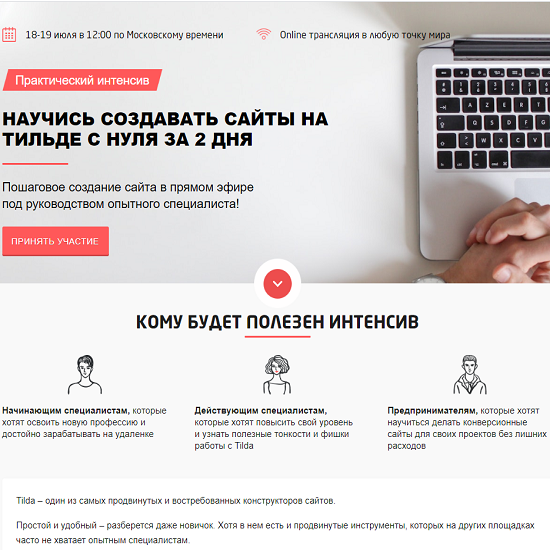 Опубликовать свой сайт
Все сделано? Тогда пришло время опубликовать ваш сайт! Нажмите «Опубликовать», и ваш сайт станет доступным для всех.
Конечно, вы всегда можете вернуться в Конструктор сайтов, чтобы внести изменения и создать новые страницы. Просто не забудьте снова опубликовать свои изменения, чтобы они вступили в силу.
Поздравляем, вы только что создали свой сайт!
Как создать сайт: пошаговое руководство
Это все, что вам нужно для создания веб-сайта с нуля
(Изображение: © Shutterstock/PureSolution)
Было время, когда владельцам бизнеса не нужно было знать или заботиться о том, как создать веб-сайт — это была работа для веб-разработчиков. Уже нет.
С ростом доступности гибких услуг веб-хостинга, удобных конструкторов веб-сайтов и удобных платформ любой, кому нужен веб-сайт, может создать веб-сайт .
В этой статье мы покажем вам, как создать сайт с нуля.
Сначала ознакомьтесь с нашим простым 9-шаговым руководством по процессу создания веб-сайта, а затем узнайте, какая платформа подходит для вашего веб-сайта.
- Это лучшие услуги веб-хостинга (откроется в новой вкладке) для вашего сайта
Как создать сайт за 9 шагов
Чтобы понять, как создать сайт, выполните 9 простых шагов:
- Выберите правильный конструктор сайтов (откроется в новой вкладке) или веб-хост (откроется в новой вкладке) для вас. Для конструктора веб-сайтов мы рекомендуем Wix (открывается в новой вкладке), а для хостинг-провайдера мы рекомендуем Bluehost (открывается в новой вкладке).
- Выясните, какой тип веб-сайта вам нужен. Если это личный или корпоративный веб-сайт, вам нужно будет выяснить, какие функции и функции вам потребуются.
- Выберите план, который соответствует вашим потребностям. Создатели веб-сайтов умны в том смысле, что они тщательно разделили каждый пакет планов, чтобы удовлетворить потребности разных веб-сайтов.
- Зарегистрируйте уникальное доменное имя (открывается в новой вкладке) . Используйте генератор доменных имен, чтобы выбрать запоминающееся доменное имя для своего веб-сайта. Мы рекомендуем Domain.com (открывается в новой вкладке), так как это универсальный провайдер, который предлагает отличное соотношение цены и качества.
- Выберите шаблон из выбранного вами конструктора сайтов. Начните создавать и настраивать свой веб-сайт. К счастью, у большинства создателей веб-сайтов высшего уровня есть сотни шаблонов на выбор, поэтому вы обязательно найдете то, что вам нравится.
- Загрузите свой контент. Заполните страницы своего веб-сайта продуктами, фотографиями и текстом, которые привлекут трафик и конверсию.
- Установка расширений и плагинов. Расширьте возможности своего бизнеса и используйте надстройки, чтобы помочь клиентам совершить путешествие по вашему веб-сайту.
- Публикуйте и продвигайте свой веб-сайт. Начните делиться своими продуктами и услугами со всем миром.
- Отслеживайте и настраивайте по ходу дела. Проанализируйте эффективность своего веб-сайта, чтобы клиенты продолжали возвращаться.
 Используйте генератор доменных имен, чтобы выбрать запоминающееся доменное имя для своего веб-сайта. Мы рекомендуем Domain.com (открывается в новой вкладке), так как это универсальный провайдер, который предлагает отличное соотношение цены и качества.
Зачем вам создавать веб-сайт
Благодаря платформам социальных сетей и веб-сайтам торговых площадок вы можете подумать, что вам не нужен собственный сайт для курирования вашего присутствия в Интернете.
Но если вы хотите получить доступ к уникальной глобальной аудитории, быстро развивать свой бизнес и вызывать подлинное доверие, вам нужен веб-сайт.
Хотите ли вы просто несколько веб-страниц или впечатляющий интернет-магазин, веб-сайты предоставляют несколько удивительных возможностей, например:
- Вы можете быть в бизнесе весь день, каждый день, в любой точке мира
- Веб-сайт позволит вам познакомиться с обширной клиентской базой
- Вы сможете создать бренд
- Веб-сайты помогают облегчить запросы клиентов
- Вы можете экспериментировать с контентом и стратегиями бренда на своем сайте
- Веб-сайт повышает доверие к вашему бизнесу
- Вы контролируете ситуацию и не полагаетесь на сторонние платформы
- Также ознакомьтесь с нашим обзором лучших бесплатный веб-хостинг (откроется в новой вкладке)
(Изображение предоставлено Zyro)
Как создать веб-сайт с помощью Zyro
Самый быстрый и простой способ создать уникальный веб-сайт — использовать конструктор веб-сайтов, такой как Zyro (открывается в новой вкладке).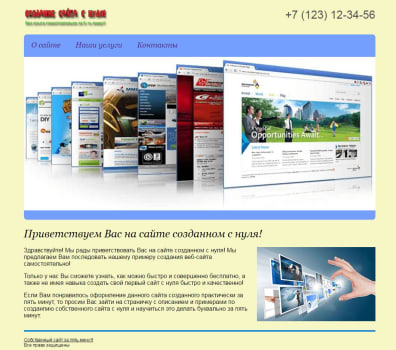
Известный своими мощными инструментами брендинга на основе ИИ (откроется в новой вкладке) и удобной для начинающих настройкой, Zyro является идеальной отправной точкой для создания веб-присутствия. Вот как настроить свой веб-сайт с помощью этой платформы:
1. Выберите план Zyro
Независимо от того, хотите ли вы портфолио (открывается в новой вкладке), бизнес-сайт (открывается в новой вкладке) или веб-сайт электронной коммерции (открывается в новой вкладке), вы получите бесплатный домен на 1 год, а бесплатный хостинг включен в все планы.
2. Выберите шаблон
Как и другие конструкторы сайтов, Zyro предлагает сотни дизайнерских шаблонов, которые помогут вам начать работу.
3. Настройте свой веб-сайт
Используйте редактор перетаскивания без кода и обширную библиотеку изображений, чтобы сделать сайт выдающимся. Меню редактирования содержит все функции в одном месте.
4. Используйте мощь ИИ
От лозунгов до тепловых карт — набор инструментов ИИ от Zyro помогает пользователям настроиться на долгосрочный успех.
5. Публикация и продвижение
С готовым оптимизированным для поиска сайтом вы будете в сети, как только нажмете «опубликовать веб-сайт».
Плюсы Zyro: Быстрый, интуитивно понятный и загружен инструментами для создания бренда.
Минусы Zyro: Zyro все еще новый игрок, поэтому некоторые функции и обновления все еще находятся в разработке.
Подходит для: начинающих, творческих людей, владельцев малого бизнеса.
- Читать полный обзор: Zyro (открывается в новой вкладке)
(Изображение предоставлено Hostinger)
, проверьте
Hostinger (откроется в новой вкладке). Простой вариант веб-хостинга предлагает впечатляющее соотношение цены и качества и лучшее в отрасли время безотказной работы.
Выберите использование веб-хостинга, если вы готовы немного поработать над созданием веб-сайта, наполненного плагинами и премиальными функциями. Вот шаги по созданию веб-сайта с помощью Hostinger:
1. Выберите план веб-хостинга
У Hostinger есть 7 решений для веб-хостинга, включая планы для WordPress (открывается в новой вкладке), Cloud (открывается в новой вкладке), и Minecraft (откроется в новой вкладке).
2. Выберите платформу для создания веб-сайта
У вас есть ряд вариантов в зависимости от ваших потребностей: от Zyro до WordPress и Magento.
3. Зарегистрируйте доменное имя
Премиум и бизнес-планы предлагают бесплатные варианты домена, поэтому эта часть упрощается.
4. Настройте свой сайт
Независимо от того, используете ли вы конструктор сайтов или систему управления контентом (CMS (открывается в новой вкладке)), создайте уникальный дизайн.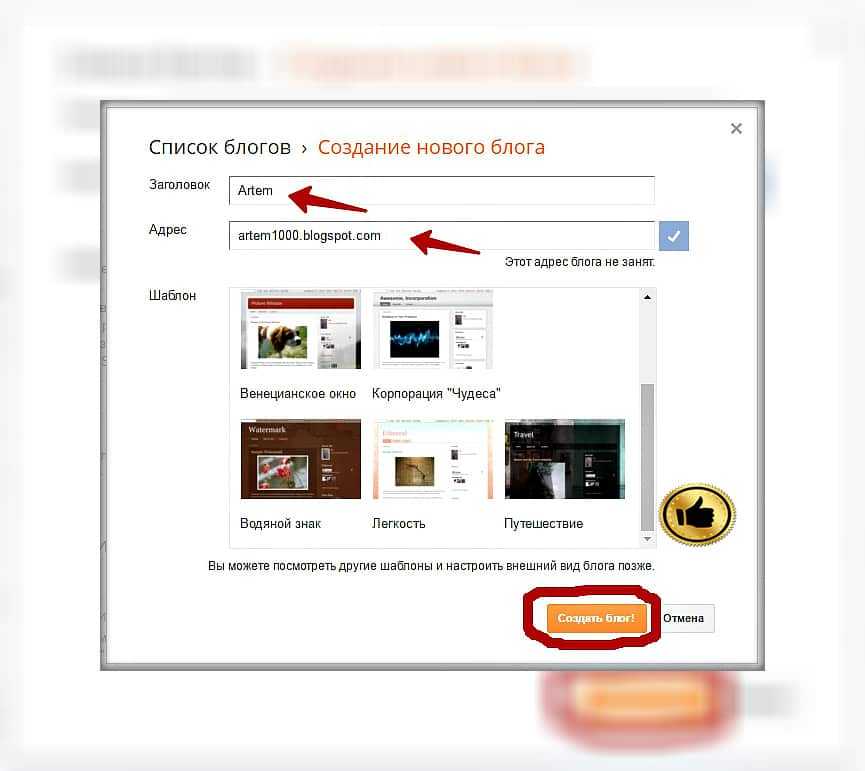
5. Установка плагинов и расширений
Основным преимуществом использования WordPress является то, что вы можете наполнить свой веб-сайт удобными плагинами.
6. Загрузка контента и изображений
Выработав стиль дизайна, добавьте на свой сайт страницы и даже записи в блогах.
7. Публикация и продвижение
Когда вы будете довольны, пора продвигать свой веб-сайт.
Плюсы Hostinger: Супернадежная скорость загрузки веб-страницы и время безотказной работы, неограниченная пропускная способность.
Минусы Hostinger: Для пользователей Hostinger есть только чат, без поддержки по телефону.
Лучше всего подходит для: человек с небольшим опытом (однако вам не обязательно быть веб-разработчиком).
- Читать полный обзор: Hostinger (открывается в новой вкладке)
(Изображение предоставлено GoDaddy)
провайдер веб-хостинга, но он также может похвастаться собственным конструктором веб-сайтов
(открывается в новой вкладке).
Хотите узнать, как создать веб-сайт с помощью инструментов GoDaddy для создания сайтов? Получите советы здесь:
1. Выберите шаблон
Вы можете создать веб-сайт или интернет-магазин (откроется в новой вкладке). Библиотека шаблонов GoDaddy обширна — улучшите дизайн с помощью стоковых фотографий и пользовательских функций.
2. Добавьте контент и продукты на свой сайт
Выбрав тему дизайна, наполните свой веб-сайт или страницы магазина, чтобы удивить будущих клиентов.
3. Используйте встроенные маркетинговые инструменты GoDaddy
В этом конструкторе сайтов есть полный маркетинговый набор, который поможет вашему бизнесу сразу же начать работу.
4. Управляйте своим веб-сайтом
Техническая система GoDaddy InSight позволяет людям получать интеллектуальную информацию о своих веб-сайтах, где бы они ни находились.
5. Покупайте премиум-функции по мере использования
Хотя вы можете начать работу без кредитной карты, эта платформа предлагает темы оформления и дополнительный контент.
Плюсы GoDaddy: прост в использовании, доступен веб-хостинг Windows.
Минусы GoDaddy: не хватает расширенных функций, а SSL-сертификат (открывается в новой вкладке) стоит дополнительно.
Лучше всего подходит для: человек с небольшим бюджетом и минимальным опытом.
- Прочитайте полный обзор: GoDaddy (открывается в новой вкладке)
(Изображение предоставлено Wix)
Как создать сайт с помощью Wix
Wix (открывается в новой вкладке) — один из самых лучших -известные конструкторы сайтов. Создав звездные маркетинговые кампании, неудивительно, что Wix имеет сложную платформу веб-сайта.
Если вы хотите найти способ выйти в интернет с помощью Wix, выполните следующие действия:
1. Выберите свой веб-сайт
Когда вы зарегистрируетесь в Wix, вас спросят, для какой цели создается ваш сайт, например, для предоставления ссылок или продажи товаров.
2. Выберите шаблон
Как и Zyro, вам не нужно искать веб-хостинг, когда вы используете Wix, так что сразу переходите к их библиотеке потрясающих шаблонов.
3. Настройте свой сайт
Редактор Wix прост в использовании: создайте свой веб-сайт или сохраните страницы, чтобы произвести впечатление на посетителей, используя инструмент перетаскивания.
4. Добавьте дополнительные функции
Зайдите на Wix App Market, чтобы получить некоторые улучшения для своего магазина или веб-сайта, например платформы бронирования.
5. Публикация
Ваш дизайн выглядит блестяще, а ваш веб-сайт готов к поисковой оптимизации (SEO (откроется в новой вкладке)), пришло время запускать его.
Плюсы Wix: У Wix впечатляющие шаблоны, гибкость и надежность.
Минусы Wix: Медленная загрузка, которая не понравится посетителям вашего сайта.
Лучше всего подходит для: владельцев малого и среднего бизнеса.
- Читать полный обзор: Wix (откроется в новой вкладке)
Какой вариант создания сайта вам подходит?
Независимо от того, используете ли вы универсальный конструктор или выбираете веб-хостинговую компанию для создания своего веб-сайта, крайне важно выбрать платформу, которая подходит вам и вашему бизнесу.
Подумайте, что вам нужно, а также что вы цените. У вас есть опыт кодирования? Ваш бюджет маленький? У вас плотный график?
Вот краткий обзор проверенных нами вариантов создания веб-сайтов:
Для начинающих — Zyro или Wix создадут вам веб-сайт быстро и легко. Использование конструкторов сайтов — лучший способ получить веб-сайт, когда у вас ограниченный опыт. Все необходимые инструменты находятся в одном месте, и вы можете легко настроить страницы своего веб-сайта с помощью редакторов перетаскивания Wix или Zyro, чтобы произвести впечатление на посетителей с самого начала.
Для людей с ограниченным бюджетом — GoDaddy или Zyro — это экономичные платформы для новых владельцев бизнеса или частных лиц, которым нужен способ выхода в Интернет. Вы не будете платить дополнительно за доменные имена (открывается в новой вкладке) или веб-хосты, а начальные затраты на планы Zyro и GoDaddy очень низкие.
Для малого и среднего бизнеса — Wix — это надежный вариант для вашего бизнес-сайта, и некоторые узнаваемые бренды уже используют эту платформу. Если вы продаете товары или вам нужны умные функции бронирования, Wix предоставит вам набор инструментов, чтобы реализовать это на вашем веб-сайте.
Для крупного бизнеса и сложных задач — У Hostinger есть впечатляющее количество вариантов хостинга для создания бизнес-сайта. Независимо от того, строите ли вы с помощью WordPress или конструктора, такого как Zyro, Hostinger гарантирует, что ваш бизнес получит быстро загружаемый, отзывчивый веб-сайт с заботой о каждой обычно сложной части процесса.
- Мы также представили лучший конструктор сайтов (открывается в новой вкладке)
Дезире размышляет и пишет о технологиях на протяжении своей карьеры, насчитывающей четыре десятилетия. Он баловался конструкторами веб-сайтов и веб-хостингом, когда DHTML и фреймы были в моде, и начал рассказывать о влиянии технологий на общество незадолго до начала истерии 2000 года на рубеже прошлого тысячелетия.
Как создать веб-сайт за 10 минут (Руководство для начинающих)
Хотите создать свой первый веб-сайт, но у вас нет времени научиться его делать?
В этой статье я покажу вам, как создать свой собственный сайт всего за 10 минут. Веб-сайт, который обязательно произведет впечатление.
Я даю вам простые и понятные советы, которые помогут вам создать веб-сайт, на котором будет все, что вам нужно.
Я освещаю весь процесс, от выбора веб-хостинга до изменения настроек в контактной форме.
Если бы мы сказали вам, что весь этот процесс будет длиться всего около 10 минут, более или менее, вы бы нам поверили?
Представьте себе.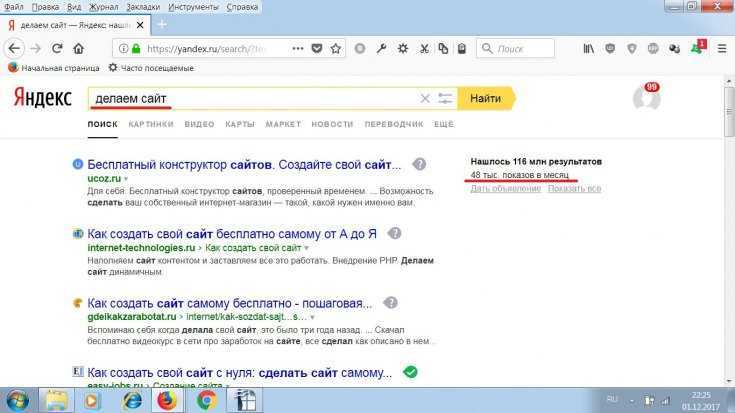 Всего за 10 минут вы создадите свой собственный веб-сайт WordPress, который поразит вашу аудиторию!
Как создать веб-сайт — простой процесс из 8 шагов
Я расскажу об основах в следующих шагах:
- Шаг 1 — Получите услуги хостинга от наших друзей на SiteGround
- Шаг 2 — Установите и настройте up WordPress
- Шаг 3 — Добавьте сертификат SSL
- Шаг 4 — Войдите на свой сайт WordPress
- Шаг 5 — Установите тему WordPress
- Шаг 6 — Выберите начальный сайт для импорта
- Шаг 7 — Используйте настройщик и Elementor
- Шаг 8 — Настройте адрес электронной почты для контактной формы
Моя цель в этой статье — помочь вам спроектировать свой веб-сайт, предоставляя вам полный контроль над каждым аспектом.
Итак, приступим!
Сначала загляните на этот сайт. Это впечатляюще сделано, вы не находите?
Проверьте общий вид страницы. Эстетика идеально подходит для любого типа бизнеса или профессионального веб-сайта.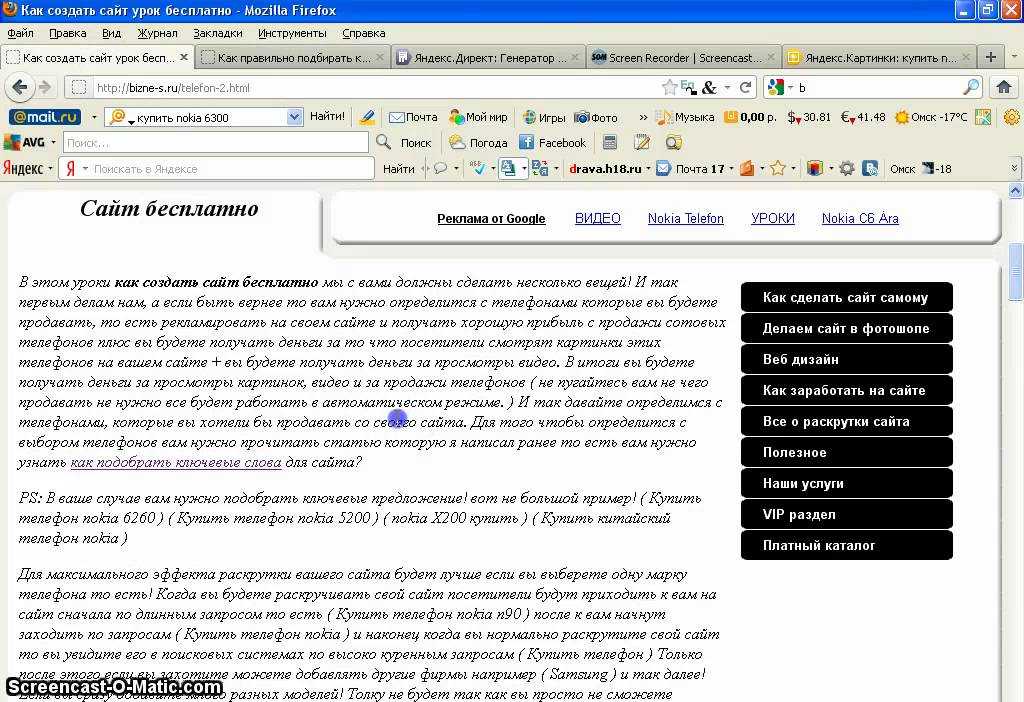
Это страница портфолио, которая не является обязательной. Здесь вы можете отображать изображения или любой контент для деловых или профессиональных проектов, выполненных в прошлом.
Это страница «О нас». Обратите внимание на большое изображение «героя».
Если бы вы могли разместить фото вашей команды прямо здесь, это было бы здорово. Возможно, кадр с логотипом офиса или компании позади людей?
И все же на странице «О нас» мы обычно помещаем людей в вашу команду. Речь идет об отдельных членах компании.
Тогда это страница контактов. Именно здесь ваша аудитория узнает о вашей контактной информации.
Вам нужно будет указать здесь свой адрес, контактный номер и адрес электронной почты, а также, возможно, ссылки на социальные сети.
Вы также можете добавить карту и схему проезда на страницу контактов. Это полностью зависит от вас.
Тем не менее, на странице контактов есть форма, которую нужно заполнить, если ваши клиенты захотят связаться с вами.
В области навигации, показанной здесь в верхней правой части экрана, вы также можете отобразить свой номер телефона.
Это позволяет людям легко видеть и, надеюсь, это, когда они посещают ваш сайт.
Отличные новости. Все это можно легко сделать и отредактировать за меньшее время, чем вы думаете.
Вы просто заходите в редактор, выделяете текст, который хотите изменить, и готово!
То же самое и с вашими изображениями. Просто нажмите на изображение, чтобы изменить его.
Вы также можете переставлять предметы. Просто перетащите его туда, где вы хотите.
Теперь давайте продолжим наш урок.
Если вы хотите создать свой первый веб-сайт, вам понадобится учетная запись хостинга.
Шаг 1. Выберите правильный хостинг
Первое, что вам нужно для вашего веб-сайта, — это учетная запись хостинга. Хостинг — это своего рода пространство, которое вы сдаете в аренду в Интернете.
Зайдите в WPCrafter и выберите хостинговую компанию. В этом списке мы выберем опцию Non-Techie.
В этом руководстве мы будем использовать веб-хостинг SiteGround. Перейдите на их страницу и выберите Веб-хостинг.
У вас будет 3 плана на выбор. Обычно мы выбираем средний, потому что он включает в себя неограниченное количество веб-сайтов.
Вы попадете на другую страницу, где вам нужно будет ввести свое доменное имя.
Затем SiteGround проверит, доступно ли выбранное вами доменное имя.
Если он доступен, на следующей странице, которую вы увидите, будет надпись «Поздравления».
Теперь просто заполните необходимую информацию.
Шаг 2 — Установите WordPress
После создания учетной записи хостинга SiteGround вам будет предложено настроить свой веб-сайт WordPress.
Вы можете создать новый или перенести старый сайт. Или вы можете пропустить процесс, если не хотите этого делать в данный момент.
Здесь вы начнете настройку своего веб-сайта WordPress. Заполните необходимые поля.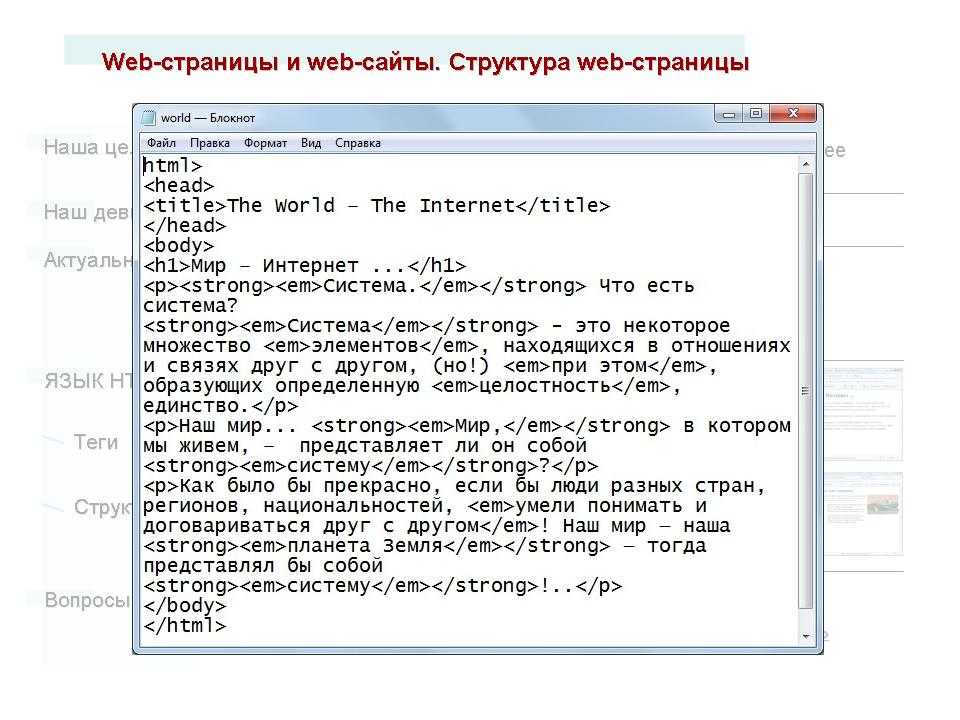
Шаг 3. Установка SSL-сертификата
Сертификат безопасности уже включен в вашу учетную запись хостинга SiteGround.
Чтобы установить, просто нажмите « Websites », а затем нажмите « Site Tools ».
Далее перейдите к пункту Безопасность > Диспетчер SSL
Теперь выберите домен, на который вы хотите установить сертификат SSL, и нажмите Получить .
Шаг 4 — Войдите на свой веб-сайт WordPress
Теперь вернемся в «Мои учетные записи» и нажмите « Перейти в панель администратора ».
Откроется форма входа на ваш сайт. Используйте данные для входа, которые вы создали, чтобы получить доступ к вашему веб-сайту WordPress.
После того, как вы вошли в систему, ваш сайт WordPress официально запущен.
Чтобы использовать установленный сертификат безопасности, перейдите к Настройки > Общие .
Посмотрите на свой URL-адрес в полях Адрес WordPress и Адрес сайта . Это просто небольшая модификация.
Просто подставьте букву S, чтобы было написано HTTPS. Сделайте это в двух полях: Адрес WordPress (URL) и Адрес сайта (URL) .
Сохраните изменения и все готово.
WordPress предложит вам снова войти в систему.
Но обратите внимание на небольшое изменение. Ваш URL теперь имеет HTTPS. Google своего рода требует этого в настоящее время.
Что это значит?
Весь трафик на ваш сайт будет зашифрован. Это также поможет с SEO вашего сайта.
Шаг 5 — Установка темы WordPress
Следующим шагом является установка темы WordPress. Перейдем к Внешний вид > Темы .
Нажмите Добавить новый .
Переходим к Популярным темам для этого урока.
Затем наведите указатель на Astra и нажмите Установить , а затем Активировать.
После активации темы вы увидите Параметры Astra в меню Внешний вид .
Шаг 6. Выберите начальный сайт для импорта
Давайте импортируем начальный сайт. Перейдите к параметрам темы Astra, нажав Внешний вид > Параметры Astra.
Нажмите «9».0016 Установить подключаемый модуль Importer ». Как только это будет сделано, нажмите « Download Library ».
Затем вы перейдете на новую страницу. Нажмите на Elementor . Это ваш конструктор страниц, который позволит вам выбирать из множества дизайнов веб-сайтов.
Для этого урока мы выбрали современные дизайнерские решения.
Нажмите на шаблон, который вы хотите импортировать, а затем выполните настройку.
Эта установка позволит вам определить свой логотип, фирменные цвета и шрифты, а затем перейти к установке.
После этого последним шагом будет выбор всех элементов, которые вы хотите импортировать в рамках этой настройки, а затем двигаться вперед.
Давайте все импортируем.
Вы можете перейти на веб-сайт Astra, чтобы получить полную информацию о статьях и руководствах по изменению внешнего вида вашего веб-сайта WordPress.
Шаг 7 — Редактируйте свои веб-страницы WordPress с помощью Elementor
Elementor — это название инструмента для создания страниц, который помогает вам создавать эти красивые дизайны.
Вот полное обучающее видео по Elementor.
Шаг 8. Настройка контактной формы
Давайте установим ваш адрес электронной почты, на который будут отправляться все новые записи WPForm.
Перейти к WPForms > Все формы. Теперь нажмите Изменить для формы, в которую должны быть отправлены записи.
Затем нажмите Настройки > Уведомления.
Адрес для отправки по электронной почте — это место, куда можно поместить ваш адрес электронной почты. На этой странице также можно настроить формат сообщения электронной почты, строки темы и многое другое.
Вот и все. Полный веб-сайт WordPress всего за 10 минут.
Поздравляем с созданием нового сайта!
Заключительные мысли
Теперь, когда вы знаете основы создания веб-сайта, пришло время приступить к работе над собственным проектом.
Помните, что вам не нужно быть экспертом по программированию, чтобы создать красивый и функциональный веб-сайт.
Просто следуйте инструкциям, описанным здесь, и очень скоро все будет готово!
Если вам понадобится какая-либо помощь, следуйте инструкциям на моем канале YouTube и ознакомьтесь с другими сообщениями в этом блоге.
Наконец, когда ваш сайт будет готов, не забудьте прорекламировать его, чтобы люди могли его найти. Приложив немного усилий, вы получите веб-сайт, которым сможете гордиться в кратчайшие сроки!
Как быстро вы смогли создать свой первый веб-сайт? Каким приемам вы научились быстро создавать красивые и функциональные веб-сайты?
Мы будем рады услышать ваши мысли в разделе комментариев!
Как создать веб-сайт 2022 (Пошаговое руководство для начинающих)
Поисковая оптимизация позволяет получать трафик из шаблонов органического поиска, созданных внутри поисковых систем.
Таким образом, это отличается от рекламы, за которую вы обычно платите каждый раз, когда ваш веб-сайт или продукт показываются в результатах поиска.
Если вам удастся создать сильный SEO, вы можете продолжать привлекать большой объем трафика, не делая ничего больше.
В целом, поисковые системы, такие как Bing и Google, принимают алгоритмические решения о ценности вашего контента…
Они основаны на том, насколько хорошо ваши страницы оптимизированы для поисковой системы — по крайней мере, так, как это делают поисковые системы. понять оптимизацию. И насколько хорошо реагируют посетители.
Таким образом, вам нужно упорядочить свой материал, чтобы он обращался как к поисковым системам, так и к вашей целевой аудитории. Это довольно тонкое искусство. Но, вы можете подобрать основы достаточно просто.
Оптимизируйте каждое из ваших сообщений
Отправной точкой для оптимизации SEO-показателей ваших сообщений является точное определение того, что люди ищут в Интернете. И чтобы было ясно, КОГО именно вы хотите нацелить.
Когда мы говорим «точно», мы действительно имеем это в виду!
Проведите исследование, выяснив, какие слова и фразы относятся к вашей теме. Google AdWords — хороший инструмент для использования, как и Semrush.com.
Эти веб-сайты даже позволяют вам тайно следить за своими конкурентами, чтобы узнать, на какие ключевые слова и фразы они специально ориентируются, чтобы привлечь больше трафика на свои веб-сайты.
Посмотрите и почувствуйте
«Спам по ключевым словам» строго противоречит онлайн-закону. .. Ну, не буквально — но скажем так, большинство поисковых систем строго наказывают за использование ключевых слов в спаме… Это может навсегда повлиять на ваш сайт.
Пример: Многие люди ищут «лучшего мойщика окон в Чикаго, штат Иллинойс». Не копируйте и не вставляйте это ключевое слово/фразу снова и снова в сообщение, где оно неуместно… Сделайте его естественным предложением и даже используйте синонимы:
«Вот список лучших мойщиков окон в Чикаго, штат Иллинойс».
Вы видели, что мы там сделали… Не поймите нас неправильно: старайтесь использовать ключевые слова в своем сообщении, в тех местах, где они могут оказать наибольшее влияние на читателя и поисковые системы:
- Теги заголовков и метаописания
- Якорные тексты
- Заключение
- Введение
- Заголовки, заголовки и подзаголовки
Content Value
Очень важно помнить, что вы пишете для кого-то, если вы действительно это делаете. Другими словами, чтобы создать трафик с высокой конверсией, вам нужно всегда помнить о читателе.
Поймите, чего ожидает ваша целевая аудитория. Если вы пишете для высокотехнологичного сообщества, им может быть мало развлечений, а только неопровержимые факты. Если ваше сообщество очень художественное и визуальное, им может понадобиться много изображений и меньше прозы…
При создании контента вы также должны помнить о структуре. Знайте, с чего вы начинаете, основные моменты, которые вы хотите осветить, и как вы закончите свой пост. Это придаст вашему посту направление, а не сделает его утомительно бестолковым.
Возможно, вы создали сильный личный бренд. В этом случае люди могут захотеть почувствовать, что контент, который вы публикуете, отражает вас как личность.
Скорость веб-сайта и время безотказной работы
Скорость и время безотказной работы — два наиболее важных фактора, которые обеспечивают удобство посетителей вашего веб-сайта и дают вам самые высокие шансы на высокую конверсию.
Люди склонны быстро покидать веб-сайт и никогда не возвращаться, если у них возникнут простои и/или низкая скорость.
Самое главное, что вы онлайн.
Время безотказной работы — это мера того, насколько надежно доступен ваш веб-сайт для тех, кто хочет увидеть ваш контент.
Многие ведущие веб-провайдеры предлагают гарантию 99,98+, то есть в подавляющем большинстве случаев ваш сайт будет доступен.
Что касается скорости, то все, что длится менее 3 секунд, является грехом… Загрузка в течение 3 секунд и более может серьезно снизить коэффициент конверсии. Оптимальное время меньше секунды.
В обоих случаях времени безотказной работы и скорости проверьте качество вашего веб-хостинга, а также его местоположение, например. если большая часть вашей целевой аудитории находится в Великобритании, найдите веб-хостинг с серверами в Великобритании или Европе.
Отношения с другими веб-сайтами (Создание ссылок)
Вы зашли очень далеко, мы подходим к концу нашего руководства.
Давайте закончим тем, как создать веб-сайт для новичков, подсказка № 7 — мощный совет для получения органического трафика в ваш интернет-магазин (обзор Shopify).