
Содержание
Пошаговое руководство. Создание учебного сайта для организации — SharePoint in Microsoft 365
-
Статья -
- Чтение занимает 5 мин
-
В этой статье мы покажем вам элементы примера обучающего сайта, которые помогут вам и помогут вам научиться создавать похожие сайты для вашей организации. Этот пример сайта содержит сведения о конкретном событии и поможет пользователю перейти к обучению и регистрации. Он полагается на визуальное влияние для привлечения и привлечения посетителей.
Во-первых, если вы еще не создали информационный сайт, ознакомьтесь с разделом Создание сайта в этой статье. Если вы хотите узнать, как редактировать и публиковать страницу на сайте, ознакомьтесь с разделом Изменение, работа с разделами и веб-частями, а также публикация в этой статье.
После того как вы создали сайт и знаете, как редактировать страницы, можно использовать приведенные ниже инструкции для добавления отображаемых элементов.
Пример сайта для обучения
| Изображение домашней страницы | Инструкции по настройке |
|---|---|
| 1. Логотип и классификация сайтов настраивают логотип и классифицируют сайт. Инструкции 2. Создайте эффект использования веб-части hero для наглядного информирования о значении. Инструкции 3. Руководство пользователей по ключевым действиям . Приведут посетителей к регистрации или обнаружению большего. Инструкции 4. Опишите событие Use text для описания «what» и «why» события. Инструкции 5. Использование изображений со ссылками для повышения видимости и ссылки на подробные страницы повестки дня. Инструкции 6. 7. Показывать даты событий . Предоставьте календарь событий, чтобы пользователи могли планировать свои расписания. Инструкции 8. Добавьте карту « Использовать карту», чтобы помочь пользователям ступить в нужное место. Инструкции 9. Укажите регистрацию на странице. Добавьте форму для упрощения регистрации. Инструкции |
 Выделение подробных сведений изображений может определять области важной информации. Инструкции
Создание своего сайта
Чтобы сделать такой же сайт, как показанный здесь, создайте информационный сайт. Для этого щелкните Создать сайт на начальной странице SharePoint (а если вы собираетесь связать этот сайт с центральным сайтом, перейдите на центральный сайт и щелкните Создать сайт там, чтобы информационный сайт был автоматически связан с этим центральным сайтом).
Затем нажмите Информационный сайт и выберите макет Тема. Укажите имя сайта, описание и другие сведения, а затем нажмите Завершить. Затем вы получите шаблон с тем же типом макета, что и в примере в этой статье.
Дополнительные сведения см. в статье Создание информационного сайта в SharePoint Online.
В начало
Классификация логотипов и сайтов
В этом примере область заголовка не содержит навигации, так как она предназначена для «автономной» страницы. Однако область заголовка содержит пользовательский логотип и отображает метку, указывающую, что сайт классифицируется как «Только внутренний». Классификация сайтов использует такие значения, как внутреннее, конфиденциальное, высокое влияние на бизнес, низкое влияние на бизнес и т. д. Эти значения могут быть связаны с конфиденциальной информацией или жизненным циклом информации.
Сведения об изменении логотипа и классификации сайта см. в статье «Управление параметрами сайта SharePoint».
В начало
Управление разделами и веб-частями
Начните редактирование, щелкнув Изменить в правом верхнем углу страницы.
Во время редактирования вы можете сохранить черновики на потом или удалить их, воспользовавшись элементами слева под заголовком.
Символ «+» до или после раздела добавляет раздел с использованием одного из нескольких макетов.
Разделы формируют страницу и позволяют вам размещать одну или несколько веб-частей. При редактировании страницы в каждом разделе отображаются элементы управления для изменения макета, перемещения или удаления разделов. Сведения о работе с разделами см. в статье Добавление и удаление разделов и столбцов на странице.
Выберите значок «плюс» в разделе, который может отображаться до или после веб-части в разделе, чтобы просмотреть множество типов доступных веб-частей. Дополнительные сведения обо всех веб-частях см. в статье Использование веб-частей на страницах SharePoint.
Веб-части в разделах можно изменять, перемещать и удалять. Значок Изменить веб-часть открывает детальные элементы управления, уникальные для каждого типа веб-части.
Когда обновления страниц будут готовы, нажмите кнопку «Опубликовать», чтобы сделать их видимыми для всей организации.
Совет
Чтобы управлять всеми страницами на сайте, щелкните Страницы в верхнем меню.
Дополнительные сведения об использовании страниц см. в статье Создание и использование современных страниц на сайте SharePoint.
К началу страницы
Создание влияния с помощью веб-части «Главный имиджевый баннер»
Сообщите посетителям о фокусе вашего семинара с помощью веб-части «Главный имиджевый баннер». Макет, используемый в этом примере: Две плитки.
Макет имиджевого баннера: плитки или слои:
При редактировании веб-части отображаются параметры макета. Параметр «Плитки » предоставляет макеты от одной до пяти плиток. Параметр Слои устанавливает каждое изображение в качестве слоя с изображением рядом с заголовком. Можно создать до пяти уровней, что позволяет одной веб-части создать всю страницу.
Каждую плитку можно изменить:
Используйте кнопку Переместить элемент слева, чтобы переупорядочить плитки в веб-части «Главный имиджевый баннер». Элементы управления справа позволяют редактировать сведения, настраивая используемый текст и изображение, задавать фокусную точку для анимации наведения, а также увеличивать и увеличивать изображение.
В этом примере веб-часть «Главный имиджевый баннер» находится в разделе на всю ширину страницы.
Дополнительные сведения об использовании веб-части «Главный имиджевый баннер» см. в статье «Использование веб-части «Главный имиджевый баннер».
К началу страницы
Отображение дат событий
Веб-часть «События» автоматически отображает сведения о событии. Отображаемые события управляются фильтрами для источника, списка событий, категории и диапазона дат. События можно отобразить с подробными сводными данными в представлении «Сжатие » или в представлении «Сжатие «.
В этом примере сайта Workshop в этой веб-части используется макет«.
Дополнительные сведения об использовании веб-части «События» см. в статье Использование веб-части «События».
К началу страницы
Описание события с помощью веб-части «Текст»
Цитата руководства и описания monthly Q&A используют веб-часть «Текст». Эта веб-часть позволяет использовать базовое форматирование текста для создания фиксированных разделов форматированного текста.
При редактировании текста эта веб-часть будет предлагать основные средства форматирования для задания стилей и добавления улучшений, таких как полужирный и курсив. Если щелкнуть элемент управления … в правой части панели инструментов форматирования, справа от веб-части появятся дополнительные параметры.
В приведенном выше примере сайта Workshop веб-часть находится в разделе с одним столбцом.
Дополнительные сведения об использовании веб-части «Текст» см. в статье Добавление текста и таблиц на страницу с помощью веб-части «Текст».
К началу страницы
Веб-часть «Быстрые ссылки» предлагает несколько простых в использовании форматов меню для перечисления ссылок на другие страницы или сайты.
В этом примере веб-часть использует макет кнопки для быстрого и простого справочника.
Дополнительные сведения об использовании веб-части «Быстрые ссылки» см. в статье Использование веб-части «Быстрые ссылки».
В начало
Веб-часть «Изображение» помещает фиксированное изображение на страницу. Изображения могут быть фотографиями, диаграммами или даже использоваться для воздействия на текст. Субтитры и замещающий текст по-разному доступны.
Дополнительные сведения об использовании веб-части «Изображение» см. в статье Использование веб-части «Изображение».
В начало
Добавление карт с помощью Карты Bing веб-части
Веб-часть Карты Bing предлагает простую визуальную ссылку на карту и быструю ссылку, позволяющую посетителям спланировать свой маршрут к семинару.
Дополнительные сведения об использовании Карты Bing веб-части см. в Карты Bing веб-части.
К началу страницы
Добавление форм для регистрации
Если вы создали форму для регистрации с Microsoft Forms, ее можно поместить непосредственно на страницу с Microsoft Forms веб-части. Это простой способ для участников заполнить свои данные и простой способ их сбора.
Дополнительные сведения об использовании веб Microsoft Forms веб-части, см. в Microsoft Forms веб-части.
К началу страницы
Хотите узнать больше?
Ознакомьтесь с дополнительными примерами в Книге поиска SharePoint.
Алексей Филиппов | Создание своего сайта без посторонней помощи
Опубликовано: 01.05.2012
Многие задавались вопросом «Как создать свой сайт?». Признаюсь, когда я начал заниматься веб-дизайном, то немало литературы пришлось изучить на эту тему. Дело это не настолько простое, как может показаться на первый взгляд. Однако, если освоить принципы формирования интернет-страничек, то в дальнейшем вы сможете создавать полноценные сайты и манипулировать программным кодом. Тем не менее, тот набор информации, который представлен в данной статье, является лишь начальным шагом на пути к более детальному знакомству с толстой книжкой «HTML+CSS…». В статье «Создание своего сайта без посторонней помощи» я попытаюсь подготовить вас к тому новому, что обязательно встретится при изучении сайтостроения — тогда легче будет понимать профессиональную литературу. Поэтому я постарался всё упростить до нельзя. Приступим!
Основа любого веб-сайта
Поговорим о «механике» любого веб-сайта. Основой основ любого интернет-документа является язык гипертекстовой разметки HTML (HyperText Markup Language). Наверняка вы видели файлы с расширением html (например, index.html). Этот тип файлов открывается в любом браузере. Для создания такого файла необходим блокнот, т. е. текстовый редактор. Я рекомендую вам пользоваться блокнотом с подсветкой синтаксиса Notepad++. Это одна из лучших программ для написания программного кода при создании сайта (в среде Windows). Итак, создаём пустой текстовый файл с названием index.txt. Далее переименовываем файл на index.html. Фактически, мы меняем только расширение с txt на html. Всё, мы имеем самый главный файл сайта с названием index.html, который будет выполнять роль Главной страницы сайта. Кстати, всегда делайте файл главной страницы сайта с названием index.*, иначе могут возникнуть проблемы на сервере. Открываем этот файл с помощью текстового редактора с подсветкой синтаксиса (например, Notepad++) и начинаем работу.
Синтаксис языка HTML (правила написания тегов)
Теги — это инструкции, которые сообщают браузеру, как правильно отобразить информацию. Почти всегда теги должны идти парой — открывающий и закрывающий тег, между которыми и содержится наша информация.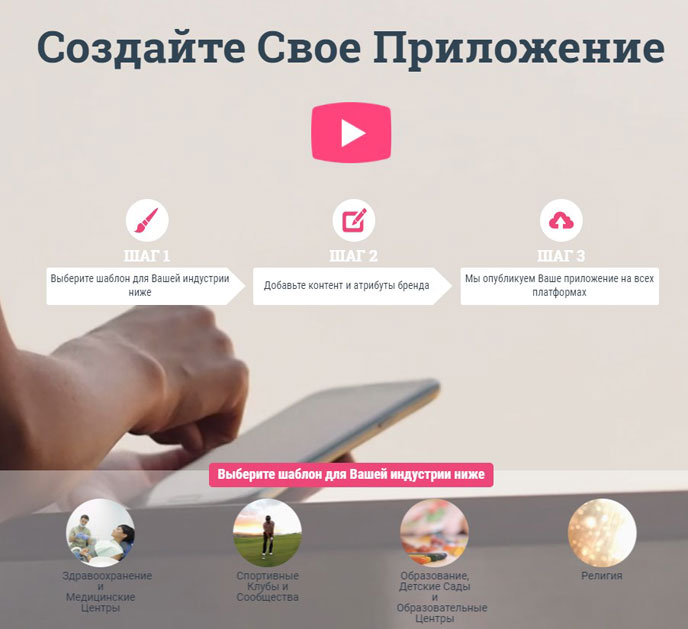 По правилам HTML все теги следует заключать в угловые скобки: открывающий тег — без правого слэша, закрывающий тег — с правым слэшем. Выглядит это так: тегИнформация/тег. Пара тегов (открывающий и закрывающий) представляет собой некий контейнер, в котором содержится информация (текст, картинка, ссылка и др.).
Структура любого веб-сайта
Любой веб-сайт (а точнее, web-страничка сайта) содержит набор тегов, обязательных для web-документа. Набор этих тегов образует структуру сайта. Структура сайта состоит из двух частей — видимая и невидимая часть. Невидимая часть содержит информацию о web-документе — стандарт HTML, путь к листам стилей CSS, скрипты, инструкции для поисковых машин, ключевые слова, описание сайта, копирайт. Видимая часть содержит контент, т.е. ту информацию, которую мы хотим показать посетителю — тексты, картинки, ссылки. В графическом виде структуру веб-сайта можно представить следующим образом:
Невидимая часть (информация о сайте) должна быть обрамлена тегом head. На мой взгляд, тот набор инструкций, что я представил на изображении, является минимальным, но обязательным для любой web-странички (за исключением тега script). Та информация, которую необходимо отбразить браузеру (контент) должна быть обрамлена тегом body. Здесь уже можно формировать отображение заголовков, текста, баннеров, картинок в любом порядке, т.е. так, как пожелаете. Например, почти все сайты имеют «шапку», «основной контент» и «подвал» (ну и ещё можно боковую колонку с меню — «сайдбар»). Соответственно прописываем порядок отображения тегом div (это блочный элемент). Будет div c классом header, div c классом content и div c классом footer. Внутри этих блоков мы прописываем другие блоки, либо сразу текст и т.д. и т.п. Вот так и происходит формирование структуры сайта. Как только мы прописали структуру веб-сайта, нам необходимо его оформить: указываем высоту и ширину блоков, фоны и цвета, шрифты и размеры, положение на странице.
Оформление веб-сайта (положение и размеры блоков, цвета и картинки)
Несмотря на то, что при помощи HTML можно создать сайт, выглядеть он будет не очень презентабельно. Дело в том, что HTML создаёт лишь структуру web-документа, т.е. Что за Чем следует. Для оформления web-страниц сайта существует CSS (Cascading Style Sheets) — каскадные таблицы стилей. CSS предназначен для оформления html-документа. Например, как задать фон сайту, стиль шрифта и его цвет, а также расположение блоков в пространстве? Создаём пустой файл с именем style.css в нашем любимом Notepad++ и начинаем прописывать стили сайта. Чтобы задать чёрный цвет фона для сайта, белый шрифт Arial размером 16px и его расположение по центру страницы, а также, если мы хотим, чтобы изображения сайта были 300*400px, имели серую рамку и располагались справа на странице, необходимо написать следующий код:
body {
	background: #000000; /* Цвет фона */
	font-family: arial; /* Шрифт */
	font-size: 16px; /* Размер шрифта */
	color: #ffffff; /* Цвет шрифта */
	text-align: center; /* Расположение текста по центру */
	}
	img {
	border: 5px solid #999999; /* Толщина, тип и цвет рамки */
	height: 400px; /* Высота изображения */
	width: 300px; /* Ширина изображения */
	float: right; /* Расположение изображения */
	}
Таким образом, при помощи CSS мы можем оформить сайт так, как захотим.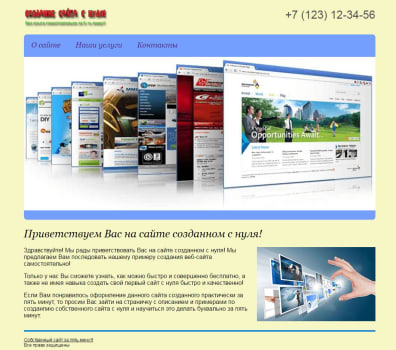 Стили CSS можно прописывать непосредственно и в html-файлах, однако лучше будет иметь отдельный файл style.css, в котором полностью будет задано оформление. Дело в том, что файлов html будет несколько (каждый файл является страницей сайта) и если вдруг потребуется изменить фон сайта или его шрифт, то надо будет в каждом файле html произвести изменение, что, согласитесь, не удобно (ведь страниц может быть более сотни). А если все стили собраны в одном файле (style.css), то, отредактировав его один раз, мы увидим, что отображение информации изменилось сразу на всех страницах веб-сайта. Чтобы подключить файл стилей, необходимо в секции head прописать путь к нему так, как показано в табличке выше (если файл стилей будет лежать в одной папке с файлами веб-страниц). Попробуйте найти эту строчку самостоятельно 🙂 .
Организация файлов простого веб-сайта
Чтобы не запутаться и не ошибиться при прописывании путей важно правильно организовать структуру файлов веб-сайта. Поскольку в данной статье я рассматриваю самое элементарное, что необходимо знать будущему создателю сайтов, то про структуру сложных сайтов на системах управления и базах данных пока рано говорить. Итак, раз уж мы взялись изучить «с нуля» основу основ, то продолжим в том же духе! Любой проект создавайте в отдельной папке с именем на латинице без пробелов. В этой папке создайте ещё одну с именем images, где вы будете хранить графику. Для простого сайта этого достаточно. В папке с именем сайта будет несколько файлов html и один файл css. Как я уже говорил ранее, файл главной страницы сайта должен иметь имя index.html — тогда у вас не возникнет проблем, когда будете размещать сайт на сервер. Если вы захотите использовать скрипты на сайте, то лучше создать ещё одну папку с именем script. Вот рекомендуемая структура организации файлов простого веб-сайта, к примеру, из 5-ти страниц:
my-site
  images
    image-1.jpg
    image-2.gif
    image-1.png
  script
    script.js
  style.css
  index.html
  page-2.html
  page-3.html
  page-4.html
  page-5.html
Конечно, структура сайтов, написанных на языке программирования PHP может сильно отличаться от представленной, однако чтобы понять принцип функционирования любого веб-сайта, необходимо начинать с малого.
В завершении статьи хотелось бы отметить, что знание основы сайтостроения (HTML и CSS) позволит вам успешно реализовывать интернет-проекты и лучше понимать принципы создания сайтов с использованием языка программирования PHP, на котором написаны все Системы Управления Контентом (CMS). Применяя знания HTML и CSS вы сможете разобраться в любом шаблоне для CMS, оригинально оформить сайт за рамками CMS, более того, создавать собственные шаблоны оформления сайтов!
PS Ни один интернет-проект не будет успешен, если его создавал человек без знания HTML и CSS.
10 вещей, которые нужно сделать перед созданием веб-сайта для вашего бизнеса – Центр развития малого бизнеса Род-Айленда
В наш век цифровых технологий создание веб-присутствия для вашего малого бизнеса является само собой разумеющимся. Прежде чем вы начнете, вот 10 важных шагов для создания веб-сайта, который сразу же начнет конвертировать посетителей в клиентов и заказчиков.
1. Установите соответствующие ожидания
Если вы планируете создать качественный веб-сайт для своей компании за день или даже за несколько дней, вы еще не готовы создать качественный веб-сайт. Думайте об этом как о строительстве или ремонте вашего дома: планируйте, что это займет больше времени, будет стоить дороже и привлечет больше специалистов, чем вы думаете. Но, как и дом, ваш веб-сайт должен быть построен на хорошем фундаменте, и он будет стоить времени и денег, которые вы вкладываете в него. Сделав это правильно с первого раза, вы избавите себя от многих головных болей в будущем.
2. Определите свою цель
Какова основная цель вашего веб-сайта? Что вы абсолютно хотите, чтобы пользователи делали? Подпишитесь на вашу рассылку? Сделать покупку или назначить встречу? Позвоню тебе? Эта информация имеет решающее значение. Веб-сайт, который пытается сделать слишком много, может ошеломить пользователей и заставить их уйти слишком рано.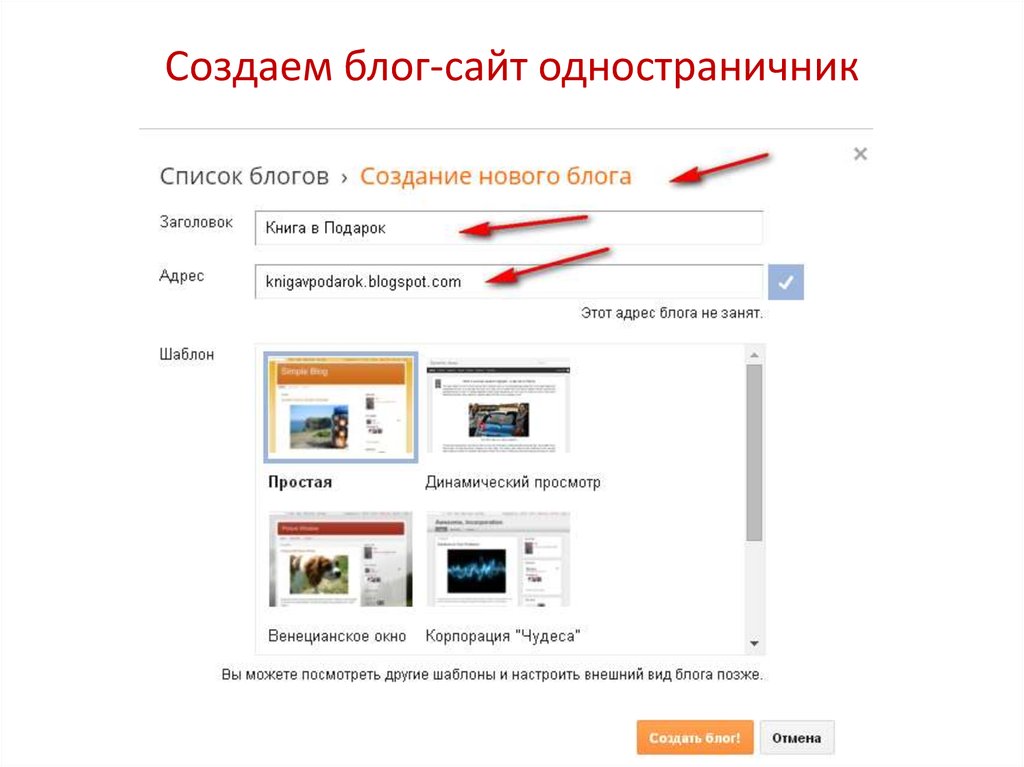 Каждая страница на вашем сайте — а также весь контент, фотографии и элементы дизайна — должны быть спланированы так, чтобы направлять пользователей к вашей цели и помогать им получать основную информацию, необходимую для ее достижения. Пока у вас не поставлена эта цель, не проходите Go, не собирайте $200. Остановитесь здесь и продолжайте работать над этим шагом.
3. Знайте своих пользователей
Узнайте как можно больше о своих целевых клиентах. Сколько им лет? Что их привлекает? И большой вопрос: как они просматривают ваш сайт? Если вашим потенциальным клиентам меньше 50 лет, они, вероятно, в основном просматривают и перемещаются по вашему сайту с мобильного телефона. Таким образом, ваш новый сайт должен быть спроектирован и оптимизирован с учетом этого.
4. Спланируйте свой сайт
Точно так же, как дома, где вы не хотите, чтобы пользователи открывали входную дверь в спальню, а затем должны были пройти через туалет, чтобы попасть на кухню, ваш сайт должен иметь надежная домашняя страница и логичный, простой путь к вашей цели. Независимо от того, используете ли вы электронную таблицу или стикеры Post-It Notes™ на стене, потратьте некоторое время на определение карты вашего сайта и запросите отзывы у других, выступающих в роли «обычных пользователей». Если у вас есть действующий веб-сайт, установите Google Analytics для сбора достоверных данных о том, как ваши пользователи перемещаются по сайту и где они покидают сайт, чтобы вы могли улучшить процесс обновления.
5. Защитите URL-адрес
Ваш URL-адрес служит адресом вашего сайта в Интернете. Оно должно быть запоминающимся, кратким и простым в написании. Если название вашей компании длинное, подумайте, есть ли способ сократить его, сохранив при этом его уникальность. Например, если ваша компания — «Фантастические хот-доги Боба», такой URL-адрес, как BobsDogs.com, поможет вашим клиентам быстрее связаться с вами в Интернете. И поскольку URL-адрес не распознает заглавные буквы, убедитесь, что название вашей компании не сочетается с чем-то неудобным: «choosespain. com» просит вас выбрать Испанию или выбирает боль? Как только вы определились с доступным URL-адресом, немедленно приобретите доменное имя.
6. Изучите конкурентов
Прежде чем тратить время и силы на собственный сайт, просмотрите 3-5 сайтов аналогичных компаний. Делайте подробные заметки о том, что вам нравится и не нравится в их сайтах: внешний вид, удобство для пользователя, навигация, удобочитаемость и т. д. Сохраните эти идеи в качестве отправной точки при разработке своего сайта.
7. Определите ключевые слова SEO
Вы хотите привлечь пользователей поисковых систем, которые ищут то, что может предложить ваш бизнес. Определите 3-5 целевых ключевых слов, связанных с вашими продуктами или услугами, которые вы разбросаете по тексту своего веб-сайта. Начните с размышлений о том, что обычный человек введет в поисковую систему, если будет искать информацию о ваших услугах. Затем рассмотрите возможность использования инструмента подсказки ключевых слов для детализации популярных ключевых слов, которые повысят результаты обычного поиска вашего веб-сайта (т. е. ваш веб-сайт будет отображаться выше в результатах поиска, когда пользователи Google будут использовать эту фразу). Если эта часть начинает звучать как тарабарщина, ничего страшного! Есть много профессионалов, которые могут провести базовое исследование ключевых слов для вашей компании за умеренную плату.
8. Напишите убийственную копию
Напишите весь свой контент до создания сайта. Вернитесь к своей карте сайта, чтобы убедиться, что контент включает всю информацию, которая нужна потенциальным клиентам или покупателям, не повторяясь. Копия должна быть максимально короткой и лаконичной, а важную информацию о том, что вы предлагаете и что отличает вас, должно быть легко найти в верхней части, чтобы пользователи не перегружались и не покидали сайт преждевременно. Если писательство не является вашей профессиональной обязанностью, настоятельно подумайте о найме копирайтера. И абсолютно необходимо вычитывать копию — опечатки и плохая грамматика отпугнут посетителей сайта и заставят потенциальных клиентов думать, что если качество не важно на вашем сайте, оно может не иметь значения и в вашей модели обслуживания.
9. Обновите свой логотип
Яркий, последовательный логотип укрепит имидж вашего бренда. Если ваш логотип не соответствует требованиям, подумайте о том, чтобы приостановить работу вашего веб-сайта и нанять профессионала для создания логотипа, который будет работать на расстоянии. Если вы измените свой логотип после запуска сайта, клиенты и пользователи сайта будут сбиты с толку.
10. Инвестируйте в профессиональную фотографию
Опять же, качественные изображения являются еще одним обязательным условием для представления профессионального имиджа бренда. Наймите профессионального фотографа или купите качественные стоковые фотографии, которые передают «ощущение» вашего бизнеса, если снимки вашего фактического местоположения/продуктов не нужны. Все изображения на вашем сайте должны быть высокого качества и высокого разрешения. Используйте свою карту сайта, чтобы составить список всех необходимых фотографий (местоположение, продукты, персонал и т. д.) и соберите все необходимые фотографии, прежде чем приступить к созданию своего сайта. Вот несколько веских причин, чтобы рассмотреть видео.
Подобно строительству дома, создание веб-сайта требует значительных усилий, особенно если вы собираетесь продавать товары через Интернет. И, как владелец малого бизнеса, вы, вероятно, уже носите много шляп. Ваша энергия вполне может быть потрачена на другие важные аспекты запуска вашего бизнеса, и деньги, которые вы тратите на найм профессионала для разработки вашего сайта, создания стратегического контента и навигации в мире веб-хостинга и разработки, вероятно, принесут большие дивиденды в виде простой для поиска и использования сайт, который превращает веб-пользователей в платных клиентов.
До встречи в сети!
21 совет по созданию вашего первого веб-сайта для малого бизнеса
Опубликовано: 17 февраля 2022 г.
Последнее обновление: 18 июля 2022 г.
Джошуа Софи
В Technology Trends0
Если вы покупаете что-то по нашим ссылкам, мы можем зарабатывать деньги от наших аффилированных партнеров. Учить больше.
Вы думаете о создании малого бизнеса? Если это так, вам нужно будет создать веб-сайт для продвижения вашего онлайн-бизнеса и связи с вашими клиентами. Создание собственного веб-сайта может показаться сложной задачей, но это не обязательно! В этом посте мы предлагаем 21 совет по созданию вашего первого веб-сайта для малого бизнеса. Мы охватим все, от выбора лучшей веб-хостинговой компании до разработки вашего сайта. Следуйте этим советам, и вы будете на пути к успешному онлайн-присутствию своего бизнеса.
1. Выберите правильную хостинговую компанию
Когда дело доходит до хостинга вашего веб-сайта для малого бизнеса, вы должны выбрать надежного хостинг-провайдера с хорошей репутацией. Вы также хотите убедиться, что компания предлагает хорошее обслуживание клиентов, чтобы помочь вам с любыми вопросами или проблемами, которые возникают.
Лучший способ узнать, какая веб-хостинговая компания подходит именно вам, — прочитать обзоры и узнать о плюсах и минусах каждой компании.
Использование Bluehost может быть хорошей идеей, если у вас ограниченный бюджет, поскольку они предлагают планы виртуального хостинга, начиная с 13 долларов в месяц. SiteGround — еще один хороший вариант, и они предлагают планы виртуального хостинга по цене от 5 долларов в месяц. Кроме того, их план включает бесплатную регистрацию доменного имени при настройке учетной записи хостинга.
Если вы ищете более надежный хостинг-план, то WP Engine может быть для вас подходящим хостинг-провайдером. Их услуги хостинга включают в себя управляемые планы хостинга WordPress, и пользователи WordPress могут создать потрясающий, удобный для мобильных устройств веб-сайт за считанные минуты. Этот тип хостинга идеально подходит, если вам нужен быстрый, надежный и безопасный сайт.
2. Тщательно выбирайте адрес веб-сайта
Следующим шагом будет выбор адреса веб-сайта, и на его основе будет создан адрес URL (доменное имя) всего сайта. Это также будет говорить о многом для вашего бизнеса, и хороший адрес веб-сайта должен быть частью списка функций веб-сайта. Поэтому, когда вы выбираете свой адрес, вы хотите убедиться, что его легко запомнить и он включает ключевые слова, по которым вы хотите ранжироваться в поисковых системах. Это облегчит людям поиск вашего бизнеса в Интернете и увеличит трафик.
Прекрасным примером этого может быть, если вы владеете пиццерией. Вы можете выбрать адрес веб-сайта, например, pizza-restaurant-name.com или, что еще лучше, — pizza.com. Если вам трудно придумать хороший адрес веб-сайта, в Интернете есть множество генераторов доменных имен, которые могут помочь вам в разработке идей. Просто убедитесь, что адрес веб-сайта доступен для покупки, прежде чем регистрировать его. Если вы действительно хотите оптимизировать свое доменное имя, существует несколько замечательных инструментов для поиска творческих доменных имен.
3. Выберите хороший конструктор веб-сайтов
После того, как вы определили, что конструктор веб-сайтов вам подходит, пришло время выбрать его. Если у вас ограниченный бюджет, мы рекомендуем использовать бесплатный конструктор сайтов WordPress. Тем не менее, несмотря на то, что веб-сайт WordPress является бесплатным для запуска, вы можете реально ожидать, что цены на программное обеспечение WordPress упадут от 11 до 40 долларов в месяц после разовых затрат в размере около 200 долларов. В Интернете также доступно множество руководств, которые помогут вам пройти через процесс настройки сайта WordPress.
Если вы ищете других профессиональных разработчиков веб-сайтов, то Squarespace может быть для вас. Они предлагают красивые шаблоны, которые просты в использовании, а бизнес-планы начинаются с 18 долларов в месяц. Кроме того, они предлагают 14-дневную бесплатную пробную версию, так что вы можете протестировать платформу перед совершением покупки.
Wix — еще один популярный конструктор сайтов, который предлагает широкий спектр шаблонов и функций. Они также предлагают бесплатную пробную версию, чтобы опробовать платформу, прежде чем переходить на платный план. Безлимитный план Wix для предпринимателей и фрилансеров начинается с 18 долларов в месяц и увеличивается в цене в зависимости от ваших потребностей (например, больше места для хранения, аналитика посетителей).
Другие хорошие конструкторы веб-сайтов включают в себя:
- GoDaddy: Этот популярный конструктор веб-сайтов идеально подходит для стартапов. Планы варьируются от 9,99 до 24,99 долларов в месяц.
- Weebly: Предлагая фантастический бесплатный план, Weebly позволяет вам создать профессиональный веб-сайт. Позже вы можете использовать его для роста вместе со своей онлайн-компанией менее чем за 20 долларов в месяц.
- SITE123: Этот конструктор веб-сайтов отлично подходит для малых предприятий, которым нужна надежность скорости сайта без всех наворотов. Они предлагают два плана — бесплатный план и премиум-план менее чем за 13 долларов в месяц.
- Duda: Этот удобный для мобильных устройств конструктор веб-сайтов лучше всего подходит для чистого, безупречного веб-дизайна и настройки. Планы Duda стоят от 14 до 44 долларов в месяц.
Если вы владелец малого бизнеса и хотите узнать о бесплатных конструкторах веб-сайтов для своего малого бизнеса, обязательно ознакомьтесь со статьей Small Business Trend о 20 бесплатных конструкторах веб-сайтов для вашего малого бизнеса.
4. План будущего расширения
Если вы планируете расширять свой бизнес в будущем, важно спланировать это заранее при разработке веб-сайта. Убедитесь, что ваш веб-сайт легко обновлять и добавлять новые страницы по мере роста вашего бизнеса. Кроме того, выберите платформу, которая может справиться с возросшими потребностями в трафике и пропускной способности.
Сайт WordPress может идти в ногу с расширением небольшой компании, но некоторые другие отличные платформы веб-сайтов, которые являются достаточно гибкими и мощными, чтобы расти вместе с вами, включают Wix или Squarespace. Конечно, GoDaddy также подходит для роста, если вам нужен веб-сайт без излишеств.
Двумя лучшими из них, которые позволяют расширять электронную коммерцию и крупные магазины, являются Shopify и BigCommerce. Кроме того, если вы разбираетесь в технологиях, Joomla и Drupal — отличные варианты с открытым исходным кодом.
5. Профессиональный дизайн веб-сайта
Профессионально разработанный веб-сайт имеет первостепенное значение для общего успеха вашего бизнеса. А лучшие веб-сайты просты в использовании, быстро загружаются и оптимизированы для мобильных устройств.
Когда клиенты посещают ваш сайт, они должны знать, кто вы и что вы продаете в течение нескольких секунд. Если они не могут понять, как перемещаться по вашему сайту или найти то, что ищут, велика вероятность, что они покинут ваш сайт и перейдут куда-то еще.
Кроме того, при профессиональном дизайне дизайн бизнес-сайта должен включать логотип, который говорит о вашем бренде. Он также должен содержать высококачественные изображения и видео, четкие призывы к действию, удобную навигацию, быстрое время загрузки на всех страницах сайта (в том числе за кулисами) и функции безопасности.
Шаблоны веб-сайтов помогут вам начать работу с профессиональным дизайном веб-сайтов. Тем не менее, если вы не знаете, с чего начать, вероятно, лучше нанять профессионального веб-дизайнера, который разбирается в вашем бизнесе и может создать сайт, точно представляющий ваш бренд. Они смогут помочь вам создать веб-сайт, который не только отлично выглядит, но и конвертирует посетителей в клиентов.
Когда вы нанимаете профессиональное агентство веб-дизайна, они смогут помочь вам во всем: от выбора правильного доменного имени и конструктора веб-сайтов до создания привлекательного логотипа, который говорит о вашем бренде.
Вот несколько советов, как найти подходящее агентство веб-дизайна:
- Ищите агентство, специализирующееся на сайтах для малого бизнеса.
- Запросить тематические исследования и портфолио их работ.
- Спросите рекомендации у прошлых клиентов.
- Убедитесь, что агентство предлагает бесплатную консультацию, чтобы обсудить ваши потребности и получить смету.
- Сравните цены, прежде чем принимать решение. Обязательно спросите о скрытых платежах (например, изменения дизайна).
Кроме того, многие агентства предлагают доступные ежемесячные пакеты, поэтому у вас не будет никаких авансовых платежей или скрытых платежей. Вы также можете спросить их о других услугах, таких как управление социальными сетями или оптимизация копии вашего веб-сайта для поисковых систем, если вы заинтересованы в развитии своего бизнеса в Интернете.
Если у вас ограниченный бюджет, обычно лучше всего начать с бесплатного конструктора веб-сайтов и тратить всего несколько долларов в месяц на хостинг. Вы всегда можете нанять агентство, которое поможет добавить более надежные функции на ваш сайт позже, когда это будет целесообразно для вашего бизнеса.
6. Немедленно получите SSL-сертификат
Если вы хотите принимать платежи от клиентов в Интернете, важно, чтобы на вашем сайте был SSL-сертификат. SSL-сертификат означает Secure Sockets Layer и представляет собой протокол безопасности, используемый веб-сайтами для защиты соединения между веб-браузерами посетителей и их серверами. Он шифрует данные, поэтому хакеры не могут получить к ним доступ, не имея ключа шифрования.
SSL-сертификаты важны для малого бизнеса, поскольку они помогают защитить данные клиентов и повысить доверие клиентов. Даже если потребители не знают, что такое SSL, 78 % из них говорят, что они успокаиваются, когда видят знакомый символ висячего замка, связанный с SSL-сертификатом в своем браузере.
Если на вашем веб-сайте нет SSL-сертификата, вы рискуете потерять клиентов, которые могут не захотеть рисковать с сайтом, на котором его нет (особенно если они совершают платежи в Интернете). Кроме того, Google может наказывать сайты, у которых нет SSL-сертификатов, снижая их рейтинг в поисковых системах.
Вы можете получить бесплатный SSL-сертификат от Let’s Encrypt или заплатить за него через своего регистратора доменов или веб-хостинговую компанию.
7. Просмотрите похожие веб-сайты для малого бизнеса для вдохновения
Если вы не уверены, каким должен быть ваш веб-сайт, рекомендуется просмотреть похожие сайты для малого бизнеса для вдохновения. Таким образом, вы получите представление о типах функций и элементов дизайна, которые вы, возможно, захотите включить на свой сайт.
Примеры некоторых из них можно найти, выполнив поиск в Google по запросу «веб-сайты для малого бизнеса» или просмотрев некоторые из лучших онлайн-галерей дизайна.
Имейте в виду, что вы не хотите копировать веб-сайт другой компании — вы должны стремиться создать уникальный сайт, отражающий ваш бренд. Но просмотр других сайтов малого бизнеса может дать вам несколько отличных идей о том, что вы можете добавить на свой собственный сайт.
Также рекомендуется посетить веб-сайты местных малых предприятий в вашем районе, чтобы увидеть, что они делают, и получить вдохновение для того, что может подойти вам лучше всего.
8. Установка плагинов
для улучшения функций вашего веб-сайта
Плагины могут помочь вам добавить функции для чего угодно, от контактной формы до панели поиска и мощных инструментов SEO. Если вы хотите, чтобы ваш веб-сайт делал больше, чем просто отображал информацию о вашем бизнесе, рекомендуется установить плагины WordPress для повышения его функциональности. Однако имейте в виду, что плагинов не должно быть слишком много и что для WordPress доступно множество бесплатных и платных плагинов, которые превосходны.
Мы рекомендуем начать со следующих плагинов:
- Плагин Yoast SEO: оптимизирует ваш сайт для поисковых систем, облегчая потенциальным клиентам поиск вас в Интернете.

- MonsterInsights: отслеживает трафик вашего веб-сайта и видит, как люди находят ваш сайт.
- Jetpack: предоставляет множество функций и опций, включая интеграцию с социальными сетями, улучшения безопасности и оптимизацию изображений.
- WPForms : Создает пользовательские формы, такие как контактные формы, платежные формы, формы опросов и многое другое.
- SeedProd: Позволяет создавать страницы для вашего сайта, в том числе красивую страницу скоро появится, чтобы привлечь потенциальных клиентов, пока ваш сайт находится в разработке.

9. Выберите подходящую тему WordPress
После того, как вы установили необходимые плагины, пришло время выбрать тему для вашего сайта. Эта тема представляет собой дизайн и макет вашего сайта, и доступны тысячи тем. При выборе важно убедиться, что он адаптивен, то есть будет хорошо выглядеть на всех устройствах, от настольных компьютеров до телефонов и планшетов.
Следующие темы отлично подходят для малого бизнеса из-за их гибкости, простоты использования и удобства для мобильных устройств:
Divi
Divi — это универсальная страница с перетаскиванием, которая содержит 46 элементов содержимого и 20 макетов, позволяющих подготовьтесь и создайте свой сайт немедленно. Эта функциональность делает тему совершенно уникальной и более полной с точки зрения пользовательского опыта.
XTheme
X Theme от Theme.co — это многоцелевая тема с четырьмя уникальными дизайнами, которые вы можете использовать для своего веб-сайта. Он также включает в себя более 40 модулей и 20 областей виджетов, которые дают вам большую гибкость при создании вашего веб-сайта.
OceanWP
Предлагая бесплатную гибкую тему с широкими возможностями настройки, легкой и простой в использовании, OceanWP является отличным вариантом для малого бизнеса. Особенности, которые отличают его, включают удобный для мобильных устройств внешний вид, адаптивный дизайн и возможность молниеносной загрузки.
BeTheme
BeTheme имеет более 650 готовых веб-сайтов, которые можно быстро настроить и запустить в работу без какого-либо кодирования. Он также включает в себя конструктор перетаскивания, 20 стилей заголовков, неограниченные варианты цвета и многое другое.
Astra
Astra — это легкая и настраиваемая многоцелевая тема, которая легко интегрируется с популярными компоновщиками страниц и плагинами для электронной коммерции. Его широкий спектр функций, таких как неограниченные макеты и великолепный внешний вид, делают его особенно подходящим для ресторанов, нишевых сайтов и многих других целей.
Давайте добавим сюда предупреждение о темах, которые рекламируются как «совершенно бесплатные». Некоторые эксперты предостерегают от их использования, поскольку некоторые из них не так безопасны, как те, которые вы покупаете. Тем не менее, вам не нужно тратить огромные деньги на создание своей темы — даже вложение небольшой суммы денег в нее может помочь обеспечить безопасность вашего сайта.
9. Просто лучше
Независимо от того, работаете ли вы с дизайнером или просто выбираете шаблон, вы хотите, чтобы элементы дизайна на вашем бизнес-сайте были простыми и не имели кричащих цветов (если, конечно, вы не заняты и не кричащие). в соответствии с вашим брендом). Слишком много всего будет только сбивать с толку и отвлекать посетителей от того, что вы от них хотите, а именно от покупки у вас.
Хотя целью является простота, вы также должны знать, как подобрать цвета для своего бизнес-сайта. Хорошее эмпирическое правило — использовать не более трех цветов. Точно так же используйте только два или три разных шрифта и убедитесь, что они легко читаются.
10. Создайте страницу контактов
Как новым клиентам, так и постоянным покупателям нужен способ связаться с вами через веб-сайт вашей компании, поэтому важно разместить на сайте страницу контактов или что-то подобное. Ваша контактная страница должна содержать такую информацию, как ваш служебный адрес, номер телефона, адрес электронной почты и форму, которая позволяет клиентам отправлять вам сообщения.
Многие плагины WordPress, такие как WPForms и Gravity Forms, позволяют легко создавать контактную форму.
Другим вариантом является наличие функции живого чата, которая позволит вам вести более личную и содержательную беседу с вашими онлайн-посетителями.
11. Оптимизация для поисковых систем является ключевым фактором
Оптимизация для поисковых систем (SEO) — это практика повышения рейтинга вашего веб-сайта в поисковых системах, таких как Google, Yahoo и Bing. Практика важна, потому что она может помочь вашему веб-сайту появиться на первой странице результатов поиска, когда потенциальные клиенты ищут предлагаемые вами продукты и услуги.
Его часто называют органическим трафиком, и это важно, поскольку исследования показывают, что 75% пользователей не выходят за пределы первой страницы результатов поиска.
Некоторые из лучших способов улучшить поисковую оптимизацию вашего веб-сайта и его производительность включают:
- Создание высококачественного контента, релевантного вашей целевой аудитории, и добавление ключевых слов и фраз на ваш веб-сайт
- Включая оптимизацию на странице и оптимизацию вашего изображения для поиска в Интернете
- Использование социальных сетей для распространения вашего контента и повышения узнаваемости вашего веб-сайта
- Создание блога и включение ключевых слов в заголовки и сообщения
- Создание обратных ссылок на ваш веб-сайт с других высококачественных веб-сайтов
- Добавление ключевых слов в тег заголовка вашего веб-сайта, метаданные описание и теги заголовка.
Кроме того, страницы результатов поисковой системы, или SERPS, постоянно меняются, поэтому очень важно быть в курсе последних технологий повышения посещаемости вашего сайта.
12. Инвестируйте в инструменты SEO
Чтобы улучшить SEO вашего сайта, вам нужен доступ к правильным инструментам. К счастью, существует множество отличных инструментов SEO, которые могут помочь вам во всем, от исследования ключевых слов до анализа обратных ссылок.
Некоторые из самых популярных инструментов SEO включают:
- Moz Pro
- Google Analytics
- SEMrush
- Ahrefs
- Поиск ключевых слов
- 1 Google Search Console
- WordPress.org
- Hubspot CMS Hub
- Wix
- BigCommerce
- Ghost
- Magento
- Textpattern
- Добавьте кнопку Facebook «Нравится» на свой веб-сайт и в сообщения блога, чтобы посетители могли легко ставить им отметки «Нравится» на Facebook.
- Установите кнопку Twitter Follow, чтобы посетители могли следить за вами в Twitter, не покидая ваш сайт. Добавьте твит. Эта кнопка позволяет людям легко делиться вашим контентом со своими подписчиками.
- Автоматически публикуйте сообщения из блога в своих профилях в социальных сетях, чтобы ваши подписчики могли видеть их, как только они будут опубликованы.
- Создайте социальную ленту, чтобы отображать последние обновления социальных сетей на своем веб-сайте.
- Добавьте ссылку в нижний колонтитул каждой страницы, чтобы посетители могли видеть их, где бы они ни находились.
- Ссылайтесь на обзоры и отзывы в ваших маркетинговых кампаниях по электронной почте, чтобы новые подписчики могли узнать о вас больше, не выходя из своих почтовых ящиков.
- Добавьте ссылку на обзоры или отзывы в свои профили в социальных сетях, чтобы посетители, переходящие оттуда, могли легко найти положительные отзывы о вас.
91110 Ubersuggest
1
1
Google Analytics0002 Хотя все эти инструменты отлично подходят для улучшения SEO вашего сайта, важно помнить, что ни один инструмент не может гарантировать успех. Поэтому важно использовать различные инструменты и методы для достижения наилучших результатов.
13.
 Рассмотрите возможность наличия системы управления контентом
Система управления контентом (CMS) — это программное приложение, позволяющее создавать, редактировать и публиковать цифровой контент централизованно. CMS важна, потому что она может помочь вам более эффективно управлять контентом вашего сайта, что может улучшить SEO и трафик вашего сайта. Многим также не требуются глубокие технические знания для их использования.
Some of the most popular CMSs include:
14. Optimize Your Website for Mobile
To provide отличный опыт для ваших мобильных посетителей, важно оптимизировать веб-сайт для малого бизнеса для мобильных устройств. Вы можете добиться этого, используя адаптивный дизайн или создав отдельную мобильную версию своего сайта. Кроме того, вы можете использовать такие инструменты, как Google Mobile-Friendly Test , чтобы проверить, насколько хорошо работает ваш веб-сайт и насколько он удобен для пользователей на мобильных устройствах.
15. Важны внутренние и внешние ссылки
Гиперссылки или просто «ссылки» являются важной частью любого веб-сайта, и их можно использовать для улучшения SEO и посещаемости вашего веб-сайта. Внутренние ссылки ведут с одной страницы вашего сайта на другую. С другой стороны, внешние ссылки — это ссылки, которые ведут на страницы за пределами вашего сайта.
Внутренние и внешние гиперссылки важны, поскольку они помогают Google и другим поисковым системам понять структуру и содержание вашего веб-сайта. Кроме того, они могут помочь вам увеличить посещаемость вашего веб-сайта, предоставляя людям больше возможностей перейти на ваши страницы.
16. Добавьте интеграцию с социальными сетями
Интеграция с социальными сетями может помочь вам повысить посещаемость и вовлеченность вашего веб-сайта. Добавляя кнопки социальных сетей на свой веб-сайт, вы облегчаете посетителям возможность делиться вашим контентом в своих любимых социальных сетях. Кроме того, интеграция с социальными сетями может помочь вам отслеживать, насколько хорошо ваш контент работает в социальных сетях.
Вот несколько способов добавить интеграцию с социальными сетями:
17. Иметь интернет-магазин или раздел бронирования
Если у вас есть продукт для продажи, очень важно иметь интернет-магазин или раздел бронирования на вашем веб-сайте. Сайт электронной коммерции может помочь вам развивать свой малый бизнес, позволяя клиентам покупать ваши продукты со своих компьютеров, планшетов и мобильных телефонов. Кроме того, многие платформы электронной коммерции позволяют отслеживать продажи и запасы, чтобы вы знали, насколько хорошо продаются ваши продукты.
18. Используйте профессиональные фотографии и изображения
Если вы продаете товары или услуги, важно использовать на своем веб-сайте профессиональные фотографии и изображения. Они помогают посетителям понять, что вы предлагаете, и могут быть использованы для демонстрации ваших продуктов или услуг в действии.
Если у вас нет средств на профессионального фотографа, в Интернете доступно множество вариантов. Вы можете приобрести стоковые фотографии на таких сайтах, как iStockPhoto, Shutterstock и Dreamstime.
Однако не поддавайтесь желанию использовать стоковые изображения низкого качества. Если вы не хотите вкладывать средства в профессионально выглядящие изображения, лучше вообще пропустить это. Кроме того, с точки зрения дизайна изображения следует использовать с осторожностью и только в том случае, если они поддерживают сообщение, которое вы пытаетесь передать.
19. Используйте обзоры и отзывы
Владельцы малого бизнеса могут извлечь пользу из обзоров и отзывов. Так что, если у вас есть счастливые клиенты, обязательно разместите их на своем веб-сайте. Это может помочь повысить доверие к вам и убедить посетителей в том, что они должны иметь с вами дело.
Вот несколько способов включения обзоров и отзывов на ваш сайт:
20. Используйте элементы видео
Видео — отличный способ привлечь посетителей веб-сайта и может использоваться для более подробного описания ваших продуктов или услуг.