
Содержание
Создаем свой сайт бесплатно — обзор конструкторов и сервисов
В данной статье предлагаю поближе познакомиться с методами создания Вашего сайта с помощью бесплатных инструментов, позволяющих с нуля разработать сайт для Ваших задач. Все нижеперечисленные методы подходят для «чайников», и являются бесплатными. Так же хочется отметить, что данная разработка не займет у Вас много времени ввиду своей простоты.
Содержание
Создание сайта в Яндекс.Директе, через турбо-страницу
Набираем в поиске “Яндекс.Директ” и переходим на страницу данной системы.
Или по ссылке https://direct.yandex.ru/
После этого, переходим к Конструктору Турбо-страниц
Конструктор турбо. Скрин из нового интерфейса
В данной вкладке нам необходимо выбрать интересующую нас страницу и озаглавить её. После этого, кликаем «Создать»:
Конструктор турбо страниц
И вот, мы уже находимся на шаблоне нашего сайта, где можем по своему усмотрению добавлять различные секции:
Пример шаблона в яндекс турбо
На мой взгляд это лучший вариант, если у вас нет бюджета на полноценное решение. Данный сайт абсолютно бесплатный, в то время как другие сервисы и конструкторы можно назвать условно бесплатные, так как их функционал раскрывается только на платных версиях. Единственное условие для создания – наличие аккаунта Яндекс Директ.
Через турбо страницы можно создать как сайт-визитку, так и интернет-магазин. Приятным бонусом является автоматическое создание счетчика яндекс метрики и автоматическая настройка целей.
Разработка сайта с помощью Tilda Publishing
Набираем в поисковом запросе «Тильда» и находим данный конструктор в выдаче.
Прямая ссылка https://tilda.cc/ru/
Набираем Тильда в поиске яндекса
Переходим по ссылке и выбираем пункт « Создать сайт бесплатно»:
создаем сайт на Тильде
Перед нами появляется страница регистрации, не требующая подтверждения, по-этому занимает считаные секунды. Вводим свое имя, адрес электронной почты и пароль(сервис предложит безопасный пароль можете выбрать его). Нажимаем «Зарегистрироваться»
Создаем бесплатный сайт на Тильде
Мы попали на страницу, где может озаглавить свой сайт, после чего нажимаем «Создать» и выбираем название нашего проекта-сайта
Выбираем название проекта
Мы находимся на шаблоне своего сайта и конструктор предлагает создать первую страницу. Так и делаем.
Создаем проект в Тильде
Сервис переносит нас на страницу выбора шаблона, которых тут большой выбор, так же данные шаблоны разделены по назначению и Вы точно сможете подобрать интересующий, будь то интернет магазин или сайт для педагога/воспитателя
Создаем сайт на Тильде
Шаблон выбран и конструктор заботливо предлагает добавить на наш сайт всю необходимую информацию, например: заголовок, услуги нашего интернет магазина и контакты
Интерфейс создания сайта в Тильде
Создание сайта с помощью cервиса Google бизнес
Печатаем в поисковой строке «гугл бизнес» и переходим по ссылке.
Ссылка на Гугл Бизнес https://business.google.com/
Набираем Гугл Бизнес
Попадаем в Google Мой бизнес, где выбираем вкладку «сайт» и вводим название компании
Вводим название в Гугл Бизнесе
Вводим сферу и вид деятельности нашей компании и нажимает «Далее»
Создаем сайт на гугл бизнес
После краткого опроса о расположении Вашей компании и сфере оказания услуг Вы сразу же попадаете на шаблон сайта, где можете редактировать блоки вашей страницы, добавлять новые и т. д.
д.
Скрин конструктор сайтов в Гугл бизнесе
Разработка сайта через конструктор Wix.com
Вводим в поиске «викс конструктор» и заходим в данный сервис, после чего кликаем начать сейчас.
Конструктор сайтов Wix https://ru.wix.com/
Конструктор сайт викс скрин с поиска
Мы попали на страницу регистрации. После её прохождения, сервис предлагает создать сайт. Так и поступим.
Скрин главный экран викс
На следующей странице Wix просит выбрать нас сферу деятельности сайта, выбираем и переходим на страницу выбора способа создания
Создаем сайт на викс
Выбираем «Автоматический», нажимая «создать сайт».
Выбираем создать сайт автоматически
Далее сервис проси нас выбрать сферу деятельности нашего магазина
Выбираем сферу деятельности
После этого мы попадаем на страницу, где конструктор рекомендует нам добавить больше функций, например: Ленту Инстаграм и Чат с посетителями. Нажимаем «Вперед»
Добавляем функционал к сайту на Wix
Далее Вы можете импортировать Ваш контент вставив ссылку на существующий сайт или место из гугл карт. После этого нажимаем «Вперед
Импортируем контент сайта
Мы почти завершили создание сайта, осталось выбрать дизайн:
Выбираем дизайн Wix
Ваш сайт готов. В редакторе вы так же можете изменить дизайн, добавлять блоки и всю необходимую информацию:
Редактор Wix
Создание сайта на Ukit
Ссылка на сайт https://ukit.com/sites/url/webstudio100/dashBoard
Заходим на сайт конструктора и кликаем «Создать сайт». Далее, сервис предлагает нам зарегистрироваться через: Вконтакте, Facebook, uLD.me или же через E-mail. После авторизации, конструктор предлагает нам выбор из множества шаблонов, разделенных по тематикам сайта и его особенностям (одностраничный, универсальный и т.д.)
Выбираем шаблон на Ukit
Выбираем интересующую нас тематику и вводим доменное имя для своего сайта (оно должно состоять из латинских букв и цифр). Нажимаем «Продолжить» и оказываемся на админпанели конструктора, где можем добавлять интересующие нас виджеты и блоки на сайт.
Добавляем виджеты и блоки на Ukit
После выбора необходимых элементов, кликаем «Опубликовать» и сайт готов.
Создание cайта с помощью Nethouse
Ссылка на сайт https://nethouse.ru/
Вводим в поисковую строку название данного сервиса и входим на сайт, после чего кликаем на «Создать сайт бесплатно». После краткой регистрации через: Facebook/Вконтакте/Яндекс/E-mail попадаем на страницу выбора адреса сайта, где так же можем ввести имеющийся промокод. Нажимаем «Создать» и нам высвечивается информационный баннер, который сообщает что нашему сайту подключен полный доступ ко всем возможностям сервиса на 10 дней. Далее мы видим админпанель, которая предлагает возможность выбора шаблона для профессионального, универсального, презентационного сайтов, либо сайта визитки. Выбираем необходимый шаблон и попадаем на страницу редактора, где мы можем скрывать, добавлять, редактировать различные блоки. Сайт готов.
Добавляем и редактируем блоки на Nethouse
Создание сайта на Umi
Ссылка на сайт https://umi.ru/
Войдя, на данный конструктор, сразу видим иконку «Создать сайт сейчас», кликаем и попадаем на страницу добавления шаблонов. Шаблоны сайтов имеются платные и бесплатные. Мы можем выбрать из четырех видов: сайт специалиста, сайт компании, лендинг, интернет-магазин. Так же они подразделяются по различным категориям по назначению: Адаптивные, бизнес и финансы, дом и быт, досуг и развлечения и другие.
Выбираем шаблон сайта на Umi
Среди данных категорий, встречаются так называемые PRO-шаблоны, которые можно заказать платно. Выбираем, интересующий нас, бесплатный шаблон и система просит зарегистрироваться, используя домен и e-mail. После непосредственного создания сайта, мы можем пройти обучение управлению сайта, либо пропустить его. На странице сайта, наверху, мы видим 5 кнопок: панель управления, редактировать, МЕТА-теги, поручить сотруднику и сделайте за меня.
Знакомимся с интерфейсом конструктора Umi
Наш сайт готов.
Создание сайта с помощью Mozello
Ссылка на сайт https://www.mozello.ru/
После входа на сервис нам предлагается выбрать из двух вариантов: «Создать сайт» и «Создать интернет-магазин». Выбрав нужный вариант, мы можем определиться с дизайном сайта. Здесь нам предлагают несколько вариантов. Определившись с дизайном, мы попадаем на страницу редактирования сайта. Тут мы можем добавлять страницы, блог/новости, менять дизайн, адрес сайта и т. д.
Редактируем сайт на Mozello
После необходимых манипуляций с добавлением нажимаем «Запустить» и видим сообщение: «Ваш веб-сайт опубликован».
Создание сайта на Webnode
Ссылка на сайт https://www.webnode.ru/
Входим на сайт конструктора и нажимаем «Создать сайт». Тут же нам предлагают пройти регистрацию. Это можно сделать с помощью Google, Facebook, либо E-mail. Регистрируемся и попадаем на страницу выбора шаблонов, которых тут довольно много. После выбора шаблона, нас переносит на страницу редактирования сайта. Здесь мы можем добавлять и изменять блоки и страницы. Для выполнения более продвинутого редактирования, система предлагает перейти на платный тариф. После проведения необходимых манипуляций, мы можем опубликовать наш сайт.
Настраиваем и публикуем сайт на Webnode
Создание сайта на Jimdo
Ссылка на сайт https://sozdatsaitbesplatno.jimdofree.com/
Для создания сайта, вбиваем в поиске название конструктора и заходим на сайт. Нажимаем «Создать бесплатно» и ситема просит нас о регистрации. Возможные варианты: Facebook, Google, E-mail. После этого, нам предлагается выбрать между сайтом, магазином, либо блогом. Выбрав сайт, попадаем на страницу с выбором: «Создание красивого сайта без кодирования» и «Редактор для экспертов по кодированию».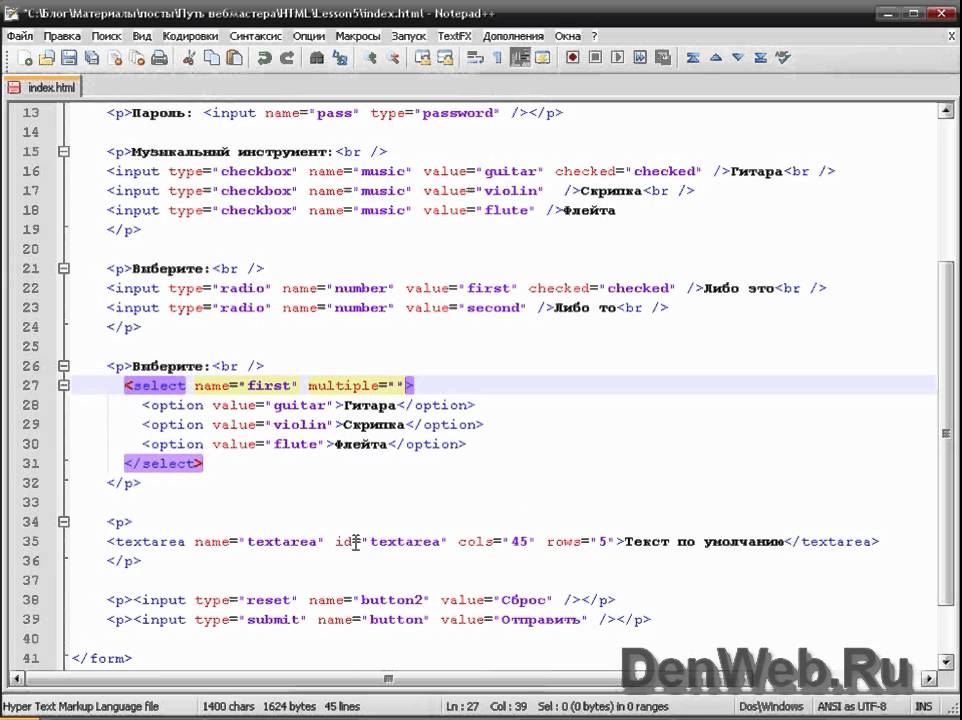 На очередной странице выбираем между «Сайтом для одного человека» и «Сайтом для группы людей». На следующей странице даем имя своему проекту. После наименования, система просит выбрать не менее трёх целей сайта из шести предложенных. После ещё нескольких подобных выборов, мы попадаем на страницу, где можем добавлять к нашему сайту страницы, шаблоны, изменять дизайн и опубликовать его.
Добавляем страницы и редактируем сайт на Jimdo
Создание сайта на Shopify
Ссылка на сайт https://ru.shopify.com/
После входа на сайт, мы видим кнопку «Откройте свой магазин-14 дней бесплатно», нажимаем и система предлагает ввести адрес электронной почты, пароль и название нашего магазина на латинице. Нажимаем «Создать свой магазин» и система предлагает нам рассказать о себе. На следующей странице мы должны ввести свой рабочий адрес, для получения оплаты. После этого мы можем добавить товар, домен, либо изменить тему. Так же можем выбрать план оплаты услуг конструктора. Нажав на «Редактирование» мы попадаем на страницу добавления блоков и различных элементов. Так же возможно изменение темы. После это нажимаем «Сохранить».
Изменяем тему и сохраняем сайт на Shopify
Сравнительная таблица
| Конструктор | Достоинства | Недостатки |
|---|---|---|
| турбо-страница Яндекс https://direct.yandex.ru/ | Наличие корзины и формы заказа на всех страницах. Возможность переноса страницы из одной папки в другую. Сквозные секции для верхнего и нижнего меню | Отсутствие оригинального дизайна ваших сайтов. Потеря ускоренных ссылок, расположенных на сторонних сайтах. |
| Tilda Publishing https://tilda.cc/ru/ | Возможность экспорта файлов сайта. Богатый интерфейс настроек дизайна. Возможность создания своих секций. | Не самые удобные инструменты SEO. Высокая цена платных версий. Неудобства при создании многостраничных сайтов. |
| Google бизнес https://goo-gl.  ru/68fi ru/68fi | Автоматическое заполнение информацией со страницы компании. Автоматическая адаптация на всех устройствах. Возможность управления с мобильных устройств. | Невозможность создания сайта на отдельном домене. Невозможность добавления виджетов, например лайв-чата. |
| Wix https://ru.wix.com/ | Возможность раздельной работы с сайтами для ПК и для смартфонов. Большие скидки. Визуально привлекательные шаблоны. Легкие для новичков инструменты по оптимизации сайта. | Включенное автопродление тарифа(не изменений этой настройки, деньги будут списываться по умолчанию). Запутанная панель управления. |
| Ukit https://ukit.com/ | Синхронизация учетных записей Яндекс.Директ и Google AdWords. Беспроцентный вывод заработка. Бесплатный автобиддер. | Невозможность бесплатного исправления кода (нет доступа к коду в бесплатной версии) |
| Nethouse https://nethouse.ru/ | Удобный в освоении магазин. Хорошее качество стандартных шаблонов. | Настройка дизайна шаблонов не очень хорошая. Ограничение количества фото загружаемых единовременно и ограничение их общего количества для товаров. |
| Umi https://umi.ru/ | Легкая в освоении панель управления. Есть платный перенос сайта на другие хостинги. Низкая стоимость платных версий. Высокая функциональность. | Всего 100 мб бесплатного пространства на диске. Не очень качественный визуальный редактор. Провисания в работе панели управления. |
| Mozello https://www.mozello.ru/ | Удобная работа по изменению дизайна, например через изменение макета. Удобная панель управления, не захламленная сложными функциями. | Слишком высокие цены за данный функционал. Невозможность выгрузки товаров по CSV. |
| Webnode https://www.webnode.ru/ | Очень высокая скорость загрузки сайтов. Большое количество блоков и их удобная модернизация. | Ручная кастомизация (настройка) дизайна блока. Техподдержка только на английском языке. |
| Jimdo https://goo-gl.ru/68fj | Набор шаблонов с легко изменяемым дизайном. Удобная SEO настройка страниц. | Отсутствует каталог приложений. Отсутствие русской версии. |
| Shopify https://ru.shopify.com/ | Интеграция POS. Довольно богатый выбор тем и сторонних приложений. Обширное разделение номенклатуры товаров. | Высокая цена самого большого тарифа. Отсутствие возможности работы с другими рынками. Комиссия за внешний платежный шлюз от 0,5% до 2% |
Чем сайт на CMS WordPress лучше, чем сайт на конструкторе
Если вы решите продвигать сайт по SEO и постоянно его совершенствовать, то лучше сайт сделать не на конструкторе, а на CMS (платформе для сайтов). Такие сайты имеют больший функционал и открытый код, то есть вы сможете внедрять любой функционал воспользовавшись услугами программистов. На конструкторах это невозможно, так как код закрыт. В Тильде есть выгрузка кода на бизнес тарифе, но в этом случае сайт теряет админ панель и становиться самописным, что очень усложняет дальнейшую работу с ним.
Заказать сайт на самой популярной CMS WordPress можно здесь.
Надеюсь данная статья оказалась полезной для вас. Я постарался в общих чертах пробежаться по самым популярным конструкторам. Если вы хотите узнать больше о каком-то конкретном конструкторе, напишите в комментариях, я постараюсь подготовить статью. Успехов!
Пошаговая инструкция создания сайта с нуля для чайников
Всем доброго дня! Никого из моих знакомых не интересовало, как я зарабатываю в интернете и сколько, до тех пор, пока мой заработок не превысил n-ую сумму.
Наташа, научи создавать сайты. А у меня получится? Я тоже хочу работать дома. Как создать сайт с нуля и начать зарабатывать удаленно? Ты молодец!
Подобные фразы я слышу чаще и чаще. Мне приятно помочь и подсказать, но свободного времени для обучения даже самых близких мне друзей, к большому сожалению, нет.
Эту статью от первого лица я решила написать не только для себя (удобно иметь под рукой шпаргалку), но и для тех, кому очень хочется заглянуть за кулисы огромного интернета. Для тех, кто в чем-то преуспел, но не имеет возможности передать свои знания широкому кругу читателей. Для тех, кому необходимо научиться работать из любой точки мира.
Ниже вы прочитаете и посмотрите на скриншотах, как я шаг за шагом создавала сайт. Вы без труда сможете повторить мои действия и создать за 3-4 дня собственный интернет-ресурс на уникальном домене.
Если возникнут дополнительные вопросы, вы легко найдете ответы в сети. Только пожалуйста, всегда обращайте внимание на дату публикации. Несколько полезных ссылок на свои ранее опубликованные статьи я прописала ниже, там информация не устарела.
Я не стала писать про файл robots.txt, так как мало что сама в нем понимаю. Можете пока оставить файл так, как он сформировался при создании сайта через CMS, а можно скопировать содержимое файла у меня, изменив доменное имя на свое — https://sovet-podarok.ru/robots.txt.
Какой хостинг лучше выбрать для сайта на wordpress?
Я уже давно не задаю вопрос, какой хостинг выбрать для нового сайта. Я работаю и зарабатываю в сети четвертый год. И это мой единственный источник дохода.
Сегодня я могу с уверенностью сказать, что самый лучший хостинг Бегет. На нем уже живут три моих сайта. Я создаю четвертый на одном и том же хостинге.
Негативные отзывы пишут конкуренты. Все мои знакомые вебмастера не променяют его ни на какой другой. К тому же на Бегет можно купить доменное имя для сайта, а значит управлять и оплачивать услуги не выходя из своего личного кабинета. Это очень удобно. Согласитесь?
Процесс регистрации прост. Выбираю самый дешевый тариф Blog. И продолжаю регистрацию как физическое лицо.
Заполняю необходимые регистрационные данные.
На указанный почтовый адрес пришло письмо с данными для входа в личный кабинет хостинга.
Внимание! 30 дней с момента регистрации можно бесплатно пользоваться услугами. В процессе тестирования дается возможность оценить качество необходимых услуг.
Сгенерированный логин и пароль сохраняю в надежном месте. Для хранения паролей я пользуюсь сервисом — https://www.lastpass.com/ru
Совершаю вход на хостинг, указав логин и пароль.
Как купить доменное имя для сайта ru?
Первым делом я покупаю доменное имя для нового сайта. Он должен легко читаться, быть свободным и без плохой истории. Я всегда покупаю доменное имя для сайта в зоне ru, так как мой сайт будет для русскоязычной аудитории.
С июня 2018 года Бегет является самостоятельным регистратором доменов, поэтому нет необходимости проходить регистрацию на другом сервисе. Продлевать и оплачивать услуги за домен и хостинг очень удобно в одном месте.
Где проверить историю домена?
- http://www.nic.ru/whois/
- http://archive.org
- http://yandex.ru и http://google.ru (запрос site:урл_сайта)
- http://ahrefs.com и http://linkpad.ru
- RDS Bar
- Инструменты веб-мастеров Яндекс и Гугл
- Динамика индексации
Я не буду подробно останавливаться на вопросе, как проверить историю домена. При необходимости, вы найдете нужную информацию в сети. Домен я придумала. Перехожу на вкладку «Домены и поддомены».
А затем на вкладку «Регистрация доменов».
Ввожу свой домен. Но перейти на шаг оформления покупки я не могу, так как еще не успела пополнить баланс.
Кликаю по кнопке «Пополнить счет». Выбираю страну «Россия» и перечисляю денежки удобным способом.
Заполняю форму для регистрации домена. Ввожу паспортные данные, указываю номер телефона (обязательно его подтверждаю), а также email.
Открывается окно. Здесь написано – Почти все! Осталось установить несколько галочек. Продлевать домен — соглашаюсь, и защитить сайт сертификатом — соглашаюсь.
Заметьте, сертификат устанавливается в течение двух суток. Пока не пропишется сертификат, я создавать сайт не буду. Еще раз внимательно проверяю введенные мною данные. Нажимаю кнопочку — Зарегистрировать.
Заявка на регистрацию домена успешно отправлена.
Прошло ровно 2 дня. Сертификат SSL установлен.
Как создать сайт на wordpress с нуля 2019: новое пошаговое руководство
Если я сейчас перейду во вкладку «Сайты», то увижу два сайта. Один создан автоматически и в названии отображается мой ник, который я указывала при регистрации на хостинге. А второй с именем купленного доменного имени.
Теперь мне надо создать сайт на движке WordPress. Делается это за несколько минут.
Перехожу на вкладку «Установка систем управления».
Выбираю движок WordPress
Задаю логин, например, – brilliantee и пароль — 1jdiJiuyvsh%, указываю настоящую почту администратора, например: [email protected].
Открываю расширенные настройки. Ввожу имя базы данных и придумываю пароль. Нажимаю кнопку «Установить».
Выскакивает окно-предупреждение, что процесс завершится через несколько минут.
Прошло пару минут. Ввожу свой домен в адресную строку и вижу — движок для сайта установился.
Теперь стоит задача установить плагины, произвести кое-какие настройки, добавить сайт в поисковые системы и т. д. Начинается самое интересное.
Как установить тему на Вордпресс и редактировать ее?
Никогда не соглашусь создавать сайт на бесплатных темах. В одной теме не настроены комментарии, в другой редирект, в третьей нет возможности изменить шрифт и т. д.
Есть проверенные, хорошие, легкие и недорогие темы для сайтов на движке WordPress. Одна из таких тем с микроразметкой, со смайликами, валидная, со встроенными рекламными блоками, называется Root.
Эту тему я давно купила с неограниченной лицензией. Поэтому я смело буду устанавливать на свой новенький сайт проверенную временем тему для сайта.
А чтобы перейти в админку, необходимо ввести логин и пароль. Ссылка для входа в панель администратора и регистрационные данные находятся на вкладке «Установка систем управления» — список установленных CMS. Кликаю на значок Вордпресс.
Открывается окно. В нем прописаны все данные, введенные при регистрации.
Копирую адрес панели управления, вставляю ссылку в адресную строку браузера. Открывается окно для ввода логина и пароля от админки. Вхожу в админпанель. Так выглядит сайт изнутри. В консоли я буду проводить очень много времени: писать статьи, редактировать публикации, устанавливать тему, необходимые плагины, рекламные коды.
Прежде чем приступить к настройке сайта, надо установить тему. Тема Root содержит два архива. В одном основная тема, а в другом дочерняя. Удобно установить обе. В этом случае, при обновлении темы, не слетят ваши индивидуальные настройки.
Перехожу по вкладке «Внешний вид» — «Темы».
Кликаю на ссылку — добавить новую — загрузить — выберите файл. Выбираю файл с темой, устанавливаю, активирую.
Если я прямо сейчас перейду на сайт, то увижу надпись: необходимо активировать лицензию в разделе Настройки — Root.
Меня предупредили, что тема не будет работать, пока я не введу лицензионный ключ. Ключ я получила сразу после покупки темы.
Перехожу в настройки темы и ввожу лицензионный ключ в специальное поле. Сохраняю изменения. Основная тема установлена, теперь установлю дочернюю и сделаю ее основной.
Возвращаюсь на вкладку — внешний вид — темы. Загружаю новый архив под названием root_child.zip. Активирую тему.
Теперь все настройки внешнего вида я буду производить в дочерней теме.
Перед тем как настраивать тему, загружать картинки, я прописываю защищенный протокол htpps в настройках, чтобы картинки загружались по защищенному протоколу, и в дальнейшем сайт не выдавал ошибку.
После того, как я вручную дописала букву s, меня выкинуло из админки. Ничего страшного, я ввела логин и пароль еще раз.
Внешний вид.
Очень удобно настраивать внешний вид в данной теме. Каждый блок отвечает за настройку определенной части сайта.
Первый блок Структура.
Позволяет настроить ширину шапки, подвала. А также настроить показ меню на мобильных устройствах.
Второй блок: Блоки и расположение.
Позволяет сделать настройки, благодаря которым сайт станет индивидуальным, непохожим ни на один другой. Шаблон позволяет загрузить картинку с логотипом, изменить шрифт. Есть поля для вставки кодов счетчиков, возможность устанавливать сайдбар справа и слева. Здесь же настраивается внешний вид карточек.
Особенно мне понравилась секция с возможностью добавлять произвольный код между тегами <head>, </body>. Очень удобная функция для «чайников».
Блок Типографика.
Здесь можно устанавливать шрифт, межстрочное пространство.
Свойства сайта.
Здесь я буду загружать подходящую картинку (иконку) в шапку сайта. Пропишу название сайта.
Цвета.
Люблю играть с цветом, особенно когда есть возможность изменять цвет в разных областях.
Фоновое изображение.
Фон для сайта можно выбрать из предложенных вариантов, а можно загрузить свою картинку. Главное, чтобы картинка не была тяжелой.
Меню.
Позволяет настроить отображение меню в разных частях сайта.
Виджеты.
Это еще одна возможность настроить сайдбар. Выводить можно видео, аудио, похожие стать, календарь и т. д.
Главная страница.
Обычно я эти настройки оставляю по умолчанию — показывать последние записи. Но если вы создаете сайт-одностраничник либо есть необходимость привлечь внимание к одной публикации, следует установить на главной статическую страницу.
Дополнительные стили.
Никогда не пользовалась этой вкладкой. Этот вид настройки для программистов. А может быть я просто не вникала, за ненадобностью.
Какие плагины нужны для wordpress?
Я начинаю устанавливать необходимые плагины на новенький сайт. Но для начала перехожу в «Настройки» — «Постоянные ссылки», указываю произвольное формирование ссылок (/%postname%.html).
Теперь я перехожу по вкладке «Настройки» — «Медиафайлы». Здесь делаю такие настройки, как на скриншоте, чтобы движок WordPress не плодил дубли картинок.
Yoast SEO
На всех моих сайтах стоит seo-плагин Yoast SEO. Этот плагин считают лучшим, обновляется он очень часто.
Чтобы установить на сайт первый плагин, я перехожу по вкладке «Плагин» — «Добавить новый». Ввожу в поиск название плагина, нахожу его и устанавливаю. Активирую.
Перехожу в раздел настроек «Возможности» и отключаю XML — карту сайта, seo-анализ, анализ удобочитаемости, ключевое содержимое, счетчик текстовых ссылок. Карту сайта я буду выводить с помощью другого плагина Google XML Sitemap, а остальные функции также неважны.
Изменения сохраняю. Дальше перехожу по вкладке SEO — Отображение в поисковой выдаче — Общие настройки. Прописываю название и мета-описание сайта вручную.
Изменения сохраняю. На вкладке «Типы содержимого» оставляю настройки без изменения.
Во вкладке «Таксономии» отключаю метки, чтобы они не участвовали в результатах поиска. Удаляю префиксы рубрик.
Отключаю и архив автора.
Настройку архивов по дате и все остальное оставляю по умолчанию. Перехожу к настройке другого плагина.
По совету разработчиков темы сделала настройки (смотрите скриншот).
RusToLat.
Плагин RusToLat устанавливают только на новых сайтах. Благодаря работе плагина происходит преобразование кириллических символов в ссылках в латинские. Ссылки будет удобно читать.
Ввожу название плагина в строку поиска и устанавливаю. После активации дополнительные настройки не нужны.
Google XML Sitemaps.
Этот плагин нужен, чтобы улучшить индексацию страниц и записей поисковыми роботами. Основные поисковые системы — это Яндекс и Гугл. Чтобы установить этот плагин, я в сео-плагине отключила карту сайта. Теперь Яндекс «ругаться» не будет.
Плагин не требует внесения дополнительных настроек. Нахожу его через форму поиска и активирую.
После активации плагина карта сайта открывается по ссылке — домен/sitemap.xml. Очень скоро я буду добавлять эту ссылку в аддурилку (Яндекс вебмастер) Яндекса и Гугла для ускорения индексации.
WP Super Cache.
Решила я установить и настроить плагин кэширования, но активирую его не сразу. Дождусь, когда посещаемость перевалит за отметку 10000 уникальных посетителей в сутки.
Нахожу плагин, устанавливаю и временно активирую, чтобы произвести необходимые настройки (Настройки — WP Super Cache).
Включать плагин я пока не буду, сделаю это при первой необходимости.
Настройки у меня такие, как на скриншоте.
Настройки сделала, плагин кэширования пока деактивирую, до лучших времен.
Broken Link Checker.
Устанавливаю еще один плагин, который у меня стоит на всех сайтах. Он помогает находить битые ссылки. Пользуюсь я Broken Link Checker редко, поэтому активирую плагин только на время проверки, а потом снова деактивирую. Не всегда хорошо он справляется со своей задачей. А битые ссылки на видеоролики канала ютуб вовсе не находит.
Тем не менее я его ставлю, так как всегда что-то правлю на сайте, а некоторые страницы и вовсе удаляю. Если одна статья ссылалась на удаленную, ссылка становится битой, то есть нерабочей.
Плагин помогает эти ссылочки находить. Перед тем как скачивать версию плагина, я должна убедиться, что он совместим с моей версией движка WordPress. Это важно.
В моем случае плагин «Проверка ссылок» совместим с моей версией. Его я и установлю самым обычным способом.
ВП Типограф Лайт.
Не обновлялся WP Typograph Lite уже более 10 лет, но это не мешает ему выполнять функции по форматированию текста, согласно правилам русского языка. Скачиваю плагин с официального сайта — https://ru.wordpress.org/plugins/wp-russian-typograph/.
Перехожу по вкладкам — Плагины — добавить новый — загрузить плагин — выберите файл. Скаченный файл загружаю в админку, устанавливаю, активирую. Распаковывать архив перед установкой не надо.
WP-PostViews.
С помощью этого бесплатного плагина я смогу вывести число просмотров под каждой записью. Устанавливается плагин стандартно. Настраиваю по желанию.
Больше никакие плагины я пока устанавливать не буду. Возможно, когда опубликую 150 статей, дополнительно установлю плагин для турбо-страниц.
Обновляйте WordPress до версии 5.0 с активным плагином Classic Editor.
Как сделать фавикон и разместить на вордпресс?
Фавикон для сайта я сделала моментально на одном сервисе, который позволяет генерировать фавиконки за считанные секунды.
А вот и ссылка — https://pr-cy.ru/favicon/
Загружаю маленькую картинку и ву-а-ля. Фавиконка с моей картинкой автоматически скачалась в папку загрузок. Можно закидывать файл в корневую папку сайта.
Перехожу в настройки: внешний вид темы — настроить — свойства сайта.
Загружаю квадратное изображение с расширением iсo. Если что-то пошло не так, можно зайти в свой аккаунт на хостинге, перейти по вкладке «Файловый менеджер», и загрузить файл в корень папки.
Захожу по адресу https://доменное_имя/favicon.ico. Фавиконка загружается с моего сайта. Отлично!
Политика конфиденциальности и пользовательское соглашение
Создаю первые две страницы. И та и другая должны быть на любом сайте. Однажды мы с коллегами уже писали политику конфиденциальности и пользовательское соглашение, поэтому я решила не усложнять себе жизнь. Скопирую 2 страницы с сайта https://sovet-podarok.ru/, заменю имя сайта, а текст оставлю как есть.
Перехожу по вкладке «Страницы» — «Все страницы» и вижу, что создатели моей темы позаботились, и страницу с политикой уже создали.
Открываю страницу, сношу текст и вставляю свой. Редактирую, прописываю свою контактную информацию (почту я создала на хостинге), сохраняю.
Подобным образом создаю страницу с пользовательским соглашением.
Примеры страниц:
- https://sovet-podarok.ru/politika-konfidencialnosti
- https://sovet-podarok.ru/polzovatelskoe-soglashenie
Обе страницы закрываю от индексации поисковыми роботами. Сохраняю изменения, нажимаю кнопочку «Опубликовать».
Теперь у меня на сайте есть 2 опубликованные статьи. Перехожу по вкладке Внешний вид — Настроить — Блоки и расположение — Подвал. И в специальном поле «Текст под копирайтом» вставляю текст, в котором прописываю ссылки на страницы вместо знаков решетки.
a href=«#»Политика конфиденциальности/a | a href=«#» target=«_blank»>Пользовательское соглашение</a> <pdiv style=«font-size: 10px»Информация на сайте предоставлена для ознакомления, администрация сайта не несет ответственности за использование размещенной на сайте информации/div
Готово! Теперь в подвале сайта появились две ссылки.
Попутно я создала еще две страницы. Первая страница — Обратная связь (я вставила шорткод — contactform), а вторая — Карта сайта для людей (вставила шорткод htmlsitemap).
Обе страницы я добавила в меню, которое отображается в шапке сайта.
Как добавить на сайт счетчик посещений?
Счетчики на сайт добавить очень просто, тем более разработчики темы Root позаботились о нас с вами, и сверстали поля для вставки кода счетчика.
Обычно я устанавливаю 4 счетчика:
- https://www.liveinternet.ru/add
- https://top.mail.ru/add
- https://metrika.yandex.ru/add
- https://analytics.google.com/
Прохожу по ссылкам, регистрирую свой новый сайт и получаю уникальный код.
Счетчики я установила. Осталось добавить новый сайт в Гугл и Яндекс-вебмастер.
После этой процедуры можно создавать первую рубрику и публиковать статьи на сайт.
Как добавить сайт в Яндекс Вебмастер?
Чтобы добавить свой новенький сайт в Яндекс Вебмастер я перехожу по ссылке https://webmaster. yandex.ru/sites/ и нажимаю на плюсик.
Указываю адрес сайта, по которому он будет участвовать в поиске.
Подтверждаю право на сайт с помощью мета-тега.
Копирую код и вставляю его перед закрывающим тегом head в специальное поле, которое можно найти в настройках темы — Блоки и расположение — Коды.
Перехожу в Яндекс Вебмастере на вкладку Индексирование — файлы Sitemap. Открылось поле, в которое я должна вставить ссылку на карту сайта, сформированную плагином.
Ссылка добавилась в очередь на обработку.
Заодно укажу региональность сайта. Перехожу по вкладке — Информация о сайте — Региональность. Указываю, что у моего сайта нет региональной принадлежности.
Как добавить сайт в Гугл Вебмастер
У меня уже есть аккаунт Google, поэтому я смело перехожу по ссылке http://www.google.com/webmasters/tools/. Нажимаю на красную кнопку «Добавить ресурс».
Нажимаю кнопку добавить. Гугл просит подтвердить права на ресурс.
Я подтвердила свои права с помощью метатега точно так же, как и в Яндекс Вебмастере.
Теперь добавлю ссылку на карту сайта.
Нажимаю на кнопочку, в окошке дописываю адрес вручную — sitemap.xml
Как заработать на сайте?
Я надеюсь, что скоро вернусь к теме заработка на сайте, чтобы немного порассуждать на эту тему, а пока просто скажу — если на сайт будут приходить посетители с поисковых или социальных сетей, значит вебмастер будет зарабатывать на рекламе, на пуш-рассылке, на партнерских программах, на размещении чужих статей и баннеров.
Мне основной доход приносит реклама от Google, Яндекс, а также:
]тизерная сеть;
пуш-рассылка.
Небольшой доход идет с партнерских программ сайта ePN, интернет-магазина Алиэкспресс. А также с всплывающего виджета в левом углу Гороскоп, видеорекламы без звука.
Всегда рада ответить на ваши вопросы, задавайте в комментариях. Отвечайте на вопросы моих читателей, если вы в них компетентны.
С уважением, Наталья Краснова.
Как создать свой сайт. Пособие по создание сайтов.
Напоминаю, что на смену редактору
Microsoft
FrontPage 2003, пришел
Microsoft
SharePoint Designer. Именно на использование
SharePoint будет
построен некоторый материал руководства. Можно использовать и
FrontPage, т.к.
основные приемы работы не изменились. Тем не менее, Вам стоит
сразу заглянуть на страницу
Пользователям FrontPage 2003
Идею написания руководства по созданию сайтов, а точнее
сказать веб-проектов, я вынашивал давно, более того, я кое-что
накропал по этой теме с привязкой к программе
Microsoft FrontPage 2003 и Microsoft
Expression Web. Но тут произошло то, что произошло, а
именно в школы России поступил пакет лицензионного программного
обеспечения «Первая помощь 1.0». Кроме
вышеупомянутого приложения Microsoft
FrontPage 2003 в нем оказалось и приложение
Microsoft SharePoint Designer, которое
в отличии от Microsoft Expression Web
локализовано для России, т.е. попросту говоря с русским
интерфейсом и справкой. Теперь придется кое-что переделать, но
чтобы дело шло веселей, я решил уже сейчас опубликовать
примерное содержание и готовый материал.
Руководство по созданию сайтов предназначено ответить на
такие часто задаваемые вопросы:
- Как создать свой сайт?
- Как разместить сайт в Интернете?
- Как обновить сайн?
- Какой веб-редактор выбрать?
- Как заработать на своем сайте?
- И т.
 д. и т.п.
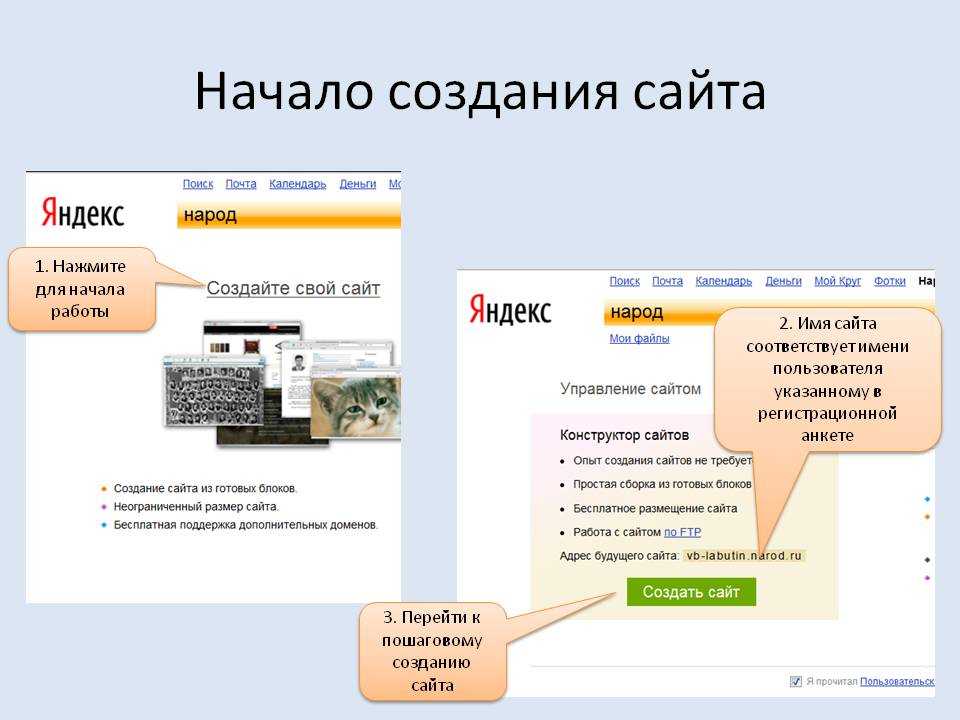 д. и т.п.
Содержание руководства по созданию веб-сайтов
Введение
Разновидности школьных веб-проектов
Приступая к
работе над школьным сайтом
Ученические веб-сайты
Строительство первого проекта
В этой главе рассказано о том, как
можно быстро построить первый сайт не обладая знаниями в области
создания веб-проектов. Возможно, многие учащиеся ограничатся
созданием простейшего проекта, а кто-то продолжит свои
эксперименты в этой области.
Как выбрать место для
сайта?
Постройте свой сайт за 60
секунд!
Сверхбыстрое создание
сайтов
Конструктор школьных
сайтов
Основные приемы работы с конструктором школьных сайтов
Создание нового
проекта
Вставка изображений
Добавление и удаление
веб-страниц
Редактирование меню
Вставка гиперссылок
Просмотр результатов работы.
Смена дизайна.
Публикация сайта в
Интернете
Подводим итоги
Профессиональные средства создания веб-узлов
Выбираем
профессиональный веб-редактор
Пользователям FrontPage 2003
Выбор сделан, что дальше?
Немного о дизайне
Что такое «дизайн»?
Только «натуральные» цвета
Начинаем действовать
Пример создания динамического веб-шаблона с «нуля»
Как создать запоминающийся
дизайн
Использование готовых шаблонов
Создание макета в Photoshop
Подводим итоги
Использование каскадных таблиц стилей
В этой главе будет рассказано о применении
каскадных таблиц стилей (CSS). Использование CSS позволяет
отделить содержание веб-страницы от форматирования, говоря
проще, можно сделать так, что в одном файле будет храниться
содержание страницы, а в другом все форматирование.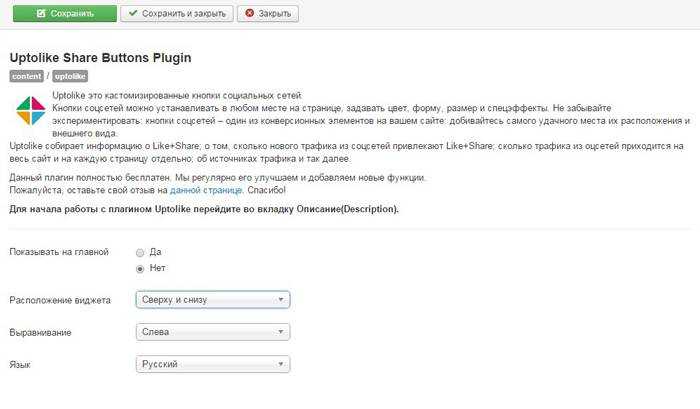 По аналогии
с Word, к понятию «форматирование» относиться все то, что
визуально меняет вид документа: отступы, размеры полей,
начертание и размер шрифта и т.д. Использование CSS позволяет в
случае необходимости быстро изменить форматирование, а также в
большинстве случаев уменьшить «вес» веб-страниц, что ускоряет их
загрузку.
Введение в HTML
Введение в CSS
Применение готовых таблиц
стилей (CSS)
Практическое упражнение на применение CSS
Сайт без таблиц
Тестирование сайта
«Война браузеров»
«Битые» ссылки
Неиспользуемые файлы
Публикация и обновление сайта
Загрузка сайта на сервер
Обновление проекта
Веб-проекты новой концепции
Блоги -феномен WEB 2.0
Создание проекта концепции WEB 2. 0
0
WordPress на пробу
Установка WordPress
Компьютерная безопасность
Почему закрыли мой
сайт?
Как заработать на своем сайте
На сколько реально заработать на своем сайте
Размещение рекламы от Google
Что будет если
самому щелкать по рекламе Google?
Компьютер и здоровье
Обучение слепой печати
Заключение
Список использованной
литературы
Как научиться веб-дизайну дома
Если вы полны решимости изучать веб-дизайн самостоятельно, вы обратились по адресу.
Это правда, что веб-дизайн может быть довольно сложным и пугающим, но с развитием технологий и проникновением Интернета он вырос до невероятных размеров. Неудивительно, что стать веб-дизайнером стало популярной тенденцией в нынешнем поколении.
В этой статье я проведу вас через изучение веб-дизайна с ресурсами и советами. Для новичков, которые хотят встать на этот путь, эта статья может служить руководством.
Шаг 1: Примите решение и составьте план
Изучение веб-дизайна — это долгосрочная задача, полная трудностей. Вам нужно серьезно бросить себе вызов. Примите решение прямо сейчас и составьте планы на основе учебных пособий, которые мы представляем в этой статье. Помните, что вы сделаете это самостоятельно, если начнете изучать веб-дизайн через практику . Так что будьте готовы!
«Как мне начать изучать веб-дизайн?» Это вопрос в вашем уме. Чтобы досконально изучить веб-дизайн, вы должны понимать ответы как минимум на следующие 2 вопроса:
1. Что такое веб-дизайн?
Люди часто неправильно понимают смысл веб-дизайна.
Что такое веб-дизайн?
Визуализация + взаимодействие = веб-дизайн
Веб-дизайн — это решение проблем. Он включает в себя все аспекты веб-сайта — искусство, навыки, науку и технологии создания внешнего вида и функциональности веб-сайта, а также способы взаимодействия пользователей с веб-страницами.
Многие молодые дизайнеры часто неправильно понимают концепцию веб-дизайна и разработку.
Помните: веб-дизайн — это дизайн, а не кодирование и разработка интерфейса или сервера.
Конечно, лучше, если вы знаете какие-то языки программирования (HTML, CSS, Java и т.д.), но не стоит сильно углубляться во фронтенд или бэкенд разработку, если вы хотите быть сфокусированным веб-дизайнер. Это не основа веб-дизайна.
Веб-дизайн — непростая задача. Превратить пустую страницу в полноценный веб-сайт довольно сложно, но интересно. Как вы можете это сделать?
Вам необходимо следовать основным этапам процесса веб-дизайна. Вот они:
- Постановка цели
Определите тип веб-сайта, который вы будете разрабатывать. Это для электронной коммерции, предприятия, продвижения нового продукта или проекта деятельности?
Если вы понятия не имеете, то начните с блога . Для новичков создание блога — лучший выбор, чем создание любого другого сложного веб-сайта.
- Составление расписания
Создайте временную шкалу для разработки страниц. Назначьте задачи всем, кто участвует в проекте веб-дизайна.
- Создание карты сайта и каркаса
Мозговой штурм. Превратите идеи в каркас с помощью пера или инструментов для создания каркаса. Вам нужно перевести свои мысли во что-то осязаемое, чтобы вы могли проверить их на ранней стадии.
- Создание контента
Добавьте контент с элементами дизайна, визуальными эффектами, копиями и взаимодействиями. На этом этапе вы применяете все свои навыки проектирования и разработки. На этом этапе вы превратите пустую страницу в готовый веб-сайт.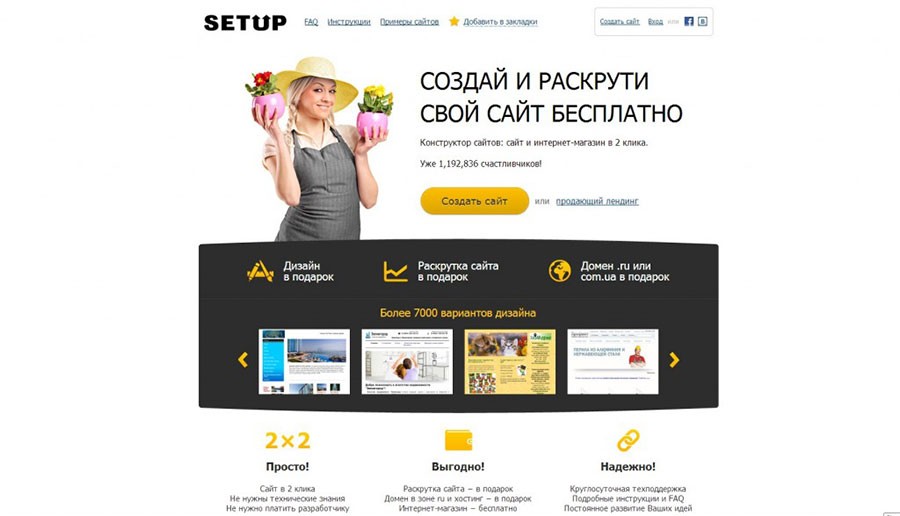
- Тестирование
Протестируйте свой веб-сайт и соберите полезные отзывы. Делайте это до тех пор, пока не добьетесь максимального качества взаимодействия с пользователем, а затем будьте готовы к запуску.
- Запуск
Сделайте свой веб-сайт доступным для посетителей и улучшите его на основе полученных отзывов.
Вы можете получить более полное представление о процессе веб-дизайна, пройдя этот 43-минутный курс веб-дизайна.
Шаг 3: Начните обучение
После того, как вы настроитесь и поймете основы дизайна веб-сайта, вы можете начать пользоваться практическими учебными ресурсами и советами.
Веб-дизайн включает в себя как внешний вид, так и функциональный дизайн. Это означает, что вам нужно изучить 2 основные вещи:
- Как сделать так, чтобы веб-сайт выглядел хорошо?
- Как сделать так, чтобы сайт работал хорошо?
Вам нужно будет научиться проектировать интерфейсы (типографика, навигация, изображения, пространство, анимация, цвета и т. д.), как кодировать их на языке веб-разработки (HTML, CSS, Python, SQL, Ruby или JavaScript), а также оптимизировать сайт для поисковых систем .
1. Читайте обучающие книги по веб-дизайну
Один из лучших способов научиться веб-дизайну — читать книги. Вот 5 лучших книг по веб-дизайну, которые будут полезны тем, кто хочет изучать веб-дизайн самостоятельно.
- HTML и CSS: проектирование и создание веб-сайтов
- Изучение веб-дизайна: руководство для начинающих
- Не заставляйте меня думать: подход к веб-юзабилити, основанный на здравом смысле
- Изучение веб-дизайна
- 3
32
с веб-стандартами
- 3
2. Читайте блоги о веб-дизайне
Если вы не являетесь книжным червем и считаете чтение утомительным занятием, вы можете следить за некоторыми лучшими блогами о веб-дизайне, чтобы подпитывать свой мозг. Используйте блоги в качестве альтернативы и подпишитесь на ваши любимые, чтобы ничего не пропустить.
- Smashing Magazine
- Mockplus blog
- Webdesigner Depot
- Webdesignledger
- WEB DESIGN LIBRARY
- Hacking UI
- 1stwebdesigner
- WEBAPPERS
3. Учитесь в формате PDF
Некоторые действительно полезные материалы доступны в формате PDF для бесплатной загрузки. Вы можете использовать его для изучения веб-дизайна шаг за шагом. Вот несколько примеров, которые стоят вашего времени.
- Веб-дизайн — руководство
- Learning Web Design Third Edition — Semantic Scholar
- Веб-дизайн 101 — MIT
- Создание собственного веб-сайта с использованием HTML
- Полное руководство по веб-дизайну.pdf — христианская онлайн-библиотека
4. Учитесь у профессионалов
Следите за веб-дизайнерами, у которых вы хотите учиться, в социальных сетях, таких как Twitter, Dribbble, Behance, Github и других. платформы, на которых они активны. Прочитайте их сообщения, нажмите кнопку «Мне нравится» для тех, которые вам нравятся, и прокомментируйте, если вы хотите добавить точку или задать вопрос. Если повезет, можно найти себе наставника в онлайн-сообществе или группе. Но не беспокойте их и принимайте их помощь как должное.
Web designers you can follow:
- Ethan Marcotte
- Chris Coyier
- Ethan Marcotte
- Jeffrey Zeldman
- Luke Wroblewski
5. Learn from web design video tutorials
There are lots of Видео Youtube доступны онлайн. Сократите время просмотра забавных вещей и используйте Youtube для изучения веб-дизайна. Здесь я рекомендую 5 самых популярных видеоуроков. Приятного просмотра.
- A Beginner’s Web Design Tutorial for 2018 — Part 1 of 2
- Web Development Tutorial For Beginners 2018 / 2019 — how to make a website
 youtube.com/embed/gQojMIhELvM» allowfullscreen=»» frameborder=»0″>
- Website Design Tutorial For Beginners
- Учебник по HTML CSS для начинающих — Учебники по веб-разработке для начинающих
- Полное руководство по веб-дизайну HTML и CSS для начинающих
6. Учитесь на онлайн-курсах
Бесплатные онлайн-курсы могут быть одним из лучших ресурсов. Вы также можете обсудить это с другими учащимися.
- Class Central
Изучайте веб-разработку с помощью бесплатных онлайн-курсов и МООК от Университета Джона Хопкинса, Мичиганского университета, Университета KU Лёвен, Калифорнийского университета, Беркли и других ведущих университетов мира.
- Coursera
Отличный сайт для начинающих изучать веб-дизайн. Вы можете выбрать курс из желаемого университета и посмотреть, сколько людей его изучает. С представленными данными у вас есть много вариантов выбора курса.
- Edx
Здесь перечислено множество ресурсов, которые помогут развить ваши дизайнерские навыки и продвинуться по карьерной лестнице. Вы можете изучать темы шаг за шагом с различными уровнями сложности.
- W3Schools
Полезно для изучения основных языков кодирования, таких как HTML и CSS.
- Университет Google Code
Узнайте, как программировать, от разработчиков Google.
- Code Avengers
Мне особенно нравится этот обучающий веб-сайт, потому что это похоже на большое приключение, которое позволяет вам участвовать в программах испытаний и поиске ошибок.
More places for web design online courses:
- Treehouse
- Lynda
- Udemy
- Coursera
- Webdesign. tutsplus
 tutsplus
 7. Learn HTML basics and CSS
Вы можете спросить, зачем мне изучать HTML? Как правило, можно использовать приложение для веб-дизайна, такое как Dreamweaver. Но в настоящее время большинство веб-сайтов основаны на HTML5 , а CSS — это оболочка веб-сайта. Современный дизайн сайта невозможен без CSS. Изучение основ HTML и CSS поможет вам продвинуться в веб-дизайне.
Resources to learn HTML and CSS:
- 30 Days to Learn HTML and CSS
- A Beginner’s Guide to HTML & CSS
- Don’t Fear the Internet
- 8 Best Free Responsive CSS Шаблоны веб-сайтов
Вы также можете присоединиться к сообществу CodePen . Это сообщество с открытым исходным кодом, которое позволяет вам редактировать фрагменты кода и делиться ими с другими.
8. Изучайте JavaScript
Помимо HTML и CSS, JavaScript является важным языком Интернета, который вы можете выучить. Это инструмент, который позволяет создавать расширенные взаимодействия с пользователем, такие как эффекты параллакса и мощные веб-приложения.
Ресурсы для изучения Javascript:
- 32 лучших места для изучения JavaScript для начинающих веб-разработок
- 37 лучших книг по JavaScript для начинающих и опытных программистов в 2019 году
9. Узнайте об элементах веб-дизайна 9.0019
Если у вас хорошая наблюдательность, вы обнаружите, что большинство привлекательных современных веб-сайтов имеют хорошее расположение основных элементов веб-сайта, таких как:
1) Типографика
Типографика является ключом к превосходному веб-дизайну. Это обеспечивает удобочитаемость контента и напрямую влияет на пользовательский опыт. Типографика является важным аспектом всех современных веб-сайтов, поскольку она предлагает посетителям как эстетику, так и функциональность.
Ресурсы для изучения веб-типографики:
- 17 Best Typography Design Websites & Tutorials
- 30 Creative Websites with Gorgeous Typography & Color Schemes
2)Animation and transforms
Transitions and transforms will bring enhanced user interactions to visitors of your website. Один из лучших способов создания простых анимаций — CSS-переходы и преобразования . Кроме того, эффекты параллаксной прокрутки и горизонтальная прокрутка — отличный выбор для веб-сайтов.
3)Цветовая схема
Цветовые сочетания веб-сайта отражают эстетические предпочтения/стиль веб-дизайнера и напрямую влияют на восприятие зрителя. Вам нужно изучить Как правильно использовать цвет в дизайне пользовательского интерфейса, чтобы создать идеальный интерфейс пользовательского интерфейса.
4)Шрифты
Индивидуальные шрифты могут быть забавными или выразительными, но не всегда практичными. Если вы хотите, чтобы веб-сайт был читабельным и профессиональным, выберите для него наиболее подходящий шрифт. Проверить 20 лучших веб-шрифтов Google для превосходного веб-дизайна . Их можно использовать бесплатно!
5)Вёрстка
Дизайн веб-макетов фокусируется на стыке технологий и искусства. Дизайн веб-макета — это сочетание визуальных элементов, таких как текст и изображения, чтобы страница выглядела красиво и на ней было легко ориентироваться.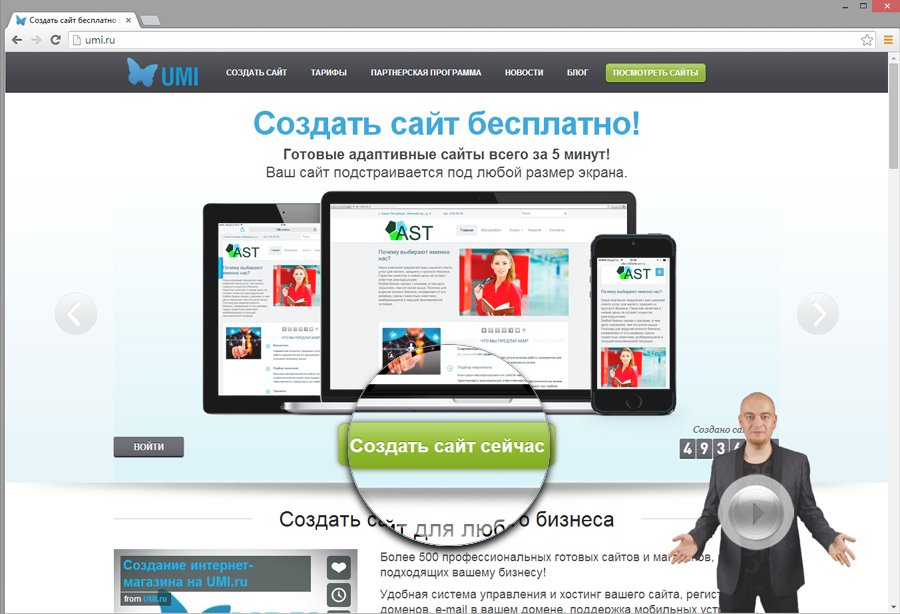 Это важная форма визуальной коммуникации и неотъемлемая часть веб-дизайна. Вот 9 лучших примеров и идей макета сайта .
6)Графика
Изображения производят на людей визуальное впечатление более интенсивное, чем текст. Они могут увеличить шансы на привлечение внимания пользователей.
7)Адаптивный дизайн
Адаптивный веб-дизайн — это набор методов для создания веб-сайтов, которые работают на экранах разных размеров. Изучите этот 47-минутный курс CSS .
10. Изучите основы создания каркасов/прототипов
Создание каркасов/прототипов — это важный шаг, чтобы заложить основу для вашего веб-сайта во всем процессе проектирования и разработки веб-сайта. Это позволяет провести мозговой штурм, составить план и получить четкое представление о структуре сайта.
Не путайте разные термины. Изучите Базовые концепции дизайна пользовательского интерфейса/UX: различия между каркасом, прототипом и макетом
11. Изучите инструменты веб-дизайна
Photoshop — инструмент дизайна пользовательского интерфейса
Его можно использовать для создания и улучшения фотографий, иллюстраций, 3D художественные работы, дизайн веб-сайтов и мобильных приложений; редактировать видео, моделировать настоящие картины; и более. Вы можете узнать, как использовать любой из 22 лучших бесплатных пошаговых руководств по Adobe Photoshop для начинающих.
Dreamweaver — инструмент веб-разработки
Его можно использовать для создания динамических веб-страниц для различных платформ и браузеров. «Dreamweaver позволяет своим пользователям создавать, кодировать и управлять веб-сайтами, а также мобильным контентом. Dreamweaver — это инструмент интегрированной среды разработки (IDE)». (Википедия). Начните с Руководство для начинающих по Dreamweaver .
Mockplus — инструмент для прототипирования
Mockplus — это один из лучших инструментов прототипирования для веб-дизайнеров, позволяющий создавать интерактивные веб-макеты. Вы можете перетаскивать компоненты для создания веб-сайта и предварительно просматривать его в HTML или других форматах. Вам нужно всего 10 минут, чтобы начать прототипирование бесплатно.
12. Обучение с помощью конструктора веб-сайтов
Начало работы с конструктором веб-сайтов поможет вам быстро понять передовой опыт создания и проектирования веб-сайтов. С помощью предварительно разработанных шаблонов и наборов пользовательского интерфейса вы можете просто настраивать элементы или добавлять фрагменты кода, чтобы сделать веб-сайт привлекательным для посетителей.
Конструкторы сайтов, вы можете попробовать:
- Обзор веб-хостинга
- Wix
- ConstantContact
- Jimdo
- WordPress
1 САЙТ0132
Или вы можете попробовать любой из других конструкторов сайтов, перечисленных здесь.
13. Изучение SEO
Хорошо иметь специалиста по SEO, который занимается поисковыми системами. Но дизайн вполне связан с SEO, потому что контент на вашем сайте читается поисковыми системами и играет роль в ранжировании. Если вы хотите разработать SEO-оптимизированный веб-сайт, вам необходимо знать основы SEO. По крайней мере, вы должны знать о мета-описаниях на страницах и элементах.
14. Изучите тенденции дизайна
Тенденции дизайна быстро меняются. Чтобы создать современный веб-сайт, вам необходимо быть в курсе последних тенденций дизайна и технологий веб-разработки. Вы можете просто просмотреть 10 лучших тенденций и примеров веб-дизайна, которые необходимо знать в 2019 году для вдохновения.
Шаг 4: Начните с каркаса
Начните процесс проектирования веб-сайта с каркаса. Вайрфрейминг помогает веб-дизайнерам провести мозговой штурм и проверить свои мысли на ранней стадии. Начните каркас с 10 практических советов по созданию эскизов каркасов .
Сейчас самое время проверить то, что вы узнали на шаге 3. Вы должны научиться веб-дизайну, делая это. Тогда вы будете знать, что вы понимаете, а что нет. Тогда продолжайте учиться и продолжайте.
Шаг 6. Спросите об отзывах и внесите улучшения
Если вы создали блог или любой другой веб-сайт, вы должны пригласить на него людей. Постарайтесь получить как можно больше отзывов, а затем внесите улучшения.
1. Сколько времени нужно, чтобы научиться веб-дизайну?
Обучение веб-дизайну — это непрерывный процесс, но его можно освоить за месяцы. Обычно на изучение HTML, CSS и основ JavaScript уходит 5 месяцев. Вам также нужно потратить время на инструменты дизайна, такие как Photoshop, Sketch и Mockplus.
Кроме того, вы должны понимать веб-стандарты, принципы дизайна, дизайн UX/UI, кросс-браузерную совместимость и отзывчивость. Изучение всего этого займет у вас от 3 до 4 месяцев.
И самое главное, после всех этих уроков вы вот-вот войдете в сферу веб-дизайна. Меняется дизайн, меняются технологии, поэтому вам нужно постоянно учиться.
2. Могу ли я стать веб-дизайнером без образования?
Вы можете стать веб-дизайнером без образования. Чтобы быть веб-дизайнером, степень не обязательна, у вас должен быть интерес к программированию, знание визуального дизайна и его кодирование на языке веб-разработки, а также другие навыки веб-дизайна. Но степень может увеличить ваши шансы на получение работы в большинстве случаев.
3. Чем я смогу заниматься после прохождения курса веб-дизайна?
После прохождения курса веб-дизайна вы можете заняться реальным проектом, а затем устроиться на работу в компанию веб-дизайна или стать фрилансером и самостоятельно искать проекты и клиентов.
4. Есть ли будущее у веб-дизайна?
Мы живем в цифровом мире, полном веб-сайтов. Будущее весьма многообещающе.
Согласно Руководству по зарплате The Creative Group 2019, веб-разработчик интерфейса является одной из самых высокооплачиваемых должностей в сфере творчества и маркетинга, наряду с UX-дизайнерами, исследователями пользовательского опыта, копирайтерами и т. д. По данным Glassdoor, веб-разработчики получают от 41,6 до 78,3 тысяч долларов в год, а согласно PayScale им предлагают от 16,4 до 34,6 тысяч долларов в год. Средняя зарплата веб-дизайнера составляет около 49 долларов.,693.
5. Легко ли веб-дизайн?
Сначала это может показаться простым, потому что вы можете изучить основы HTML и CSS за несколько месяцев. Но по мере того, как вы продвигаетесь в этой отрасли, вам может показаться, что это более сложно. Вам необходимо постоянно изучать новые технологии, чтобы идти в ногу со всеми изменениями. Но если вы заинтересованы в создании веб-сайтов и веб-приложений, веб-дизайн может быть для вас легким.
Заключение
Если вы хотите изучать веб-дизайн самостоятельно, в приведенной выше информации есть все, что вам нужно для начала. Хватит тратить время на Facebook или Twitter в поисках ответов. Хотя вы можете создать сообщество дизайнеров на этих платформах, вы не можете быть веб-дизайнером, бесцельно тратя время. Так что садитесь на корточки и приступайте к обучению. Никогда не бросайте учиться и удачи вам!
Руководство по веб-разработке для начинающих
Главная/Блог/Руководство по веб-разработке для начинающих
17 октября 2019 г. — 15 минут на чтение
Аманда Фосетт
начинать каждый год. Однако со всем доступным учебным контентом может быть трудно понять, с чего начать.
Сегодня мы познакомим вас с полным руководством по веб-разработке, от основ до собеседований.
Вот что мы рассмотрим сегодня:
Часть первая: основы веб-разработки
Часть вторая: руководство по веб-разработке
Часть третья: Практические ресурсы и помощь
Начните свой путь в веб-разработке правильно
Создавайте потрясающие веб-приложения, изучая HTML, CSS и JS.
Изучение HTML, CSS и JavaScript с нуля
Часть первая: Основы веб-разработки
Какие навыки необходимы веб-разработчику?
Каждый может стать веб-разработчиком. Вам не нужна высокая степень в области компьютерных наук, чтобы овладеть навыками, но прежде чем вы сможете начать искать работу в этой области, вам нужно кое-чему научиться.
- Основы работы Интернета и веб-сайтов
- Основы HTML, CSS и JavaScript
- библиотеки и фреймворки, такие как jQuery, React.js и Bootstrap
- Другие языки программирования, такие как Python и Ruby (только для внутренних веб-разработчиков)
- Git и GitHub
Не позволяйте этому ошеломить вас. Все эти навыки естественно строятся друг на друге, поэтому важно учиться медленно и делать это шаг за шагом, пока вы создаете прочную основу.
Хорошо, теперь ты знаешь, что тебя ждет впереди. Начнем учиться!
Основы
Интернет состоит из трех взаимодействующих элементов.
Веб-сайты : набор файлов и информации, к которым мы обращаемся через компьютер и сервер
Серверы: компьютеры, на которых хранятся все данные веб-сайтов в массивной сети
Браузеры: программы, которые загружают и отображают контент на вашем компьютере
Каждый веб-сайт состоит из внешнего интерфейса (сторона клиента) и внутреннего интерфейса (сторона сервера). Внешний интерфейс включает в себя все, что пользователь увидит и испытает непосредственно при посещении веб-сайта. Бэкэнд это за кулисами , где информация хранится, отправляется и принимается.
Все, что вы видите на веб-сайте, похожем на тот, который вы сейчас просматриваете, состоит из файлов HTML, CSS и Javascript.
Это основные инструменты, необходимые веб-разработчику. Это языки, которые вы используете для создания своих веб-страниц.
Итак, давайте узнаем, что они делают!
Что такое HTML?
HTML (язык гипертекстовой разметки) — это основной язык программирования для веб-разработки. Он обеспечивает базовую структуру сайта, такую как слова, заголовки и абзацы.
HTML состоит из набора установленных тегов , которые представляют собой различные функции, которые затем «переводятся» в удобочитаемую информацию на экране. Эти теги пишутся между угловыми скобками.
Например, текст, окруженный
, будет выделен жирным шрифтом. Тегсделает ваш текст наименьшим размером заголовка.
Что такое CSS?
CSS (каскадные таблицы стилей) — это таблица стилей, которая по существу описывает, как HTML-элементы будут отображаться на веб-странице. Вы используете CSS для управления презентацией, стилем и форматированием вашего сайта, такими как значения RGB, цвета границ, фоновые изображения и многое другое.
Файлы CSS объявляют набор правил, определяющих набор свойств и их значений.
Например:
Томатно-красный
определяет, что текст «Tomato Red» должен выглядеть следующим образом:
Tomato Red
Что такое JavaScript?
JavaScript — это то, как вы управляете поведением своей веб-страницы. Если вы серьезно относитесь к веб-разработке, вам нужно начать изучать основы JavaScript. Это один из самых популярных и распространенных языков программирования в мире, с низким порогом входа и предлагающий немедленные результаты в зависимости от успеха вашего кода.
JavaScript делает веб-сайты интерактивными, манипулируя различными функциями HTML и CSS. С помощью JavaScript пользователь может щелкнуть кнопку, прокрутить страницу вниз или отобразить фотографии в движущейся карусели.
Например, этот фрагмент кода указывает, что при нажатии кнопки «Нажмите здесь» размер слова «Большой шрифт» изменяется на 35 пикселей. Попробуйте!
 <тип кнопки="кнопка"
onclick="document.getElementById('demo').style.fontSize='35px'">Нажмите здесь
Крупный шрифт
Стек технологий
Итак, теперь мы понимаем основы HTML, CSS и JavaScript. Далее нам нужно заняться фреймворками и библиотеками, которые являются частью стека технологий . Технический стек — это комбинация программного обеспечения, приложений, языков программирования и инструментов, которые строятся друг на друге для создания вашего веб-сайта. Компании и веб-разработчики будут использовать различные технологические стеки в зависимости от своих уникальных потребностей и целей.
Итак, что такое фреймворки и библиотеки и зачем они нужны? Хотя технически вы можете создать веб-страницу без этих инструментов, без них вы не продвинетесь далеко как веб-разработчик.
Что такое фреймворки?
Вы можете создать веб-страницу полностью с нуля, но это займет много времени, особенно если вы хотите добавить больше сложности. Вот где вам пригодятся фреймворки JavaScript. Фреймворк похож на предварительно упакованную структуру предварительно написанного кода для вашего веб-сайта, который определяет, как программы должны взаимодействовать.
Допустим, вы хотели построить машину. Вместо того, чтобы начинать все с нуля, вы можете купить раму автомобиля, чтобы сэкономить время и гарантировать, что вы построите что-то, что действительно будет ездить. Фреймворк в веб-разработке аналогичен. Он предлагает встроенные программы, плагины и инструменты, которые вы устанавливаете в файлы своего веб-сайта. Фреймворки ускоряют ваш процесс разработки, и они создаются другими разработчиками, поэтому вы знаете, что код предварительно протестирован и эффективен.
Существуют внутренние и внешние фреймворки, использующие разные языки программирования. Давайте посмотрим на несколько известных, чтобы вы начали.
Базовые платформы
- Express JS: используется IBM и Uber; минималистичный дизайн; сложнее для начинающих
- Django: используется Google, Instagram; множество встроенных функций; на основе Python
- Spring Boot: прост в использовании; подходит для крупномасштабных облачных проектов; на основе Java
- Ruby on Rails: используется SoundCloud; хорош для небольших проектов; на основе Руби
- Колба: используется Lyft; легко настроить; на основе Python
Интерфейсные рамки
- Ember: используется Netflix, LinkedIn; хорош для мобильных приложений; на основе JavaScript
- React: простая манипуляция DOM; легко учить; на основе JavaScript
- Магистраль: облегченный ; помогает с организацией кода; на основе JavaScript
- Vue: прогрессивных фреймворков; Легко понять; на основе JavaScript
- Angular: подходит для одностраничных приложений; не подходит для SEO; на основе TypeScript
Что такое библиотеки?
Библиотека — это набор определенных инструментов и функций, которые вы можете добавить на свой веб-сайт для повышения функциональности. В отличие от фреймворка, библиотека не предлагает никакой структуры, а скорее реализует различные поведения и действия на вашей веб-странице.
Вернемся к аналогии с автомобилем. Если каркас — это каркас автомобиля, то библиотеки — это функции и детали, которые вы добавляете к автомобилю, чтобы приспособить его к своим потребностям, например, шины, кондиционер или рулевое колесо.
Существует множество различных библиотек, каждая из которых предназначена для разных целей.
Давайте посмотрим на некоторые из них, чтобы понять, на что они способны.
- jQuery: для управления HTML, DOM и CSS
- React.js: для создания интерактивных пользовательских интерфейсов
- Chart.js: для создания диаграмм с использованием JavaScript
- Wow.js: для показа анимации при прокрутке
- Scrolline.js: для отображения того, как далеко вы прокрутили страницу
jQuery и React.js — это наиболее важные библиотеки, которые вы должны изучить в настоящее время. Они очень популярны и имеют сотни уникальных функций, позволяющих создавать действительно крутые вещи.
Что такое Node.js?
Node.js — популярный серверный инструмент с открытым исходным кодом для fullstack и back-end разработчиков.
Node — это среда выполнения, используемая для выполнения ваших веб-программ. Это очень полезно для создания сетевых приложений. Он также поставляется с библиотекой модулей JavaScript, чтобы упростить процесс веб-приложения.
Node.js становится все более стандартизированным даже в организациях уровня предприятия, так что это ценный инструмент для освоения.
Продолжайте учиться.
Изучайте HTML, CSS и JavaScript, не просматривая видео или разрозненные статьи. Текстовые курсы Educative легко просматриваются и включают живую среду кодирования, что делает обучение быстрым и эффективным.
Изучение HTML, CSS и JavaScript с нуля
Какие еще инструменты мне нужны, чтобы стать веб-разработчиком?
Наличие правильных инструментов перед началом работы подготовит вас к обучению быстрее и эффективнее. К счастью, вы можете начать работу всего с тремя основными вещами: браузером, текстовым редактором и системой контроля версий.
Веб-браузеры
Здесь вы будете тестировать свой код. Хорошему веб-разработчику должно быть удобно использовать множество разных типов браузеров, но если вы только начинаете, вполне нормально придерживаться одного из них, пока вы не почувствуете себя более комфортно.
Ниже перечислены наиболее распространенные браузеры, используемые веб-разработчиками.
Этот список не является исчерпывающим, поэтому по мере исследования и изучения вы увидите несколько других.
- Mozilla Firefox : с открытым исходным кодом,
родной на всех платформах, много обновлений- Google Chrome: DevTools, простой в устранении неполадок JavaScript, использует много памяти
- Edge: интегрирован с Windows, недостатки аналогичны IE
- Brave: ориентирован на производительность, безопасность, плохую поддержку подключаемых модулей
- Safari: отличных инструментов разработки, не интегрированных с Windows
- Opera: бесплатный VPS-сервис , недостатки аналогичны IE
Текстовые редакторы
Здесь вы будете писать код.
Существует множество различных вариантов текстовых редакторов. Ваш компьютер, скорее всего, поставляется со встроенным, но мы рекомендуем более надежный вариант.
Веб-разработчики чаще всего используют текстовые редакторы:
- Atom: с открытым исходным кодом, кроссплатформенный, созданный GitHub, известный своей скоростью (бесплатно)
- Sublime Text: кроссплатформенный, известный своими плагинами и ярлыками ($70)
- Код VS: с открытым исходным кодом, созданный Microsoft, интерактивный отладчик (бесплатно)
- Кронштейны: с открытым исходным кодом, сделано Adobe, функция предварительного просмотра в реальном времени (бесплатно)
В отличие от браузеров, большинство веб-разработчиков используют один и тот же текстовый редактор. Изучите различные варианты, чтобы увидеть, какой из них наиболее удобен для вас. Чем больше вы его используете, тем больше у вас будет мышечной памяти.
Система управления контентом (CMS)
Система управления контентом — это программное обеспечение, используемое для облегчения редактирования, создания и публикации вашей работы.
CMS дает вам контроль над вашим контентом, интегрируя все функции вашего сайта в доступную платформу. Многие из них помогают как в управлении контентом, так и в маркетинге и доставке контента.
CMS обычно использует базу данных (например, MySQL и MariaDB), в которой хранится набор программ и инструментов на определенном языке программирования. Таким образом, вы можете редактировать и управлять своим веб-сайтом, не возвращаясь к мельчайшим деталям вашего кода.
Выбор CMS зависит от множества различных факторов, таких как ваши пользователи, размер вашей команды и простота интерфейса. Хорошая CMS для начинающих — WordPress.
Это бесплатный хостинг с открытым исходным кодом для создания и публикации веб-сайтов. Он очень популярен среди блоггеров и имеет низкий порог входа для новичков. С огромным сообществом поддержки вы, вероятно, найдете ответы на свои вопросы по мере их возникновения.
Некоторыми другими известными программами CMS являются Drupal, Typo3 и Joomla!
Часть 2: Руководство по вакансиям веб-разработчиков
Какие есть вакансии для веб-разработчиков?
Как только вы почувствуете уверенность в своих навыках веб-разработки, самое время начать искать работу и применять свои навыки в реальном мире. С чего начать? Какие у вас есть варианты?
Давайте рассмотрим три вещи, которые вам необходимо учитывать при выборе работы, которая лучше всего подходит для вас.
Шаг 1. Определите свою специализацию в области веб-разработки
Первый шаг к поиску работы — определить, каким веб-разработчиком вы хотите быть. Существует три различных категории вакансий веб-разработчика, которые следует учитывать: фронтенд, бэкэнд и полный стек .
Возможно, вы еще не знаете, что вам больше подходит, и это нормально! Чем больше вы будете практиковаться и исследовать, тем яснее это станет.
Веб-разработчики внешнего интерфейса работают над макетом и визуальными элементами веб-сайта и используют такие языки, как HTML, CSS и JavaScript. Они работают с веб-дизайном и пользовательским опытом. Этот вид веб-разработки хорош для тех, кто любит точную настройку деталей. Зарплата веб-разработчика интерфейса обычно колеблется от 45 000 до 75 000 долларов США.
Backend Web Developers работают над структурой веб-сайта, которая извлекает и отображает данные. Они используют такие языки, как Java, Python и Ruby, помимо HTML, CSS и JavaScript. Этот вид веб-разработки хорош для тех, кто больше заботится о функциональности, чем о дизайне. Зарплата бэкэнд-веб-разработчика обычно колеблется от 55 000 до 85 000 долларов США.
Full Stack Web Developers занимаются обеими сторонами веб-разработки. Зарплата разработчика полного стека обычно колеблется от 60 до 110 тысяч долларов США.
Шаг 2. Определите, какая рабочая среда лучше всего подходит для вас
Прежде чем начать карьеру, вам следует рассмотреть различные рабочие среды, доступные веб-разработчику. Вы можете работать фрилансером, найти работу на полную ставку в крупной компании, присоединиться к стартапу или даже заняться преподаванием. Подумайте, какое окружение лучше всего подходит для вашей жизненной ситуации. От этого будет зависеть, как вы рекламируете себя, как формируете свое портфолио и где вы ищете объявления о вакансиях.
Шаг 3: начните создавать портфолио своих замечательных проектов и навыков
Убойное портфолио веб-разработчика имеет решающее значение для получения работы в этой области. Это веб-сайт, на котором вы демонстрируете все свои с трудом заработанные навыки, красивый дизайн и лучшие веб-проекты. Мы знаем, что вы только начинаете, поэтому не позволяйте этому шагу ошеломить вас.
По мере того, как вы будете больше учиться и практиковаться, вы начнете собирать почти все, что вам нужно для портфолио. Ваше портфолио может даже продемонстрировать ваши ранние работы и практические проекты!
Существует множество хостинговых сайтов, на которых вы можете публиковать свои портфолио. Вот три отличных варианта для начинающих.
Ознакомьтесь с ними и получите вдохновение от других веб-разработчиков: Github Pages, Repl, Carbonmade, Krop.
Источник изображения: https://www.krop.com/online-portfolio-templates/
Где найти объявления о вакансиях?
Теперь, когда вы знаете, какие есть вакансии, вам нужно знать, где их найти. Существует множество ресурсов для поиска работы, от общих до специализированных.
Важное примечание. Один из лучших способов узнать о вакансиях — через сообщество веб-разработчиков. Нетворкинг — это ключевой способ узнать о вакансиях и посмотреть, какая работа вас увлекает. Не бойтесь ходить на встречи, конференции и семинары по трудоустройству.
Для общих бирж труда:
Glassdoor, Indeed и LinkedIn — отличные места для начала общего обширного поиска вакансий в области веб-разработки.
Для досок объявлений о технических вакансиях:
- Mashable Job Board: поиск по компании
- Smashing Jobs: минималистичный интерфейс
- Кроп: специально для веб-дизайнеров
- GitHub Jobs: большое сообщество пользователей
Для удаленных / внештатных бирж:
- Upwork: адаптация публикаций к вашим потребностям
- Just Remote: специально для технических работ
- JobsPresso: различные варианты работы
- FlexJobs: функции в основных СМИ
Для бирж вакансий:
- Стартаперы: специально для залива
- Ангел: поговорите напрямую с основателями
- Нанят: предлагает только проверенные стартапы
Часть 3.
Ресурсы
Где я могу узнать больше о веб-разработке?
Начинать карьеру веб-разработчика страшно, но интересно. К счастью, вам доступно множество ресурсов, где вы можете продолжать учиться и обращаться за советом.
EdPresso: Образовательный онлайн-словарь для быстрых ответов на часто задаваемые вопросы. Они организованы по тегам и имеют полезные визуализации, которые помогут вам быстро учиться.
GitHub/StackOverflow: Форумы и доски обсуждений с открытым доступом, где глобальное сообщество программистов и разработчиков обменивается кодом, отвечает на вопросы и дает отзывы о проектах.
Обучение веб-разработке с нуля: Этот курс мягко проведет вас в мир веб-разработки с помощью практических занятий, текстовых инструкций и интерактивных игровых площадок.
Веб-разработка: Введение: ознакомьтесь с основными терминами, прежде чем приступить к работе над проектом
Приятного обучения!
НАПИСАЛ Аманду Фосетт
Присоединяйтесь к сообществу, насчитывающему более 1,4 миллиона читателей. Бесплатное электронное письмо раз в два месяца с обзором лучших статей и советов по программированию на сайте Educative.
Как запустить сайт WordPress (6 шагов)
Это полное руководство по запуску сайта WordPress «все в одном» для начинающих с пошаговым руководством.
В настоящее время создать веб-сайт с помощью WordPress очень просто. С небольшими затратами вы можете создать качественный веб-сайт для своего бизнеса или личного блога.
Следуя моему руководству по WordPress для чайников, вы можете создать веб-сайт/блог WordPress
- Всего за 6 шагов.
- С нуля без написания кода .
- Выполнено за 3 часа.
- Менее 60 долларов в год.
- Со всеми моими важными советами по WordPress
Не позволяйте себе остаться позади в этот информационный век. Давайте двигаться вперед и узнать о разработке WordPress.
Скачать PDF
Получите копию этого руководства в формате PDF0046
Шаг № 1: Купите доменное имя у регистратора доменов (10 минут) (< $13/год)
Доменное имя — это имя вашего веб-сайта. Он отражает индивидуальность вашего личного бренда или бизнеса.
Выберите уникальное имя , чтобы ваш веб-сайт выделялся и легко запоминался.
Вот несколько советов, на которые следует обратить внимание при выборе доменного имени для своего веб-сайта.
- Используйте торговую марку, ключевое слово или личное имя
- Используйте соответствующее расширение домена (.com)
- Избегайте дефисов и номеров
- Сделайте это легко произносить и заклинание
- Сделайте его коротким и запоминающимся
- Получить идеи из поисковой машины и доменного генератора
- . более полное объяснение, вы можете прочитать здесь, чтобы помочь вам в именовании домена.
Регистратор доменов — брокер доменных имен в Интернете. Вам необходимо воспользоваться его услугой, чтобы купить доменное имя.
Сообщает браузеру, какой IP-адрес соответствует вашему доменному имени.
Хотите надежного регистратора доменов? Я рекомендую Namecheap вместо GoDaddy и 1&1.
Это потому, что у него
- Разумная цена: 8,88 доллара в первый год и 12,88 доллара в последующий год. (для расширения .com)
- Бесплатная защита конфиденциальности WhoisGuard для сокрытия ваших конфиденциальных данных.
- Прозрачный и простой процесс оформления заказа.
Вы никогда не ошибетесь с Namecheap. Это самый рекомендуемый регистратор доменов среди разработчиков.
Процесс регистрации через Namecheap прост и займет менее 10 минут, если вы определились с доменным именем.
Давайте купим ваше доменное имя и перейдем к следующему шагу.
Шаг № 2: Приобретите веб-хостинг у надежного поставщика услуг хостинга (10 минут) (< 50 долларов США в год)
Веб-хостинг предоставляет технологию для хранения файлов вашего веб-сайта и обеспечения его видимости в Интернете.
Выберите надежный веб-хостинг , чтобы обеспечить удобство работы пользователей и не терять посетителей.
Три основных фактора, которые покупатели должны изучать при покупке веб -хостинга
- Speed
- Uptime
- Поддержка
A Fast Ban Ban SEO и дает
на веб -сайт Fast Ban Ban SEO и –10008 до –1
. посетители. Веб-хостинг с отличным временем безотказной работы может гарантировать, что ваш сайт будет всегда онлайн в течение всего года, чтобы обслуживать ваших посетителей. отличная поддержка предоставит вам немедленное обслуживание клиентов в любое время, когда они вам нужны.
Если вы хотите узнать больше о том, как выбрать веб-хостинг и пакет веб-хостинга, прочитайте этот Основные советы при выборе веб-хостинга.
В мире существует множество веб-хостов.
Если вы не хотите тратить время и рисковать деньгами, пытаясь попробовать каждый из них, вы можете рассмотреть эти два хоста, A2 Hosting и Siteground.
Они популярны, а также мои любимые веб-хостинги для всех моих веб-сайтов и веб-сайтов клиентов.
Хостинг A2
Самая быстрая скорость и отличное время безотказной работыSiteground
Знаменитая и отличная поддержка
Каждый хост имеет свои уникальные особенности и приносит большое удовлетворение клиентам.
Этот сайт использует хостинг A2, известный своей скоростью хостинга. Если вас беспокоит скорость загрузки вашей страницы, как и меня, прочитайте мои обзоры, чтобы узнать об этом больше.
У меня также есть еще один сайт, занимающийся электронной коммерцией, который нуждается в очень стабильной и мгновенной поддержке, когда бы она мне ни понадобилась. Вот почему я выбираю Siteground. Вы можете прочитать мои обзоры Siteground.
С хостингом A2 и моими советами по скорости WordPress мне удалось заставить мой сайт загружаться за 0,5 с.
Представьте, что у вас есть такой сайт с высокой скоростью, он нравится вашим посетителям и Google.
Процесс регистрации хостинга прост, вы можете сравнить процесс регистрации хостинга A2, который аналогичен для всех веб-хостингов.
Не берите плохой хостинг
Большая часть стоимости создания веб-сайта WordPress приходится на стоимость веб-хостинга. Однако желательно не экономить такие деньги, выбирая некачественный веб-хостинг. Это сильно влияет на пользовательский опыт и идентичность веб-сайта.
Не берите бесплатный веб-хостинг, если вы серьезно относитесь к своему бизнесу. Это потому, что у них плохая скорость, время безотказной работы и поддержка.
Цены на отличный хостинг
Основываясь на своем опыте, я обнаружил, что деньги, которые я потратил на A2 Hosting и Siteground, того стоят, с хорошим продуктом по сравнению с другими веб-хостингами.
Как для A2 Hosting, так и для Siteground стоимость веб-хостинга может составлять менее 50 долларов США в год при первой покупке, но цена будет удвоена (A2 Hosting)/втрое (Siteground) при продлении.
В долгосрочной перспективе вы можете рассмотреть возможность покупки на 2-3 года обслуживания при размещении первой покупки, чтобы получить более низкую цену.
** Хорошие новости, у A2 Hosting сейчас действует акция, в рамках которой стоимость пакета веб-хостинга начинается всего с 2,96 долл. США в месяц по сравнению с прошлыми 3,92 долл. США в месяц . Действуйте быстро, чтобы воспользоваться возможностью, прежде чем она изменит цену обратно.
После того, как вы купили веб-хостинг, вы можете перейти к следующему шагу, чтобы установить WordPress на свой веб-хостинг.
Шаг № 3: Установите WordPress для управления контентом (10 минут) (0 долларов США)
Следующий шаг посвящен инструменту для создания веб-сайтов.
Вам нужен инструмент под названием система управления контентом (CMS), в частности WordPress CMS.
WordPress — самая простая и удобная программа для создания сайта.
Он настолько мощный и популярный, что треть всех веб-сайтов в мире создана на WordPress.
Почему он так популярен?
- БЕСПЛАТНО.
- Поддержка 100 000 тем и плагинов.
- Огромное сообщество пользователей и разработчиков.
- SEO-дружественный.
- Широкие возможности настройки.
- Простота использования для всех, даже для «неспециалистов».
Этот процесс установки также очень прост и займет около 10 минут.
Давайте установим WordPress и используем его для создания основы веб-сайта.
Шаг № 4: Установите тему для стиля веб-сайта (30 минут) (0 долларов США или < 59 долларов США в год)
Тема — это общий вид, представление и стиль вашего веб-сайта.
Создает действительно потрясающую презентацию для интересного и привлекательного веб-сайта.
Доступно множество тем WordPress, и каждая тема имеет свои уникальные характеристики. Некоторые созданы для женского блога, некоторые для электронной коммерции и т. д.
Есть одна многоцелевая, моя любимая лучшая тема — WP Astra. Что мне больше всего нравится, так это скорость и легкий вес. Он может служить для ведения блога и веб-сайта электронной коммерции.
Резюме почему это хорошо?
- SEO-Friendly
- Reliable
- Lightweight
- Fast
- Mobile responsive
- FREE
- Easy to use
- Clean design
- Поддержка Woocommerce
- Нет jQuery
- Совместимость с компоновщиком страниц
Более подробную информацию о WP Astra можно прочитать в «WP Astra — лучшая тема для Elementor | Руководство по настройке 2019».
Установка должна занять менее 30 минут.
Бесплатная или платная тема
Существуют бесплатные или платные темы.
Источником бесплатной темы обычно является wordpress.org.
Существует несколько платных источников тем, таких как ThemeForest / StudioPress / MyThemesShop или напрямую от владельца бренда.
Диапазон цен на платную тему обычно составляет менее 59 долларов США./год.
Платная тема имеет более продвинутые функции и лучшую поддержку по сравнению с бесплатной темой. Но для небольшого веб-сайта/проекта бесплатной темы обычно достаточно.
Давайте выберем тему для вашего сайта и все настроим.
Если вы не уверены, вы можете начать с темы Freemium, такой как WP Astra. Сначала он предоставляет бесплатную тему, а позже может перейти на платную тему, если вам нужны ее профессиональные функции и премиальная поддержка.
Шаг № 5: Установите плагины для улучшения функциональности веб-сайта (30 минут) (0 долларов США или больше)
Плагины — это небольшие программы, расширяющие функциональность веб-сайта.
Позволяет легко добавлять дополнительные функции на веб-сайт, не требуя навыков написания кода.
Например, конструктор страниц, SEO, оптимизация скорости, аналитика, безопасность и многое другое.
Существует несколько плагинов (бесплатных и платных), которые вы можете установить, чтобы расширить возможности своего веб-сайта.
Swift Performance
All-in-One Cache PluginRank Math
Лучший SEO-плагин
Пожалуйста, прочитайте « 8 обязательных плагинов WordPress, которые увеличат ваш сайт (2019) », чтобы ознакомиться со списком моих любимых плагинов.
Это непрерывный процесс. Всякий раз, когда вам нужна новая функция для веб-сайта, вы можете найти наличие плагина и установить его.
Первоначальная установка некоторых фундаментальных плагинов, таких как плагин SEO и плагин кэширования, может занять 30 минут.
Шаг № 6: Простое создание контента с помощью конструктора страниц Elementor с перетаскиванием (1,5 часа) (0 или 49 долларов США)/год)
Контент — это непрерывный процесс, цель которого — предоставить посетителям максимально привлекательный опыт. Процесс повторяется.
Установленная тема поставляется с собственным редактором для создания контента.
Однако многие новички в WordPress столкнулись с трудностями при изменении и полной настройке макетов страниц в соответствии со своими предпочтениями в редакторе оригинальной темы.
Итак, я рекомендую использовать плагин для создания страниц, чтобы сделать работу проще и лучше.
Конструктор страниц, такой как Elementor, позволяет пользователям настраивать различные уровни без необходимости написания единой строки кода.
Если вы хотите сэкономить больше времени и создать профессиональный веб-сайт, инструмент перетаскивания Elementor лучше всего подходит для легкого создания профессионально выглядящих веб-сайтов.
Если вы следуете моему учебному пособию «Учебное пособие Elementor для начинающих по созданию содержимого веб-сайта», вы можете завершить весь основной дизайн и заполнить содержимое своего веб-сайта в течение 1,5 часов.
Не верьте мифу о том, что использование компоновщика страниц замедляет работу сайта, вы можете сделать оптимизацию скорости WordPress и оптимизацию скорости специально для сайта Elementor. Я использовал эти методы, чтобы мой сайт загружался всего за 0,5 с.
Теперь ваша очередь!
Итак, вы видите… Это полное руководство по WordPress для чайников.
Вы с легкостью создадите свой собственный сайт в короткие сроки и за сравнительно небольшие деньги!
Выполните следующие действия, чтобы попробовать сами, чтобы начать или расширить свое присутствие в Интернете.
Наличие собственного веб-сайта является неотъемлемой частью вашего малого бизнеса или личного бренда. И удивительно иметь возможность сделать это без больших затрат времени или денег.
Раскрытие партнерской информации — Некоторые сообщения в блогах и веб-страницы на этом сайте содержат партнерские ссылки, что означает, что я могу получить небольшую комиссию, если вы нажмете на ссылку, а затем приобретете продукт или услугу на стороннем веб-сайте.