Содержание
Усе для вашого сайту — Webnode
- Основні функції
- Дизайн
- Бізнес
- Інтернет-магазин
- Блог
- Підтримка
Перейти до: обрати розділОсновні функціїДизайнБізнесІнтернет-магазинБлогПідтримка
Основні функції
Зручний конструктор сайтів
Додавайте контент одним кліком
У нашому інтуїтивному редакторі різні типи контенту можна додавати будь-куди на сторінку. Просто клікніть на «+» і оберіть потрібний контент.
Додавайте готові шаблони й економте свій час
Якщо вам потрібно додати на сайт нову сторінку, можете обрати один із наших готових шаблонів і пристосувати його до власних потреб.
Швидке й просте редагування прямо в браузері
Вам не потрібно нічого завантажувати та встановлювати. Усі зміни одразу відображатимуться в браузері, тож ви матимете повний контроль над контентом і виглядом своїх сторінок.
Ідеальний домен для вашого бізнесу
Оберіть в нас новий домен або перенесіть той, що вже маєте
Шукаєте відповідне доменне ім’я для свого сайту? Оберіть з нашого широкого переліку локальних і спеціальних доменів.
 Або просто перенесіть до нас домен, який у вас вже є.
Безкоштовне доменне ім’я протягом першого року
Після першого придбання преміум пакета Міні, Стандарт або Профі ви отримаєте ваучер на безкоштовну реєстрацію домену на 1 рік.
Безкоштовний сайт на піддомені Webnode
Якщо власний домен поки не входить у ваші плани, то можете створити сайт і безкоштовно на нашому піддомені. Ваша адреса буде у форматі «mijsajt.webnode.com».
Анонімна реєстрація
Обравши анонімну реєстрацію, ви зможете приховати свої дані в публічних записах, щоб зберегти конфіденційність і запобігати спаму.
 Або просто перенесіть до нас домен, який у вас вже є.
Безпека і швидкість
Надійний хостинг
Усі сайти Webnode розміщуються на безпечних серверах. Ви будь-коли зможете докупити більше місця для зберігання та вищу пропускну здатність для більшої кількості відвідувачів.
Відновлення попередніх версій сайту
Завдяки нашій функції резервного копіювання ви нічого не втратите.
Створюйте регулярні резервні копії й відновлюйте попередні версії сайту, коли забажаєте.Швидке завантаження сторінок
Ніщо так не відлякує відвідувачів, як повільне завантаження сторінок. Тому ми потурбувалися про те, щоб сайти, створені на Webnode, завантажувалися швидко.
 Створюйте регулярні резервні копії й відновлюйте попередні версії сайту, коли забажаєте.
Професійна електронна пошта
Електронна пошта на власному домені
Поштова скринька на власному домені свідчитиме про те, що ви справжній професіонал. Вона допоможе вам отримати довіру клієнтів і підсилить ваш бренд.
Користуйтеся вашою звичною поштовою програмою
Електронну скриньку, створену на Webnode, можна під’єднати до Outlook, Gmail чи іншої поштової програми. Надсилайте й одержуйте листи так, як ви звикли.
Створіть декілька облікових записів
На власному домені у вас може бути до 100 облікових записів електронної пошти, тож ви зможете створити окремі адреси для різних функцій у вашій компанії.
НІЯКИХ РЕКЛАМ
На вашому сайті не буде жодних мерехтливих банерів чи відео. Він залишатиметься без реклами так довго, як ви забажаєте.
БЕЗКОШТОВНИЙ САЙТ
Ми пропонуємо сайт з необмеженою кількістю сторінок і надійним хостингом на піддомені Webnode цілком безкоштовно.
ПОШУКОВІ СИСТЕМИ
Вас обов’язково побачать. Завдяки нашій вбудованій SEO-оптимізації ваш сайт з легкістю знаходитимуть у пошукових системах.
СТВОРЕННЯ САЙТУ ЗА 5 ХВИЛИН
Створити сайт можна за лічені хвилини. Зареєструйтеся, оберіть шаблон, додайте контент – і готово.
24 МОВНІ ВЕРСІЇ
Наш конструктор сайтів доступний 24 мовами, щоб робота з ним була для вас якнайзручнішою.
НЕОБМЕЖЕНА КІЛЬКІСТЬ СТОРІНОК
Ми ніяк не обмежуємо кількість проєктів чи сторінок на вашому сайті. Створюйте все, що завгодно.
РЕДАГУВАННЯ НА БУДЬ-ЯКОМУ ПРИСТРОЇ
Сучасний світ вимагає смарт-рішень. Редагувати сайт можете й у дорозі на своєму смартфоні.
Дизайн
Більше 100 унікальних шаблонів
Сучасні шаблони
Наші шаблони розроблені з урахуванням останніх тенденцій дизайну.
Завдяки ним користувачі без проблем орієнтуватимуться на сайті й знаходитимуть усе потрібне.Для будь-якої сфери діяльності
Ми підготували шаблони для різних типів бізнесу. Їхні контент, макет та дизайн відповідатимуть потребам саме вашого цільового ринку.
Використовуйте наш контент або створіть свій
У кожному шаблоні для вас підготовлено зразок контенту, який можна змінювати, як ви забажаєте.
 Завдяки ним користувачі без проблем орієнтуватимуться на сайті й знаходитимуть усе потрібне.
Безкоштовні професійні фото
Галерея зображень
Прикрасьте сторінки свого сайту зображеннями чи іконками з нашої галереї. Їх використання на сайті абсолютно безкоштовне.
Різні варіанти презентації
Для презентації зображень на вибір є кілька макетів фотогалерей. Зображення можна також розмістити будь-де на сайті або використати як фон сторінок.
АДАПТИВНИЙ ДИЗАЙН
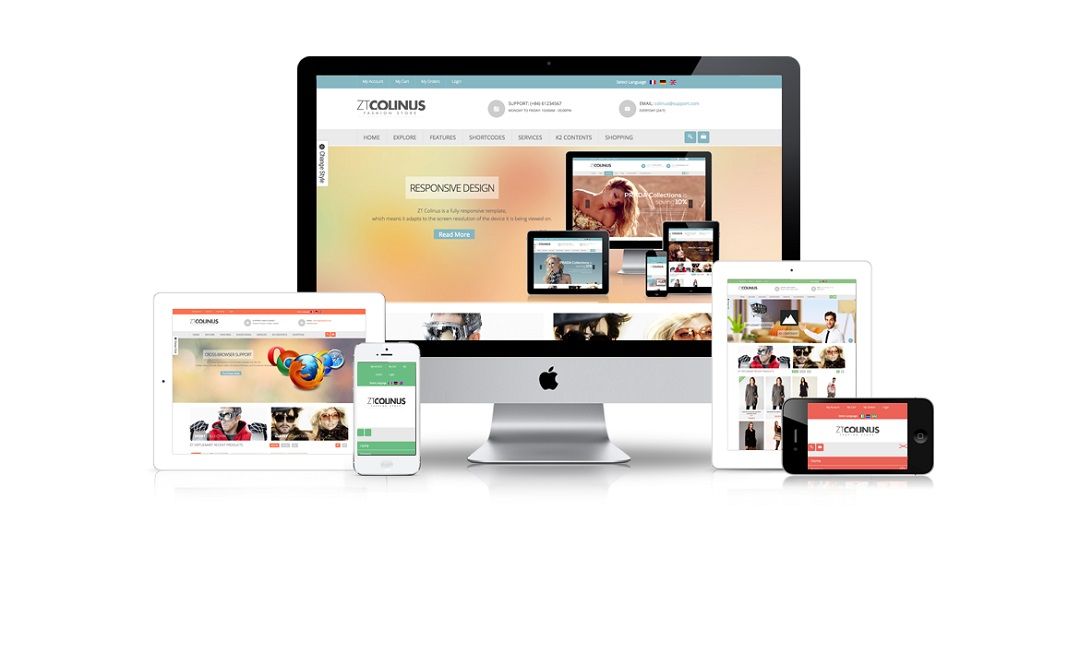
Усі наші шаблони автоматично пристосовуються до екранів мобільних пристроїв.
ВІДЕО-ФОН
Приверніть увагу відвідувачів сайту за допомогою фонового відео. Оберіть котресь із наших або додайте власне.
ДОДАВАННЯ НОВИХ ФУНКЦІЙ
За допомогою HTML-кодів на сайт можна додавати будь-які інші функції чи дизайнерські рішення.
ЛОГОТИП ТА ІКОНКА САЙТУ
Створюйте і просувайте власний бренд. Додайте свій логотип до заголовка сайту і на вкладку браузера.
Бізнес
Статистика відвідуваності
Оцінка трафіку
У статистиці сайту ви зможете знайти кількість унікальних і повторних відвідувань вашого сайту й дізнатися, котрі з ваших сторінок найпопулярніші.
Реферальний трафік
Дізнавайтеся, звідки до вас приходять відвідувачі: хто поділився посиланням на ваш сайт, хто прямо ввів вашу адресу, а хто знайшов вас у пошуковій системі.
Реєстрація користувачів
Обмеження доступу до вибраних сторінок
Доступ до сайту чи певних його сторінок можна обмежити для незареєстрованих відвідувачів. У такому випадку на сайті з’явиться форма для реєстрації та входу.
Тримайте реєстрації під контролем
Ви отримуватимете сповіщення про кожну реєстрацію і зможете одним кліком схвалити нового користувача чи відмовити йому в доступі.

SEO-оптимізація
Зацікавте унікальними заголовками й описом
Зробіть так, щоб користувачі помічали ваш сайт у результатах пошуку. Створіть унікальні привабливі заголовки й описи кожної сторінки вашого сайту.
Обирайте URL-адреси для своїх сторінок
Полегшіть навігацію на сайті за допомогою відповідних URL-адрес. Адреси автоматично генеруватимуться із заголовка сторінки, але ви можете їх змінювати, коли забажаєте.
Конструктор форм
Форми для контакту, резервації чи розсилки – за один клік
Найнеобхідніші форми вже підготовлені в нашому редакторі. Додавайте їх на сайт одним кліком і підтримуйте зв’язок зі своїми відвідувачами.
Просте керування даними з форм
Ви отримуватимете сповіщення про кожне заповнення форми.
Усі дані з форм зберігаються в деталях вашого проєкту, де з ними можна легко працювати.Створення власних форм
Можете створювати й інші форми для збору даних. Додайте, наприклад, розкривний список, питання з варіантами відповідей чи можливість завантажити файл.
 Усі дані з форм зберігаються в деталях вашого проєкту, де з ними можна легко працювати.
GOOGLE ANALYTICS
Прив’яжіть свій сайт до Google Analytics і отримуйте детальну статистику відвідуваності.
ЗАХИСТ ПЕРСОНАЛЬНИХ ДАНИХ
До кожної форми можна додавати поле для згоди на збір персональних даних відвідувачів сайту.
МОВНІ ВЕРСІЇ
Створіть версії сайту різними мовами і станьте ближчими до закордонних відвідувачів.
АДМІНІСТРАТОРИ САЙТУ
Надайте доступ іншим користувачам, які допоможуть вам редагувати вміст сайту й додавати оновлення.
ВИКОРИСТАННЯ ФАЙЛІВ COOKIE
Повідомляйте відвідувачів про використання файлів cookie за допомогою нашої вбудованої функції.
Інтернет-магазин
Онлайн-бізнес без стресу
Додавання нових товарів за лічені хвилини
Запустити інтернет-магазин можна швидко й просто.
Додайте описи товарів, завантажте фото, виставте ціни, опублікуйте – і можете продавати.Інтуїтивне керування магазином
Вам приходитиме сповіщення про кожне замовлення. Ви зможете змінювати їх статус, повідомляти користувачів про відправлення товарів та архівувати вже виконані замовлення.
 Додайте описи товарів, завантажте фото, виставте ціни, опублікуйте – і можете продавати.
Адаптивні шаблони інтернет-магазинів
Шаблони для онлайн-продажу
Оберіть з багатьох шаблонів інтернет-магазинів той, що якнайкраще презентуватиме ваші товари, або просто додайте функцію інтернет-магазину до вже створеного сайту.
Купувати зручно й зі смартфонів чи планшетів
Наші шаблони онлайн-магазинів автоматично пристосовуються до будь-якого пристрою, тож можна буде без проблем купувати з комп’ютера, планшета чи смартфону.
Оплата й доставка
Способи оплати
Дайте своїм клієнтам на вибір кілька способів оплати: грошовий переказ, PayPal чи оплата при отриманні.
Способи доставки
Ваші клієнти зможуть забрати товар у магазині або скористатися послугами DHL чи місцевої пошти.
Також ви можете надати їм можливість відстежувати відправлення.
 Також ви можете надати їм можливість відстежувати відправлення.
Знижки і безкоштовна доставка
Створюйте знижки і стимулюйте продажі
Запропонуйте відвідувачам свого інтернет-магазину знижки чи безкоштовну доставку, щоб збільшити продажі. Знижки можуть бути доступними для всіх або лише на замовлення від певної суми.
Запропонуйте промокоди
Якщо хочете обмежити використання знижок, можете створити промокоди. Тоді знижкою зможуть скористатися лише ті користувачі, які введуть цей промокод під час оформлення замовлення.
СТАТИСТИКА МАГАЗИНУ
Перевіряйте трафік свого інтернет-магазину й дізнавайтеся, які з ваших товарів найпопулярніші і хто купує у вас найчастіше.
ВАРІАНТИ ТОВАРІВ
Запропонуйте покупцям товари в різних розмірах чи кольорах. Залежно від обраного варіанта може відрізнятися ціна чи наявність товару.
ПРОСТЕ ОФОРМЛЕННЯ ЗАМОВЛЕНЬ
Оформлення замовлення складається з лише кількох простих кроків, причому список товарів у кошику завжди буде на виду в покупця.
НАЛАШТУВАННЯ СТОРІНОК ТОВАРІВ
На сторінку кожного товару можна додати фото, детальний опис, відео-інструкцію чи поле для відгуків покупців.
ШВИДКЕ ДОДАВАННЯ ТОВАРІВ
Не обов’язково додавати чи редагувати товари по одному. Завантажуйте їх усі разом у форматі CSV й економте свій час.
СЕРВІСИ ПОРІВНЯННЯ ЦІН
Користуйтеся фідом товарів – розміщуйте свої товари на сайтах для порівняння цін і приваблюйте ще більше покупців.
Просте редагування блогу
Редагувати блог так само просто, як і решту сторінок
Урізноманітнюйте свої дописи. Додавайте до них фото, відео, карти чи будь-який інший контент так само, як на звичайні сторінки сайту.
Список останніх дописів будь-де на сайті
Можете створювати дописи в різних категоріях і обирати, котрі з них відображатимуться у списку останніх дописів на вашому сайті.
Дизайн та макет блогу
Шаблони для блогів
Ми підготували сучасні шаблони, що допоможуть вам зі створенням блогу.
Оберіть один зі спеціальних шаблонів для блогів або додайте функцію блогу до вже створеного сайту.Зручний перегляд зі смартфону чи планшета
Завдяки адаптивному дизайну відвідувачі без проблем читатимуть ваші дописи й зі смартфону чи планшета, а ви зможете редагувати свій блог будь-де і будь-коли.
Оформлюйте дописи у різних стилях
Обирайте з різних стилів оформлення дописів. Можете використовувати різні стилі для кожної категорії дописів або зупинитися на одному, котрий вам найбільше підходить.
 Оберіть один зі спеціальних шаблонів для блогів або додайте функцію блогу до вже створеного сайту.
ГРАФІК ПУБЛІКАЦІЙ
Дописи не обов’язково публікувати одразу. Напишіть їх наперед і вкажіть, на коли хочете відкласти публікацію.
ПОШИРЕННЯ Й КОМЕНТУВАННЯ
За допомогою кнопок соціальних мереж читачі зможуть поширювати й коментувати ваші дописи.
Підтримка
Швидка й професійна підтримка
Відповімо вам вашою мовою протягом 24 годин
Працівники нашої служби підтримки говорять більш ніж 20 мовами й готові допомогти вам 5 днів на тиждень.
Телефонна підтримка для преміум клієнтів
Для преміум клієнтів доступна також підтримка по телефону. Щойно ви придбаєте наші преміум послуги, ми надішлемо вам електронний лист із нашим номером.
Обширна база знань
Покрокова інструкція до кожної функції Webnode
Кожна функція Webnode детально описана в нашій Базі знань. У ній також знайдете вдосталь статей, відео й порад для створення та вдосконалення сайту.
Новини у нашому блозі та соціальних мережах
Слідкуйте за нашим блогом і сторінками у соціальних мережах, де ми пишемо про нові функції, а також ділимося порадами й історіями успішних проєктів.
ВІДЕО-ІНСТРУКЦІЇ НА YOUTUBE
Ми підготували для вас відео-інструкції наприклад про те, як створити сайт чи відкрити інтернет-магазин.
МИ ВІДКРИТІ ДО ВАШИХ ПОБАЖАНЬ
Ми прислухаємося до ваших побажань і першочергово працюємо над найбільш затребуваними функціями.
Створіть свій власний сайт уже сьогодні
Швидке налаштування Безкоштовна базова версія Сучасний дизайн
Розпочати
Шукаєте ще якусь іншу функцію? Зв’яжіться з нами, ми будемо раді допомогти.
Розробка сайтів Львів, створення сайту ціна від 5700 грн
Портфоліо розроблених нами проектів
Trium
Інтернет магазин комп’ютерів
feminista
Інтернет магазин жіночого одягу
iAutoStore
Інтернет магазин автозапчастин
Protec LPK
Компанія, яка займається дистрибуцією провідних міжнародних та українських виробників
Comfort Trend
Ремонт квартир і дизайн інтер’єру у Львові
Budliner
Український маркетплейс, де публікуються пропозиції інтернет-магазинів України
USA CARS
Компанія, яка займається доставкою авто з США
Robotyagy
Клінінгова компанія
Твоя Львівщина
Портал новин Львівської області
Ла Взуття
Інтернет магазин жіночого взуття
BAGPAPER
Компанія, яка займається виготовленням паперових пакетів
Pizza Celentano
Компанія, яка займається доставкою піци у Львові.
Комфорт Люк
Інтернет магазин люків
Art Energetyka
Надання послуг електропостачання у Львові.
Beauty Industry Lviv
Інформаційний портал студії краси у Львові
Best Top Shop
Інтернет-магазин дешевої техніки та електроніки BTS
Екскурсії по Львову
Сервіс по наданню послуг екскурсовода
Monte
Інтернет-магазин кухонного приладдя
Львівський міський центр медико-соціальної експертизи
Комунальний заклад Львівської обласної ради
In Garden
Сервіс по продажі котеджів
СТО Ротор
Сервіс центр у Львові
Дверний експерт
Інтернет-магазин дверей та дверного приладдя
IT Фабрика
Сервіс для 1С Бухгалтегії
Промелектро
Інтернет-магазин двигунів
Інстал Сервіс
Надання послуг по встановленню дверей
Інтерсервіс
Інформаційний портал по наданню інформації по наданню логістики
Профілактична децінфекція
Інформаційний портал обласного комунального підприємства Львівської обласної ради
Створення сайтів (сайту) під ключ
Наш підхід до створення веб-сайту і як описати робочі процеси протягом багатьох років
Співбесіда з замовником по наступних пунктах:
- Цілі та завдання сайту;
- Виявлення портретів потенційних клієнтів;
- Розробка різних сценаріїв взаємодії з користувачем із сайтом.

Дослідження ринку:
- Динаміка попиту;
- Аналіз форумів та блогів;
Аналіз конкурентів:
- Аналіз сайту конкурента;
- Аналіз маркетингової стратегії конкурентів
Аналіз поточного сайту:
- Персоналізація трафіку;
- Ми аналізуємо проблемні області;
- Ми знаходимо точки зростання;
Зібрати всі необхідні матеріали:
- Ми збираємо вхідні дані для кожного ключового сервісу/продуктів, а саме проходження всього шляху потенційного клієнта;
- логотип, фірмові кольори, фото та відео матеріали тощо;
- Записування/переписування вмісту перед створенням основних сторінок.
Формування концепції та технічного завдання.
Замовити консультацію
Над створенням сайту працюватимуть кращі фахівці
Просування сайтів
Поглиблений аудит
Цей етап допоможе виявити наявні проблеми веб-сайту та скласти стратегію його оптимізації.
Пошукова оптимізація
При роботі із сайтом ми використовуємо лише “білі” методи та враховуємо усі рекомендації пошукових систем, що дозволяє отримати якісний та стійкий результат. Ми працюємо із внутрішньою та зовнішньою оптимізацією.
Налаштування аналітики та відслідковування результатів
Для того, щоб Ви могли слідкувати за покращенням показників ресурсу, ми підключимо збір даних та навчимо ними користуватись.
Ефективний контент-маркетинг
Унікальні тексти, які наш копірайтер напише спеціально під Ваш веб-сайт, допоможуть збільшити відвідуваність та приведуть зацікавлених відвідувачів на сторінку.
Замовити консультацію
Наші Клієнти
Детальніше
Створити сайт з «Фабрика Сайтів»
Вам потрібна швидка, якісна і доступна розробка інтернет-магазину або іншого сайту? Відвідуйте наш офіс, набирайте номери контактних телефонів або пишіть на нашу електронну адресу — і обговорюйте конкретні питання з менеджерами, які завжди готові надати вичерпну консультацію.
Ми готові працювати з будь-якими замовниками: маємо досвід розробки сайту самої різної спрямованості.
Ми працюємо «під ключ»: в нашому штаті працюють професіонали, які виконують всі завдання по розробці сайту. Розробка від «Фабрика Сайтів» — це і верстка сторінок сайту, і настройка системи управління, розміщення на хостингу, наповнення контентом і т. д. Крім того, ми займаємося SEO-просуванням сайту контекстною рекламою, пропонуємо сервіси підвищення продажів, надаємо технічну підтримку.
Фабрика Сайтів – Запитання та відповіді
Скільки коштує розробка сайту?
В середньому створення сайту-візитки коштує 5000-16000 грн, сайт-каталог — 8000-20000 грн, інтернет-магазини — від 8100 грн. Landing Page — від 6000 грн.
Ви даєте гарантію на виконані роботи?
Так, гарантія на виконані роботи становить 5 років. В гарантію не входять випадки порушення роботи сайту з вини Клієнта.
Технічна підтримка (різні доопрацювання сайту, дрібні правки, консультації) надається безкоштовно протягом 1 місяця з моменту здачі сайту. Подальші роботи над сайтом виробляються на платній основі.
Які терміни виготовлення сайту?
В середньому сайти-візитки розробляються 7-10 днів, сайти-каталоги — 20-30 днів, інтернет-магазини — 40-45 днів.
Ви використовуєте унікальний дизайн сайту чи використовуєте шаблони?
У 90% випадків ми розробляємо індивідуальний дизайн-макет сайту, де клієнту надається можливість коригувати його під час розробки сайту. Крім зовсім бюджетних проектів, в них використовуємо шаблонні рішення.
Создайте сайт группы в SharePoint
Создайте сайт группы SharePoint, чтобы обеспечить место, где вы и ваша команда можете работать над проектами и обмениваться информацией из любого места на любом устройстве. Сайт группы включает группу связанных веб-страниц, библиотеку документов по умолчанию для файлов, списки для управления данными и веб-части, которые можно настроить в соответствии со своими потребностями.
Должен ли я создать сайт группы или сайт для общения?
Используйте сайт группы, если вы хотите сотрудничать с другими членами вашей команды или с другими над конкретным проектом. На сайте группы обычно все или большинство участников могут вносить содержимое на сайт, а информация ограничивается только участниками группы или проекта и определенными заинтересованными сторонами. Если вы намерены просто донести информацию до широкой аудитории, лучшим выбором будет информационный сайт. На коммуникационном сайте обычно только небольшой набор участников вносит контент, который потребляется гораздо большей аудиторией.
Действия по созданию сайта группы
Сделайте одно или следующее:
Если вы используете Microsoft 365, войдите в систему. Справку см. в статье Где войти в Microsoft 365.
В левом верхнем углу страницы выберите значок запуска приложений, а затем выберите значок 9.
0021 Плитка SharePoint . Если вы не видите плитку SharePoint , щелкните плитку Сайты или Все , если SharePoint не отображается.Примечание. Если вы не видите плитку SharePoint или плитку Сайтов , ваша подписка на Microsoft 365 может не включать SharePoint в Microsoft 365. Свяжитесь с лицом, управляющим Microsoft 365 в вашей организации. Если вы являетесь администратором своего клиента Microsoft 365, ознакомьтесь со статьей Переключение на другой план Microsoft 365 для бизнеса, чтобы добавить SharePoint в Microsoft 365 в свою подписку.
Если вы используете SharePoint Server 2019, войдите в SharePoint.
В верхней части страницы SharePoint щелкните + Создать сайт и выберите параметр Сайт группы .
Мастер создания сайта появится в правой части экрана, где вы вводите информацию для создания сайта группы.Примечания:
Если вы планируете связать новый сайт группы с центральным сайтом SharePoint, вы можете упростить процесс, сначала перейдя на центральный сайт и щелкнув ссылку Создать сайт в правом верхнем углу. Новый сайт группы будет автоматически связан с этим узловым сайтом.
Если вы не видите + Создать сайт , в SharePoint может быть отключено самостоятельное создание сайта. Свяжитесь с администратором SharePoint в вашей организации, чтобы создать сайт группы. Если вы являетесь администратором клиента, ознакомьтесь со статьей Управление созданием сайта в SharePoint Online, чтобы включить самостоятельное создание сайта для вашей организации, или Управление сайтами в новом центре администрирования SharePoint, чтобы создать сайт из центра администрирования SharePoint в Microsoft 365.
Создание сайта в настоящее время недоступно в мобильном приложении SharePoint .
Выберите шаблон сайта группы с предварительно заполненным содержимым для определенного сценария. Или, чтобы создать сайт группы с нуля, выберите шаблон Team Collaboration .
Дайте имя вашему новому сайту группы. Если вы не используете SharePoint Server 2019, электронная почта группы Microsoft 365 будет автоматически создана с тем же именем, что и ваш сайт группы. По мере ввода вы будете видеть, доступно ли выбранное вами имя.
Примечание. Если группы Microsoft 365 отключены в SharePoint в Microsoft 365, поле Адрес электронной почты не появится.
В Описание сайта добавьте текст, который позволит людям узнать цель вашего сайта.
Если предложено, в разделе Настройки конфиденциальности выберите либо Общедоступный — любой сотрудник организации может получить доступ к этому сайту , либо Частный — только члены могут получить доступ к этому сайту , чтобы контролировать, кто имеет доступ к вашему сайту.
Если ваш администратор разрешил, выберите классификацию сайта в Раздел классификации объектов . Перечисленные параметры могут относиться к конфиденциальности информации или к жизненному циклу информации на вашем сайте.
Если вы используете SharePoint Server 2019, нажмите Готово Готово! Если нет, продолжайте.
Выберите язык для вашего сайта.
Внимание! После того, как вы выберете язык по умолчанию для своего сайта и создадите сайт, вы не сможете изменить язык на другой позже. Однако вы можете добавить альтернативные поддерживаемые языки.
В SharePoint в Microsoft 365 добавьте имена или адреса электронной почты всех, кому вы хотите управлять сайтом, в поле Добавить дополнительных владельцев .
Примечание.
Создатель сайта автоматически становится членом группы владельцев сайта.В SharePoint в Microsoft 365 в В поле Добавить участников введите имя или адрес электронной почты всех, кого вы хотите сделать участником вашего сайта, а затем нажмите Готово . Участники, добавленные в группу Microsoft 365, связанную с сайтом, автоматически добавляются в группу участников сайта.
Чтобы подождать и добавить дополнительных владельцев, участников или посетителей позже, нажмите Готово .
Если вы выбрали настраиваемый шаблон сайта, в верхней части вашего сайта появится баннер, показывающий состояние настройки вашего нового сайта. Чтобы увидеть, какие настройки были применены шаблоном сайта, щелкните Настройки > Шаблоны сайтов.
Как только ваш сайт будет создан, он появится среди сайтов, на которые вы подписаны.
Ваш сайт не унаследует настройки разрешений или навигацию других сайтов. Дополнительные сведения см. в разделе Управление разрешениями сайта в разделе Управление параметрами сайта группы SharePoint.
 0021 Плитка SharePoint . Если вы не видите плитку SharePoint , щелкните плитку Сайты или Все , если SharePoint не отображается.
 Мастер создания сайта появится в правой части экрана, где вы вводите информацию для создания сайта группы.
 Создание сайта в настоящее время недоступно в мобильном приложении SharePoint .

 Создатель сайта автоматически становится членом группы владельцев сайта.
 Ваш сайт не унаследует настройки разрешений или навигацию других сайтов. Дополнительные сведения см. в разделе Управление разрешениями сайта в разделе Управление параметрами сайта группы SharePoint.
Создание классического сайта
Если ваш экран не соответствует приведенным выше изображениям, это означает, что ваш администратор установил классический режим создания сайта. В этом случае соответствующая группа Microsoft 365 не будет создана.
Нажмите + Создать сайт .
Дайте своему сайту имя и нажмите Создать .
Ваш сайт будет создан в месте, предварительно определенном вашим администратором, и появится среди сайтов, на которые вы подписаны.
Ваш сайт не унаследует настройки разрешений или навигацию других сайтов.
 Ваш сайт не унаследует настройки разрешений или навигацию других сайтов.
Следующие шаги
Теперь, когда вы создали сайт, узнайте, как его настроить и получить от него максимум пользы:
Настройте свой сайт SharePoint
Настройте сайт своей группы (только в классической версии)
Измените внешний вид вашего сайта SharePoint
Измените логотип, заголовок и описание вашего сайта SharePoint.
Настройте навигацию на своем сайте SharePoint
Настройка «современных» интерфейсов в SharePoint Online
Держите свою команду в курсе новостей на сайте вашей команды
Добавить страницу на сайт
Использование веб-частей на страницах
Создание библиотеки документов в SharePoint Online
Создание списка в SharePoint Online
Управление настройками сайта группы, подключенного к группе
Удалить сайт или дочерний сайт SharePoint

 org/ListItem»>
Отправка файлов или папок в библиотеку документов
Управление созданием сайта в SharePoint — SharePoint в Microsoft 365
Обратная связь
Редактировать
Твиттер
Фейсбук
Эл. адрес
адрес
- Статья
- 4 минуты на чтение
В качестве глобального администратора или администратора SharePoint в Microsoft 365 вы можете разрешить своим пользователям создавать и администрировать свои собственные сайты SharePoint, определять, какие сайты они могут создавать, и указывать расположение сайтов. По умолчанию пользователи могут создавать сайты для общения и сайты групп, подключенные к Microsoft 365.
Примечание
Отключение создания сайта для пользователей не лишает их возможности создавать группы или ресурсы Microsoft 365, такие как Microsoft Teams, которые зависят от группы. При создании группы Microsoft 365 также создается сайт SharePoint. Чтобы ограничить создание групп Microsoft 365 и ресурсов, зависящих от групп, ознакомьтесь со статьей Управление тем, кто может создавать группы Microsoft 365.
В этом выпуске есть обновление, позволяющее лучше контролировать, могут ли пользователи создавать сайты в вашей организации. Мы представляем дополнительный уровень контроля, который обеспечит более детальные решения относительно механизмов, которые пользователи могут использовать для создания сайтов.
Влияние этого обновления на вашу организацию:
При настройке параметров создания сайтов вам предоставляется новый параметр, который позволяет вам управлять созданием сайтов, помимо предоставления пользователям возможности создавать сайты. Этот новый параметр появляется на панели «Параметры создания сайта» в центре администрирования SharePoint. По умолчанию этот новый параметр имеет значение ON , что приводит к установке обоих флажков, как показано на следующем рисунке.
Если вы настроили свои параметры для отключения создания сайта в своем арендаторе, флажок Показать параметры для создания сайта в SharePoint и создать общую библиотеку из OneDrive будет снят, а Пользователи могут создавать сайты SharePoint флажок останется включенным.
Примечание
Настройка параметров для отключения создания сайта не повлияет на изменения любых других параметров на панели «Создание сайта».
Управление созданием сайта в новом центре администрирования SharePoint
Перейдите к Параметры в центре администрирования SharePoint и войдите в систему с учетной записью, имеющей права администратора для вашей организации.
Примечание
Если у вас есть Office 365 под управлением 21Vianet (Китай), войдите в центр администрирования Microsoft 365, затем перейдите в центр администрирования SharePoint и откройте страницу настроек.
Выберите Создание сайта . Появится страница создания сайта .
Выполните следующие подзадачи для создания сайта с использованием UX:
Убедитесь, что установлен флажок Пользователи могут создавать сайты SharePoint . (Этот параметр позволяет программно создавать сайты с помощью PNP, PowerShell и API.
Однако даже для использования пользовательского интерфейса для создания сайтов этот флажок необходимо сначала установить, поскольку только после этого Показать параметры для создания сайта в SharePoint и возможность создать общую библиотеку из OneDrive доступна для проверки).Примечание
Флажок Пользователи могут создавать сайты SharePoint установлен по умолчанию.
Установите флажок Показать параметры для создания сайта в SharePoint и создания общей библиотеки из OneDrive . Только при установке этого флажка параметры UX будут доступны для использования при создании сайтов.
Примечание
Даже если снять этот флажок, пользователи могут создавать группы Microsoft 365 из других мест в Microsoft 365. Каждая группа всегда поставляется с сайтом группы. Узнайте, как управлять тем, кто может создавать группы Microsoft 365
Если вы хотите создавать сайты только программно, убедитесь, что флажок Пользователи могут создавать сайты SharePoint установлен, а для Показать параметры не требуется создание сайта в SharePoint и создание общей библиотеки из OneDrive флажок для проверки.
В разделе /sites или /teams выберите создание сайтов групп, подключенных к Microsoft 365, а затем выберите часовой пояс по умолчанию и лимит хранилища для новых сайтов.
Выбрать Сохранить .
 Однако даже для использования пользовательского интерфейса для создания сайтов этот флажок необходимо сначала установить, поскольку только после этого Показать параметры для создания сайта в SharePoint и возможность создать общую библиотеку из OneDrive доступна для проверки).
Управление подробными настройками создания сайтов и дочерних сайтов в классическом центре администрирования SharePoint
Администраторы в центре администрирования SharePoint могут включить или отключить создание дочерних сайтов между сайтами или включить только для классических сайтов. Когда создание дочернего сайта отключено, параметр дочернего сайта не только будет скрыт из панели команд, включая классическую, но и пользователи не смогут создавать новые дочерние сайты напрямую через URL-адрес или API.
Примечание
Сведения о классификации групп Microsoft 365 см. в разделе Управление группами Microsoft 365 с помощью PowerShell.
На левой панели нового центра администрирования SharePoint выберите Параметры .
Внизу страницы выберите страница классических настроек .В разделе Создание сайта выберите, чтобы показать или скрыть команду Создать сайт .
- Если выбрать Отключить создание дочерних сайтов для всех сайтов , он также скроет команду создания дочерних сайтов (включая классическую) и лишит пользователей возможности создавать новые дочерние сайты через URL-адрес или API.
- Если выбрать Разрешить создание дочерних сайтов только для классических сайтов , пользователи смогут создавать новые дочерние сайты для классических сайтов.
- Если вы выберете Включить создание дочерних сайтов для всех сайтов , пользователи смогут создавать новые дочерние сайты с любого сайта SharePoint.
Выбрать ОК , когда закончишь.
 Внизу страницы выберите страница классических настроек .
Примечание
В настоящее время следующие шаблоны сайтов считаются «современными».