
Содержание
Як зробити свій сайт безкоштовно: створити сайт самостійно | Блог
Як зробити свій сайт безкоштовно: створити сайт самостійно | Блог | GorD Studio, Тернопіль
Замовити дзвінок
ЗАЛИШІТЬ ЗАЯВКУ!
та отримайте знижку!
Ознайомтесь з нашими роботами
.pdf
Якщо ви поставили за мету створити сайт самостійно, напевне, вже прочитали не одну статтю, як це зробити. І, поки ви ходили по нетрях знань, волосся вже стало дибки від тої великої кількості інформації, незрозумілих термінів та схем. З кожним словом в голові все частіше лунала думка, чи не краще буде звернутись до спеціалістів, бо ви відчували себе не просто профаном, а профаном у кубі.
Не панікуйте. Стратегічне питання «Як створити свій сайт, з чого почати і куди йти?» — це головний біль кожного, хто планує вперше створювати сайт самостійно, і на його вирішення він витрачає купу часу, до речі, витрачає марно. Бо хаотичні знання лише підкріплюють впевненість, що створення сайту власними руками – справа довга і складна. А насправді невеликий бюджетний сайт може зробити власноруч і чайник, головне – знайти зрозумілу інструкцію і мати терпіння.
Як зробити свій сайт безкоштовно: покрокова інструкція
- Створення сайту. Цей крок – найважливіший і найскладніший. У класичному варіанті він складається з декількох етапів – малювання макету та верстки. Для малювання ескізу використовують зазвичай Adobe Photoshop або CorelDRAW. Щоб макет був придатний до верстки, його треба зберегти за допомогою команди «Зберегти для Веб». Шаблони сайтів можна знайти і у Всесвітній мережі, як платні, так і безкоштовні.
Сутність верстки – це створення файлу, який би давав команди браузеру, як саме треба розпізнавати сторінку. Файл створюється з розширенням .html за допомогою HTML, РНР та CSS.
Є і інші, більш прості способи створення сайту самостійно, їх ми розглянемо нижче. - Публікація. Створений сайт, щоб його побачила аудиторія Інтернету, треба опублікувати. Для цього йому потрібна адреса (домен), за якою його можна буде знайти, та сервер з виходом до Інтернету (хостинг), де буде розміщено файли, що було створено на попередньому етапі. Доменні імена та хостинг можна придбати у компаній, що надають такі послуги. Їх зараз багато, є можливість вибрати ту, яка підходить найкраще. Іноді в них є акції, наприклад, домен безкоштовно при придбанні хостингу. І той, і інший сервіси можуть бути безкоштовними, якщо надаються як піддомен одного з безкоштовних хостингів.
Після придбання домену та хостингу треба скопіювати файли сайту на сервер за допомогою панелі керування або FTP-клієнта (Total Commander, FileZilla).
Перше, що потрібно зауважити – більшість людей, що шукають інформацію про те, як створити безкоштовний сайт, майже завжди не мають уявлення, як він, власне, створюється і функціонує. Тут стане у нагоді покрокова інструкція.
Шлях від думок про сайт власноруч до порталу (або сторінки) в Інтернеті такий:
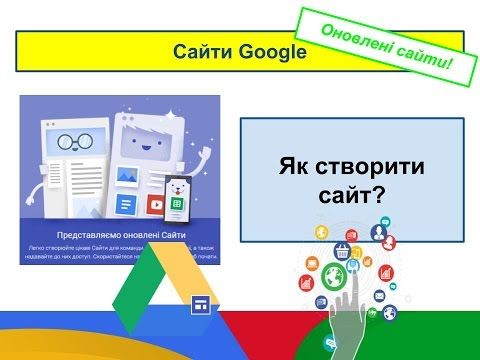 Файл створюється з розширенням .html за допомогою HTML, РНР та CSS.
Публікація сайту майже завжди незмінна (виключення – деякі безплатні домени), а от створити сайт можна по-різному.
Створюємо власний сайт самостійно
Сьогодні існує три основних способи: за допомогою HTML, CMS або конструктора. Треба зауважити, перший спосіб вимагає від користувача спеціальних знань – мов програмування HTML, РНР, JavaScript, таблиць стилів CSS. Звісно, інформацію про все це можна знайти в Інтернеті і вивчити, але є і швидші та легші способи. Тому зупинимося на них.
Сайт за допомогою системи керування контентом
Зараз лише деякі сайти створюються власноруч від початку до кінця. Набагато простіше робити це за допомогою систем керування контентом – CMS. Назви Joomla!, WordPress, Бітрікс знайомі? Так, саме вони і є основними CMS.
Щоб почати користуватись системою, треба скачати програмне забезпечення з сайту та встановити його на комп’ютер.
Сайт на конструкторі
Якщо ви зовсім не маєте часу та бажання вивчати навіть основи сайтобудування, але мрієте самостійно і швидко створити сайт, звертайтесь до онлайн-конструкторів.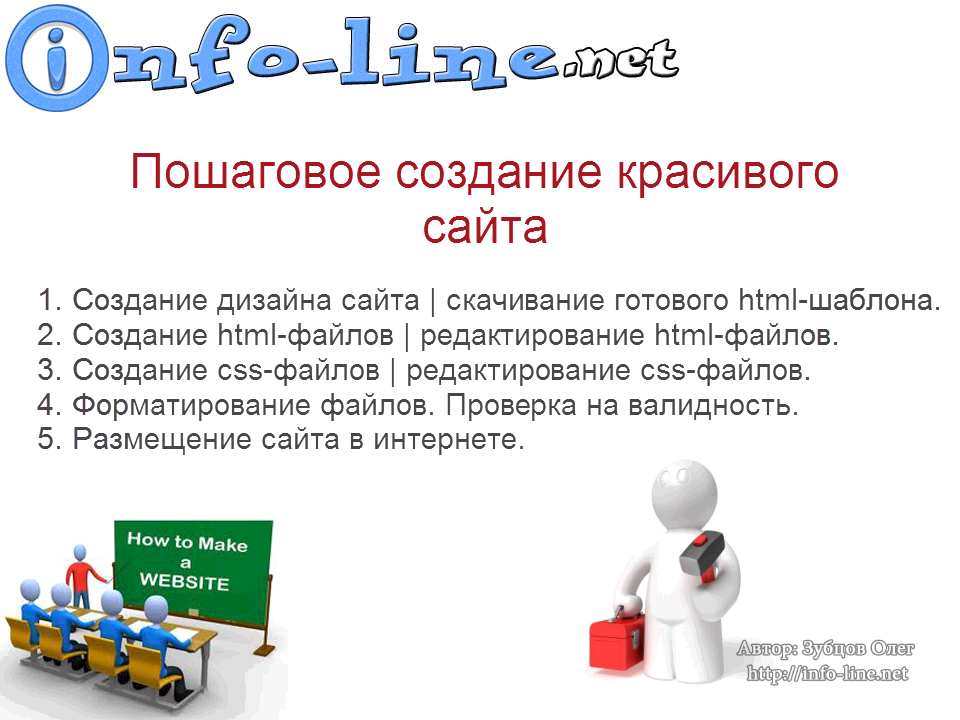 Найпопулярніші сьогодні – це uKit, Wix, uCoz.
Для цього необхідно зареєструватись на порталі конструктора, вибрати шаблон сайту за власним смаком, налаштувати дизайн, наповнити контентом та опублікувати.
Для створення невеликого сайту, візитки, портфоліо, зазвичай вистачає безкоштовних функцій, але можна отримати більше, придбавши віп-тариф. Єдиний мінус цього кроку у порівнянні з попередніми – дещо обмежений функціонал та дизайн.
Вже створили сайт? Скористуйтеся соціальними мережами, SEO та рекламою у пошукових сервісах Google та Яндекс, щоб розкрутити його.
Як створити свій власний сайт в інтернеті? Самостійно! Це цілком реально і майже безкоштовно.
У наш час будь-який бізнес потребує онлайнової підтримки. Цьому сприяють зростання конкуренції у більшості популярних сфер діяльності та сама можливість створити сайт, здатний привести у компанію велику кількість клієнтів та партнерів з пошукових систем.
Використання такого козиря колись вважалося розкішшю, але ті часи залишилися в далекому минулому.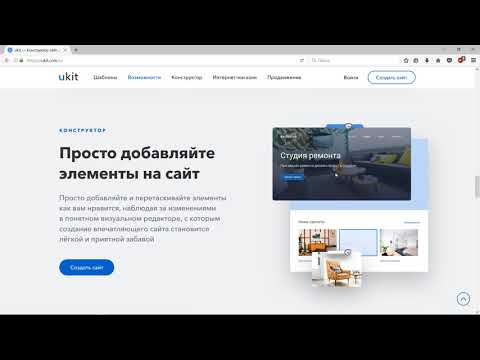 Зараз будь-яка людина здатна зробити сайт своїми зусиллями завдяки існуванню різноманітних конструкторів сайтів та систем управління контентом (CMS). Це зовсім не важко, варто лише вибрати платформу, що задовольнить потреби найбільш повно.
Окрім цього, створення сайту може бути цікавим не лише з міркувань заробітку. Досить велика кількість людей створюють сайти заради розваги та за інтересами для популяризації своїх хоббі: просто клуби по інтересам для відносно вузького або і широкого кола відвідувачів.
Це досить нескладно зробити, головне, щоб людина добре розумілася на тематиці. Нерідко такі сайти виростають до солідних блогів/порталів, а далі їх монетизують, як і початково комерційні проекти. Так буває частіше за все. Той же Facebook спочатку не претендував на роль соціальної мережі із світовим ім´ям. Можливо, ви створите дещо подібне, хто знає.
Ми позиціонуємо наш блог як ресурс, здатний допомогти починаючим веб-майстрам визначитися із вибором платформи для створення власного сайту та розпочати його просування у пошукових системах.
На сторінках mozok.net ви зможете дізнатися про характеристики різноманітних конструкторів сайтів, включаючи деякі популярні CMS, про оптимізацію/просування сайтів та про способи заробітку в Інтернеті.
Коротко кажучи, все те, що вам може знадобитись, щоб розпочати та успішно розвинути свою діяльність у Мережі. Хоч комерційну, хоч для душі.
Дуже просто. У вас є два шляхи — обрати конструктор сайтів або зв´язку CMS+хостинг. Загальна інструкція по створенню сайту на будь-якій платформі виглядає наступним чином:
- Ви обираєте систему управління контентом;
- Обираєте хостинг-компанію та купуєте тарифний пакет;
- Реєструєте та прикріплюєте до хостингу доменне ім´я;
- Будуєте структуру сайта, продумуєте меню, заповнюєте контентом сторінки;
- Просуваєте сайт (існує багато якісних способів, але так чи інакше всі вони базуються на унікальних та оптимізованих під SEO статтях).
Приблизно так. Зауважимо, що створити сайт безкоштовно неможливо. Так чи інакше, ви будете змушені десь і за щось заплатити – за домен, хостинг, додатковий функціонал, зняття обмежень та реклами на безкоштовному тарифі сайтбілдерів, за преміум-шаблон або додаткові модулі для CMS. Ви заплатите часом, необхідним на розвиток навичок та роботу, або/і грошима.
Якщо ви перебуваєте у пошуках і ще не знайшли відповіді на питання «як зробити власний сайт?», яка б вас цілком задовольнила, ласкаво просимо до нашого блогу. Ми прикладаємо багато зусиль, щоб наші шановні читачі отримували весь обсяг корисних знань, за якими прийшли.
У нас ви знайдете об´єктивну інформацію, що допоможе вам розвивати ваш сайт протягом усього його життєвого циклу. Ласкаво просимо!
Что такое Сайты Google? Подробное руководство
Если вы хотите создать простой бесплатный веб-сайт, найти подходящего конструктора может быть непросто. Некоторые позволяют вам иметь только одну страницу, в то время как другие заставляют вас копаться в меню, чтобы понять, как их использовать.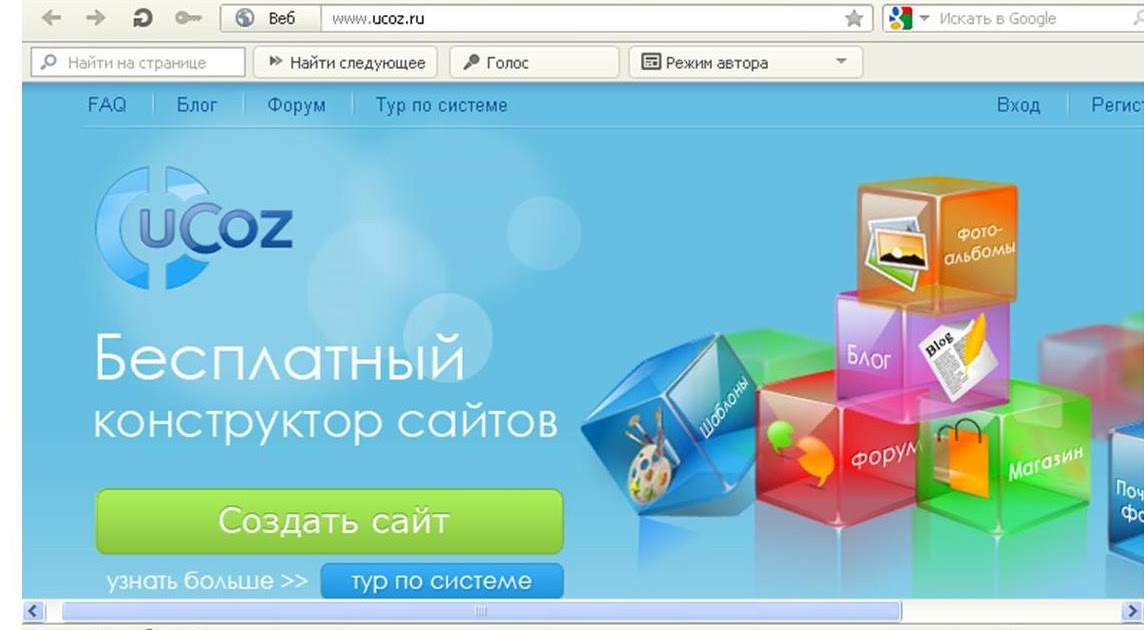 Что, если вы просто хотите перетащить текст и изображения в прилично выглядящем макете?
Как обычно, у Google есть ответ: Google Sites .
Что такое Сайты Google?
Google Sites — это конструктор веб-сайтов Google. Когда вы сравниваете Google Sites с WordPress или другим продвинутым конструктором веб-сайтов, он не будет складываться — у него гораздо меньше функций. Но в нем по-прежнему есть все необходимое для создания блога, портфолио, бизнес-сайта или внутренней сети компании. Это также достаточно просто для некоммерческих пользователей, чтобы создавать веб-сайты для своих семей, друзей и классных комнат.
На самом деле, с Google Sites можно неплохо поработать. В отчете Site Builder приведены некоторые профессионально выглядящие примеры сайтов Google, например, сайт петрологической группы доктора Сюй Чу:
Сайты Google бесплатны?
Да! Вы можете создать сайт Google бесплатно. Кроме того, поскольку у него нет ценовых уровней, вы получаете все его функции бесплатно.
Как использовать Google Sites
Перейдите на site.google.com и выберите один из вариантов вверху, чтобы создать новый сайт: использовать шаблон или начать с нуля. Вы можете переключиться на классический редактор Сайтов Google в левом нижнем углу этой страницы, но в этом руководстве объясняется, как использовать новый редактор.
Поскольку моим кошкам нужно улучшить свое присутствие в Интернете, я сделаю для них веб-сайт в качестве примера. Когда вы создаете свой, используйте опцию предварительного просмотра в верхнем правом меню, чтобы увидеть, как ваш сайт будет выглядеть на разных устройствах.
Создать заголовок
Каждая новая страница Сайтов Google начинается с заранее подготовленного заголовка. В левом верхнем углу этого заголовка вы найдете поле с надписью Введите имя сайта . Имя, которое вы введете здесь, появится на вашем веб-сайте, но вы можете дать своему сайту частное имя на главной странице Сайтов Google, где вы можете редактировать свои сайты.
При наведении указателя мыши на название сайта у вас будет возможность добавить логотип, который появится слева от названия. Он получается маленьким, поэтому используйте простое и четкое изображение.
Перейдите в левый нижний угол раздела заголовка, чтобы отредактировать заголовок. Выберите изображение для фона, затем выберите один из четырех типов заголовка: обложка, большой баннер, баннер или только заголовок. Первые три варианта представляют ваше фоновое изображение в разных размерах, а последний использует только текст заголовка.
В правом нижнем углу раздела есть параметры для настройки изображения для лучшей читабельности заголовка и позволяет выбрать, где привязать (по центру) изображение. Не существует заданного размера заголовка Google Sites . Вместо этого он берет ваше изображение и настраивает его для разных разрешений в зависимости от того, где вы его привязываете. Я предлагаю использовать самое высокое разрешение, которое вы можете, а затем проверить, как ваш заголовок выглядит на разных устройствах, используя опцию предварительного просмотра.
После того, как вы определитесь с размером баннера и фоновым изображением, поработайте над текстом заголовка. Нажмите на него, чтобы изменить его стиль, размер, шрифт и выравнивание. Перетащите точки в верхней части текстового поля, чтобы переместить поле влево или вправо (но не вверх или вниз). Или удалите его, если вам не нужен текст.
Хотите добавить изображение поверх изображения заголовка? Дважды щелкните в любом месте баннера, затем используйте круговое меню, чтобы добавить с URL-адреса, с вашего Google Диска или компьютера. Вы также можете использовать среднюю кнопку меню, чтобы добавить дополнительные текстовые поля.
Выберите тему
Щелкните вкладку Темы в верхней части меню справа, чтобы изменить дизайн вашего сайта. Каждая тема имеет несколько предустановленных цветовых схем и шрифтов.
Ищете больше контроля? Щелкните значок + под цифрой 9.0031 Пользовательская категория , чтобы создать собственную тему, которую Сайты Google сохранят на потом. Вы можете изменять шрифты и цвета по своему усмотрению.
Добавление текста и мультимедиа
Пришло время изучить элементы построения веб-сайтов Google Sites. Щелкните вкладку Вставить на правой панели, чтобы добавить следующие элементы на свой сайт:
Основные элементы: или добавьте файлы Google Диска. Вы также можете получить доступ к этим параметрам через круговое меню, дважды щелкнув в любом месте вашего сайта в процессе разработки.
Блоки контента: Эти готовые блоки текста и изображений экономят ваше время на добавлении отдельных элементов и их размещении.
Сворачиваемая группа: Сворачиваемая группа состоит из заголовка и сворачиваемых текстовых строк под ним. Вы можете преобразовать любую комбинацию заголовка и основного текста в сворачиваемую группу, щелкнув переключатель Сворачиваемый , который появляется, когда вы нажимаете на их текстовые поля.
Оглавление: оглавления Сайтов Google автоматически генерируют ссылки, которые переходят к различным разделам вашего веб-сайта, используя текст из каждого раздела. Вы можете удалять элементы, но не можете добавлять их.
Карусели изображений: Добавьте два или более изображений в карусель изображений, по которым можно перемещаться с помощью точек под ним, или автоматически переключайтесь между изображениями.
Кнопки: Создайте кнопку-ссылку, которая использует шрифт и цвета из вашей темы.
Разделители: Сайты Google создают простые разделители с дизайном, основанным на выбранной вами теме.
Заполнители: Раздел-заполнитель содержит место для изображения, видео YouTube, Календаря Google или Карты Google.

Как и текст заголовка, любое текстовое поле, которое вы добавляете с помощью этих элементов, имеет параметры для изменения его формата и размера. Щелкните три точки в правом конце панели редактирования, чтобы изменить межстрочный интервал, добавить отступ или создать форматирование в стиле кода. сочетания клавиш , которые вы используете в Документах Google для редактирования текста, также работают на Сайтах Google.
Включение элементов Google
Это был бы не Google, если бы он плохо интегрировался с другими приложениями Google, и, конечно же, Сайты Google позволяют добавлять контент из других инструментов Google через меню Вставка . Каждый параметр, связанный с Google, приведет вас к меню, где вы сможете найти файл или интерактивный элемент, которым хотите поделиться. Выберите один из следующих вариантов:
YouTube: Вставьте воспроизводимое видео YouTube на свой веб-сайт.
Календарь: Поделитесь своим календарем в еженедельном, ежемесячном и повестковом днях.
Карта: Вставьте интерактивную карту Google для выбранного вами адреса.
Документы, слайды, листы и диаграммы: Добавьте файл Google в режиме просмотра на свою страницу.
Формы: Показать форму Google, которую посетители могут заполнить на вашем сайте.
Вставка контактной формы Google Sites
В Google Sites нет встроенной контактной формы. Вместо этого у вас есть два варианта вставки одного из внешнего источника:
Google Forms: Создайте контактную форму в Google Forms, затем используйте Вставка или круговое меню Google Sites, чтобы добавить ее.
Код для встраивания из стороннего приложения: Проверьте, является ли ваше любимое приложение бронирования или приложение формы имеет опцию кода для встраивания, затем используйте опцию Вставить или опцию Вставить в круговом меню.
Упорядочивание столбцов и разделов
Переупорядочивайте элементы в любое время, щелкая и перетаскивая точки вверху каждого из них. Новые элементы появляются внизу страницы, и вы можете перетаскивать их рядом с существующими элементами для создания столбцов.
Совет: Чтобы сохранить изображения в исходном соотношении сторон, перетащите угол, чтобы изменить их размер, затем нажмите клавишу Shift, чтобы изменить размер с тем же соотношением сторон.
Вы можете перемещать отдельные элементы влево или вправо, но не можете изменить их вертикальное положение в разделе. Например, я не могу выровнять эти заголовки по центру каждого изображения:
Щелкните и перетащите точки слева от раздела, чтобы переместить его. Там вы также найдете варианты изменения цвета фона, дублирования или удаления. Измените цвета фона вашего раздела, чтобы добавить акцент и разбить визуальные эффекты.
Добавление страниц и управление ими
Закончили работу с первой страницей? Добавить еще из 9Вкладка 0031 Страницы в правом меню. Перейдите к значку + в нижней части меню, чтобы добавить новую страницу. Эта кнопка также позволяет добавить внешнюю ссылку или категорию меню в меню заголовка.
Переместите названия страниц в меню Страницы , чтобы изменить их порядок в меню вашего веб-сайта. Перетащите страницу под другую страницу или категорию меню, чтобы сделать ее подстраницей. В меню вашего сайта подстраница отображается в виде пункта раскрывающегося меню под родительской страницей или категорией.
Нажмите на три точки рядом с названием страницы, чтобы сделать ее домашней, продублировать ее, добавить подстраницу, скрыть ее из меню или удалить.
Совет: Если вы хотите скопировать что-то с одной страницы на другую, выберите эту часть вашего сайта, нажмите command + C или Ctrl + C , затем вставьте это на новую страницу.
Публикация и совместная работа
Теперь пришло время поделиться своей тяжелой работой. Нажмите кнопку Опубликовать в правом верхнем углу экрана. При публикации вы можете установить конец своего пользовательского URL-адреса. Вы также можете скрыть свой веб-сайт из результатов Google, если хотите сохранить его конфиденциальность.
После публикации вы можете посетить свой сайт по адресу sites.google.com/view/yourwebaddress , как показано под строкой веб-адреса на рисунке выше.
В будущем нажимайте Публиковать всякий раз, когда вы вносите изменения на свой сайт, и вы готовы поделиться ими публично. Всякий раз, когда вы повторно публикуете сайт, Сайты Google будут показывать вам различия между вашими новыми изменениями и текущим опубликованным сайтом.
В классической манере Google вы также можете поделиться своим сайтом с другими и назначить их редакторами или зрителями. Щелкните значок человека в правом верхнем меню, чтобы добавить людей и установить их разрешения.
Если над вашим веб-сайтом работает несколько человек, вы можете проверить его историю версий, щелкнув три точки в правом верхнем меню и выбрав История версий .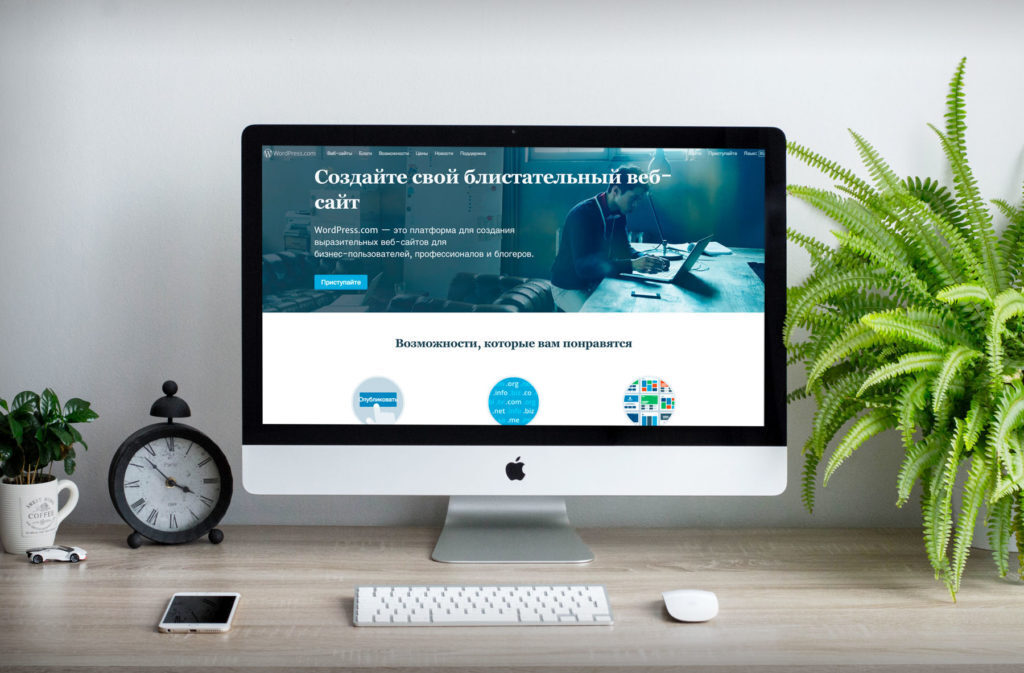 Эта опция работает аналогично функции истории версий Google Docs, позволяя вам проверять старые версии и откатывать свой сайт.
Поздравляем с созданием сайта! Вот как у меня получилось .
Часто задаваемые вопросы
Могу ли я иметь собственный домен в Сайтах Google?
Да. Вы можете настроить пользовательский URL-адрес Google Sites с помощью параметра «Настройки»> «Пользовательские домены ». Эта функция позволяет вам подключить домен через Google Domains или третью сторону.
Если вы планируете использовать свой сайт Google в профессиональных целях, персональный домен придаст ему дополнительный блеск . Кроме того, получить его довольно дешево — около 15 долларов в год.
Есть ли на Сайтах Google виджеты?
Сайты Google не имеют виджетов, кроме параметров приложений Google, но вы можете добавить любой внешний параметр с помощью кода для встраивания. Ищите Встроить параметр или < > для виджета. Функция Встроить на Сайты Google может использовать только код HTML.
Не нравится? Попробуйте другой бесплатный конструктор веб-сайтов
Если Google Sites — это первый бесплатный конструктор веб-сайтов, который вы попробовали, попробуйте другие, чтобы узнать, какие функции вам нравятся. Выбор Zapier для лучших бесплатных конструкторов веб-сайтов включает в себя несколько довольно многофункциональных опций, если простота Google Sites — это не то, что вы ищете.
Эта статья была первоначально опубликована в марте 2018 года Мэтью Гуэем.
Как создать сайт Google и опубликовать свой собственный веб-сайт
- Вы можете создать Сайт Google для личного или коммерческого использования, просто перейдя на веб-сайт Сайтов Google.
- Когда вы создаете свой сайт Google, вам будут предложены шаблоны, которые помогут вам воплотить ваш сайт в жизнь, даже если у вас нет навыков веб-строительства.
- Перед публикацией Сайта Google вам будет предложено выбрать его URL-адрес или ввести URL-адрес, который у вас уже есть.

Если вы занимаетесь бизнесом и хотите продвигать свою работу, нуждаетесь в профессиональном портфолио, которое люди могли бы использовать, чтобы узнать о вас больше, или просто хотите поделиться своими мыслями, вы можете подумать о создании собственного веб-сайта.
Существуют десятки компаний, которые могут помочь вам создать и опубликовать веб-сайт. Но Сайты Google делают этот процесс простым, понятным и бесплатным.
Создание сайта Google не требует особых технических знаний. Google предоставляет множество шаблонов для любой отрасли и предпочтений, каждый из которых можно настроить, чтобы вы могли представить свой контент так, как хотите.
Процесс настолько быстрый, что вы можете создать и запустить сайт за считанные минуты. Вот как начать.
Как создать собственный сайт Google
1. После входа в свою учетную запись Google перейдите на главную страницу Сайтов Google.
2. Под заголовком «Создать новый сайт» выберите шаблон, который хотите использовать. Нажав «Галерея шаблонов», вы расширите свои возможности, чтобы показать вам все шаблоны, доступные на сайтах Google.
Есть множество предустановленных параметров.
Дженнифер Стилл/Business Insider
3. В верхнем левом углу страницы введите название вашего сайта.
4. Используя предоставленные наборы инструментов, добавьте контент на свой сайт. Это может быть текст, фотографии и другие медиафайлы. Добавьте эти элементы, щелкнув соответствующую область шаблона и следуя инструкциям на экране.
- Если вы запутались, вы можете найти пошаговый обзор, щелкнув три горизонтально расположенные точки в правом верхнем углу экрана.
Найдите время, чтобы просмотреть варианты справа.
Дженнифер Стилл/Business Insider
5. Когда вы добавите весь соответствующий контент на свой сайт, нажмите «Опубликовать» в правом верхнем углу.
6. В появившемся всплывающем окне выберите нужный URL-адрес. Однако следует помнить, что по умолчанию каждый URL-адрес Сайтов Google начинается с «https://sites.google.com/view». Другими словами, если вам нужен URL-адрес «businessinsider», ваш URL-адрес будет следующим:
https://sites.google.com/view/businessinsider
- Если у вас уже есть собственный URL-адрес, введите его в область «Пользовательский URL». Вы также можете указать, кому разрешено просматривать ваш сайт и должен ли он отображаться в результатах поиска Google.
Дайте вашему сайту URL-адрес и установите параметры видимости.
Дженнифер Стилл/Business Insider
7.